OPE-NEXIM-007S0(2).pdf - 第175页
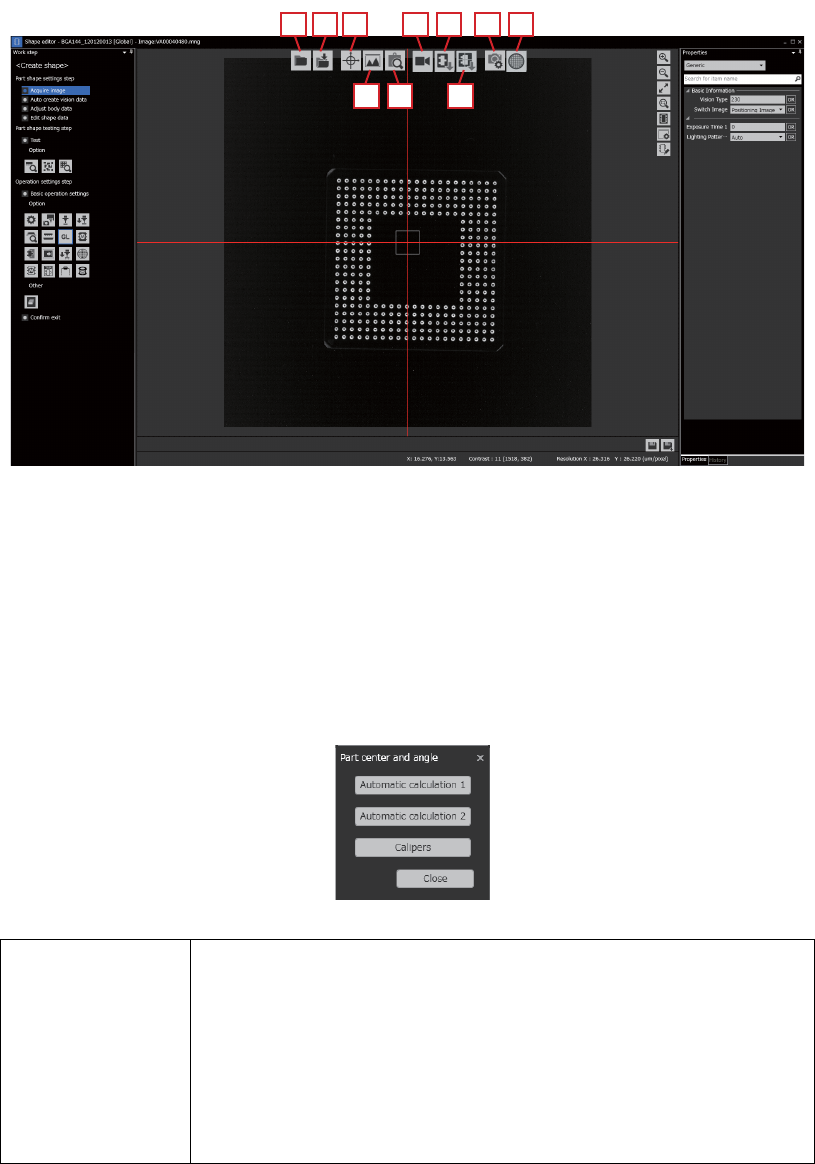
4. 元件数据的管理 OPE-NEXIM-007S0 158 Nexim 操作手册 获取影像 打开在机器或者 VPDplus 中保存的元件影像文件。 如果连接到 VPDplus 的相机平台,也可以获取元件的实时影像。 a. 打开影像文件 打开保存的元件影像文件。 b. 保存影像文件 保存编辑的元件影像文件。 c. 元件中心和元件角度 在元件中心和元件角度对话框 上,设置读入的元件影像的元件中心和角度 。 Automatic calcul…
OPE-NEXIM-007S0 4. 元件数据的管理
Nexim 操作手册
157
「Vision Step 2」用于选择元件的精密定位方法。不能只选择 「Vision Step 2」。「Vision Step 2」必须
与 「Vision Step 1」搭配使用。
以下是选项说明。
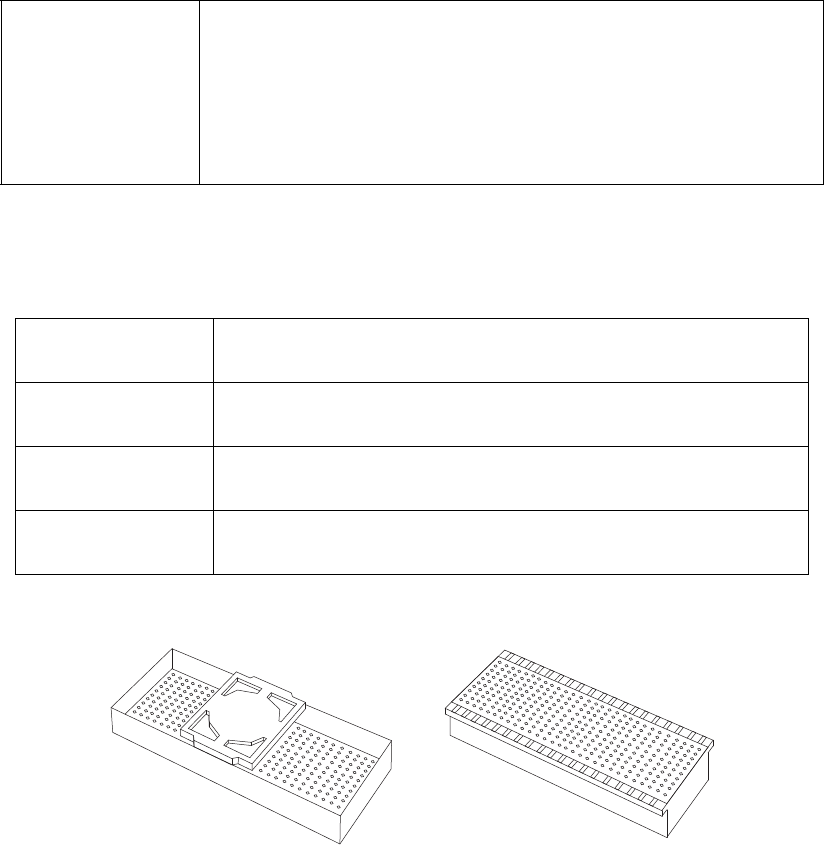
• 影像举例
Image Matching 只有在读取使用 AIMEXIII(c) V4.50 或更高版本的标准相机获取的影
像时才显示该项。通过对比影像进行定位。选择 Image Matching
时,在 PartEditor 内完成主体数据调整、形状数据编辑后点击 [ 样
板影像的更新 ] 按键后,需要更新样板影像。因为要进行影像的对
比,所以亮度变化微弱 ( 纯白、纯黑 ) 的影像在 [ 样板影像的更新 ]
时发生报错。除此之外,不足 5mm×5mm 的元件也发生报错。可
对应标准相机。
Position Lead 通过引脚特征数据进行精密定位处理。最终的定位结果是
「Vision Step 2」的结果。需要引脚特征数据。
Inspect Lead 通过引脚特征数据进行检查处理。最终的定位结果是 「Vision
Step 1」的结果。需要引脚特征数据。
Position Bump 通过锡球特征数据进行精密定位处理。最终的定位结果是
「Vision Step 2」的结果。需要锡球特征数据。
Inspect Bump 通过锡球特征数据进行检查处理。最终的定位结果是 「Vision
Step 1」的结果。需要锡球特征数据。
30PRG-0390
4. 元件数据的管理 OPE-NEXIM-007S0
158 Nexim 操作手册
获取影像
打开在机器或者 VPDplus 中保存的元件影像文件。
如果连接到 VPDplus 的相机平台,也可以获取元件的实时影像。
a. 打开影像文件
打开保存的元件影像文件。
b. 保存影像文件
保存编辑的元件影像文件。
c. 元件中心和元件角度
在元件中心和元件角度对话框上,设置读入的元件影像的元件中心和角度。
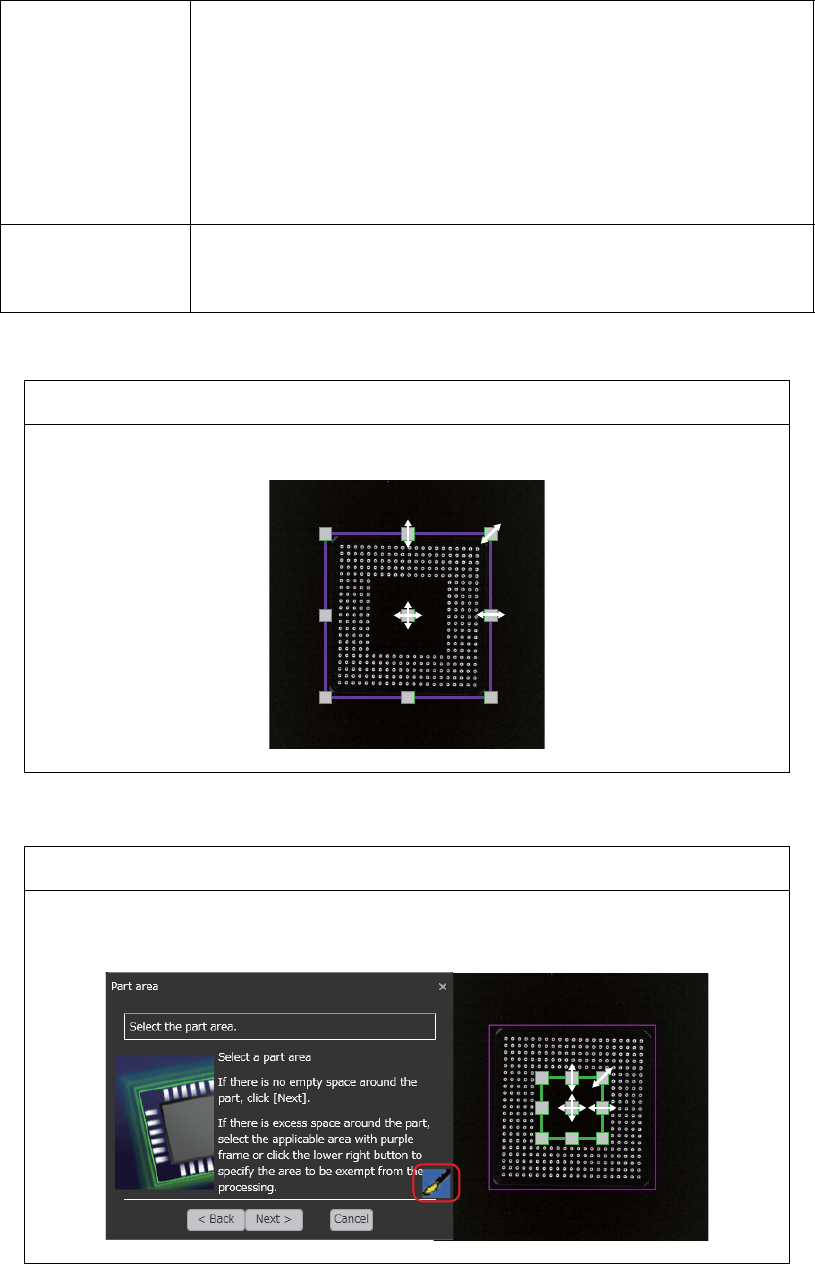
Automatic
calculation(1)
以反映的白色元件外形为基础计算元件中心和角度。用于拍摄芯片
等外形的元件。
请拖动元件所在区域 ( 紫色框 ) 的控制标使其与元件影像对齐。详细
内容请参照 “ 元件所在区域的设置 ”。
在影像处理中有不需要被影像处理区域时,请点击区域指定对话框
右下角的按键设置非处理区域 ( 绿色框 )。详细内容请参照 “ 影像处
理时不想使用的区域的设置 ”。
41PRG-0449-Eb
g.
a.
e.
d.
f.
c. j.
i.
h.
b.
41PRG-0450-E
OPE-NEXIM-007S0 4. 元件数据的管理
Nexim 操作手册
159
Automatic
calculation(1)
以反映的白色的引脚、锡球等的直线性为基础计算元件中心和角度。
用于引脚元件和锡球元件。
请拖动元件所在区域 ( 紫色框 ) 的控制标使其与元件影像对齐。详细
内容请参照 “ 元件所在区域的操作 ”。
在影像处理中有不需要被影像处理区域时,请点击区域指定对话框
右下角的按键设置非处理区域 ( 绿色框 )。详细内容请参照 “ 影像处
理是不想使用的区域的操作 ”。
Calipers 使用元件中心和角度用自动计算无法正确设置时,请使用合适的工
具 (Calipers) 设置元件中心和角度。详细参照以下的 " 卡尺的操作
"。详细内容请参照 “ 元件所在区域的操作 ”。
元件区域框的操作
请拖动元件所在区域 ( 紫色框 ) 的控制标使其与元件影像对齐。
在影像处理中不想使用的区域框的操作
在影像处理中有不需要被影像处理区域时,请点击区域指定对话框右下角的按键设置
非处理区域 ( 绿色框 )。
41PRG-0451
Fuji
41PRG-0452-E
Fuji