OPE-NEXIM-007S0(2).pdf - 第177页
4. 元件数据的管理 OPE-NEXIM-007S0 160 Nexim 操作手册 两脚规工具操作 请用以下的某种方法设置元件中心 和角度。 拖动两脚规工具的手柄与元件影像 对齐,设定元件中心和角度。 即使执行了 [3 点指定 ],也还是可以在 [Caliper s] 对话框上对各个项目和数值进 行修改。 备注 如果元件中心和角度通过 [3 点指定 ] 来进行设置,则元件角 度会按 3 点指定顺序而变化。 如果按上述顺序进行指定,则会维…
OPE-NEXIM-007S0 4. 元件数据的管理
Nexim 操作手册
159
Automatic
calculation(1)
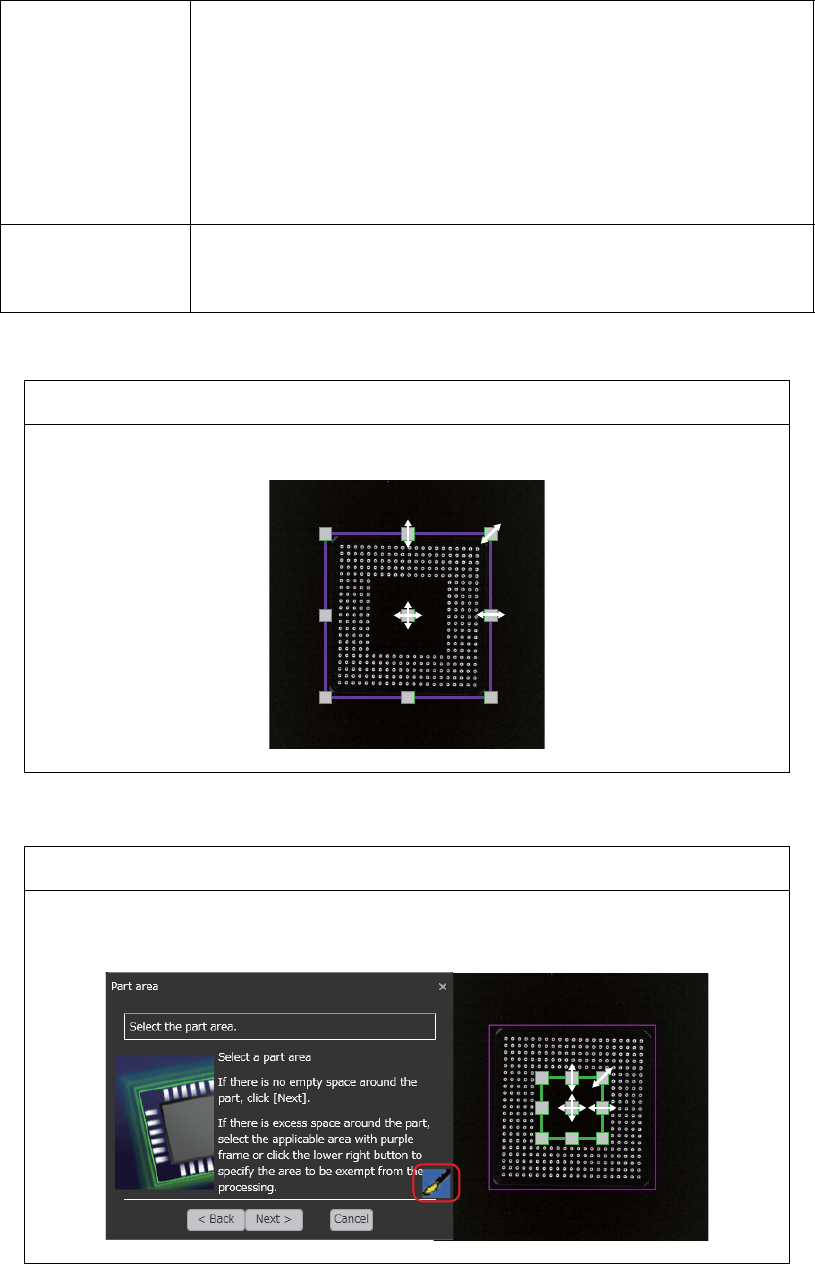
以反映的白色的引脚、锡球等的直线性为基础计算元件中心和角度。
用于引脚元件和锡球元件。
请拖动元件所在区域 ( 紫色框 ) 的控制标使其与元件影像对齐。详细
内容请参照 “ 元件所在区域的操作 ”。
在影像处理中有不需要被影像处理区域时,请点击区域指定对话框
右下角的按键设置非处理区域 ( 绿色框 )。详细内容请参照 “ 影像处
理是不想使用的区域的操作 ”。
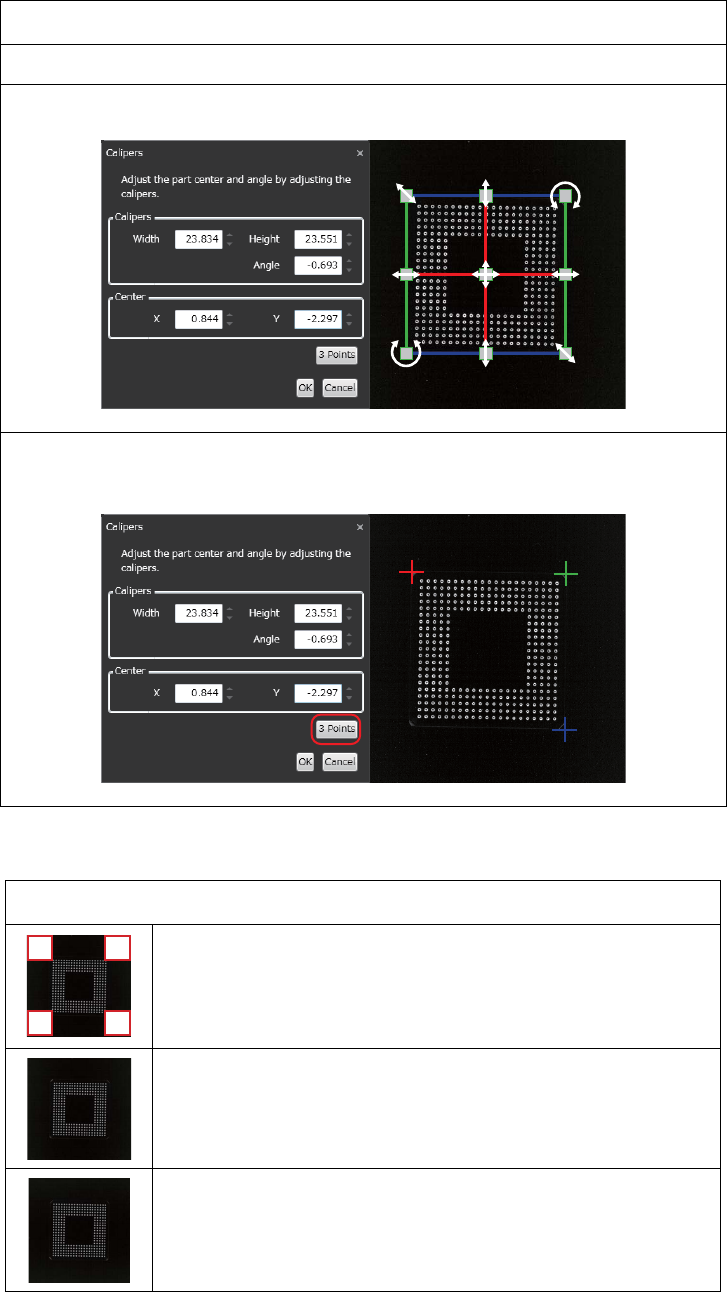
Calipers 使用元件中心和角度用自动计算无法正确设置时,请使用合适的工
具 (Calipers) 设置元件中心和角度。详细参照以下的 " 卡尺的操作
"。详细内容请参照 “ 元件所在区域的操作 ”。
元件区域框的操作
请拖动元件所在区域 ( 紫色框 ) 的控制标使其与元件影像对齐。
在影像处理中不想使用的区域框的操作
在影像处理中有不需要被影像处理区域时,请点击区域指定对话框右下角的按键设置
非处理区域 ( 绿色框 )。
41PRG-0451
Fuji
41PRG-0452-E
Fuji
4. 元件数据的管理 OPE-NEXIM-007S0
160 Nexim 操作手册
两脚规工具操作
请用以下的某种方法设置元件中心和角度。
拖动两脚规工具的手柄与元件影像对齐,设定元件中心和角度。
即使执行了 [3 点指定 ],也还是可以在 [Calipers] 对话框上对各个项目和数值进
行修改。
备注
如果元件中心和角度通过 [3 点指定 ] 来进行设置,则元件角
度会按 3 点指定顺序而变化。
如果按上述顺序进行指定,则会维持目前的元件角度的前提下
调整元件中心与角度。
[a-b-c]、[a-b-d]、[d-c-b]、[d-c-a]
如果按上述顺序进行指定,则会将元件角度旋转 -90 度并调整
元件中心与角度。
[b-c-d]、[b-c-a]、[a-d-b]、[a-d-c]
Fuji
41PRG-0453-E
Fuji
41PRG-0454-E
Fuji
a.
b.
c.
d.
Fuji
Fuji
OPE-NEXIM-007S0 4. 元件数据的管理
Nexim 操作手册
161
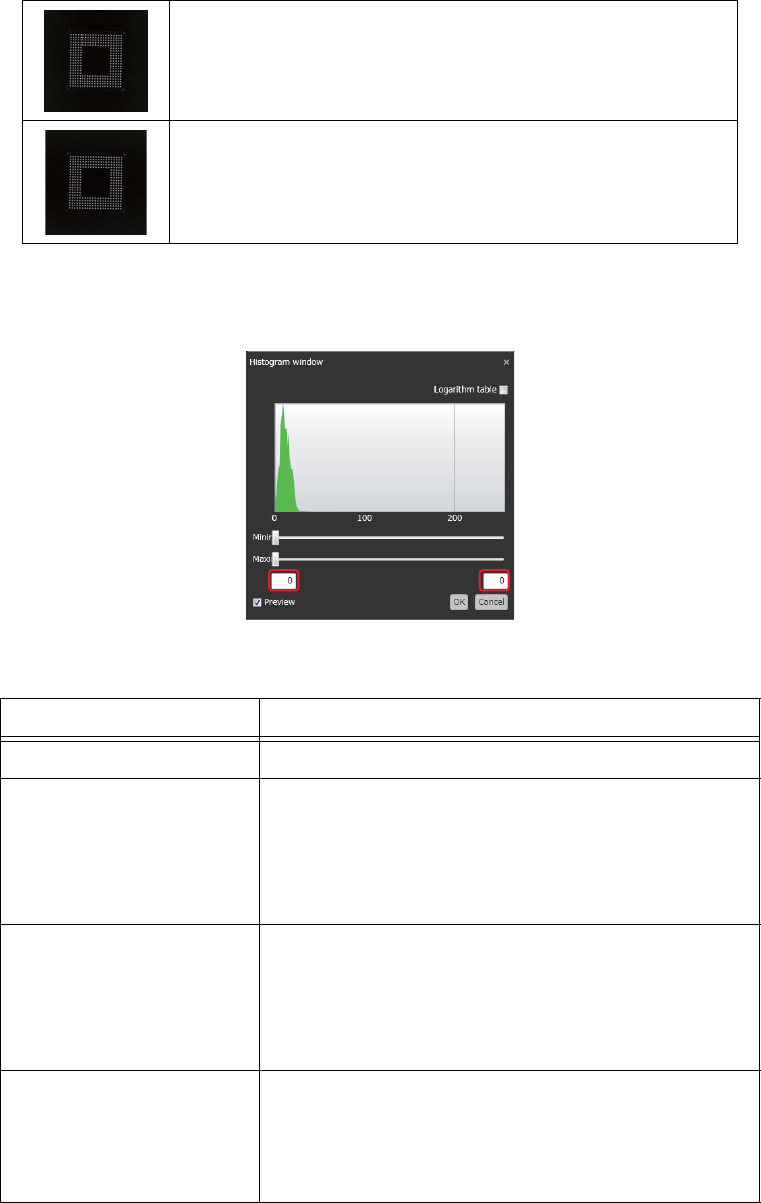
d. 显示直方图窗口
显示在作业区内的元件影像的直方图窗口。
进行直方图窗口的说明。
如果按上述顺序进行指定,则会将元件角度旋转 180 度并调
整元件中心与角度。
[c-d-a]、[c-d-b]、[b-a-d]、[b-a-c]
如果按上述顺序进行指定,则会将元件角度旋转 90 度并调整
元件中心与角度。
[d-a-b]、[d-a-c]、[c-b-a]、[c-b-d]
项目名称 说明
对数表复选框 放入勾选后,直方图变更为对数显示。
Min 滑动条 设置阈值的最小值。
数值显示在直方图窗口左下。
Min 滑动条所设置位置不能在不 Max 滑动条所设置位
置的右侧。
Max 滑动条 设定阈值的最大值。
数值显示在直方图窗口右下。
Max 滑动条所设置位置不能在不 Min 滑动条所设置位
置的左侧。
预览复选框 放入勾选后,将显示在 VPDplus 编辑窗的元件影像将
二值化。
最小阈值与最大阈值之间用白色显示 ( 灰度 255),其
他用黑色显示 ( 灰度 0)。
Fuji
Fuji
Fuji
41PRG-0455-E