OPE-NEXIM-007S0(2).pdf - 第198页
OPE-NEXIM-007S0 4. 元件数据的管理 Nexim 操作手册 181 其他 完成确认 请保存或别名保存。 图形 向元件形状图像设定带文本的 Shape。 点击作业区右侧的 [Change image] 小图标、[Addit ional shape] 小图标,就可以追加文本并使其显示。 Add text 追加文本。点击小图标并以 拖拽方式配置文本。 追加完文本之后,请通过属性对文本 、字体、颜色等进行 设定。 Group 选…
4. 元件数据的管理 OPE-NEXIM-007S0
180 Nexim 操作手册
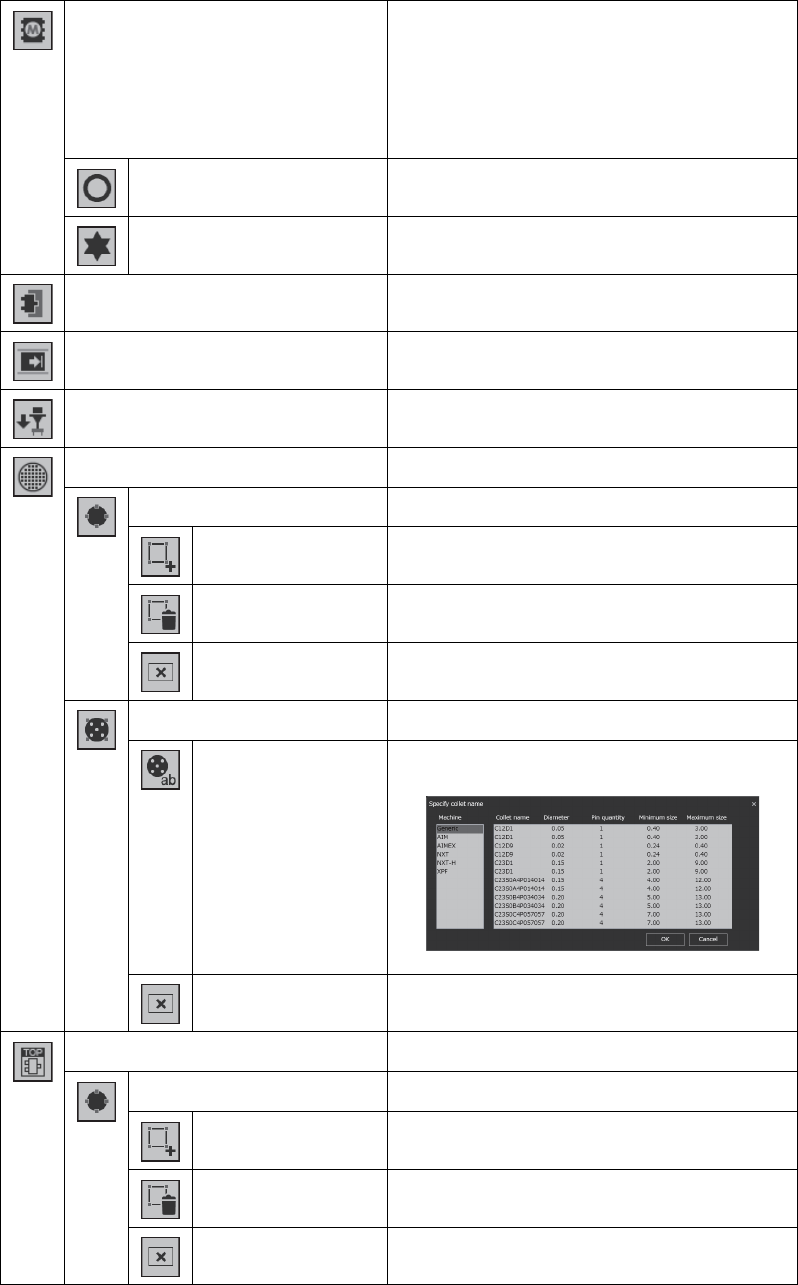
Mark 设置 Package-on-Package 贴装时使用的
定位点。
在 Pakage-on-Package 贴装中,在安装上
部元件时参照在下部元件的定位点进行贴装
补正时设定。
Fmark 下部元件的定位点是基准定位点时设定。
Solder-Mark 在下部元件的定位点是焊锡定位点时设定。
控制从电路板溢出的元件 控制从电路板溢出的元件的设置。
电路板停止位置的补正 电路板停止位置补正功能的设置。
Push sequence 设置 Push sequence。
Die 用于进行贴装裸芯片的设置。
不良标记设置 用于进行不良标记的设置。
扫描区域 设置不良标记的扫描区域。
区域的删除 删除设置的扫描区域。
完成 完成编辑。
筒夹设置 进行筒夹的设置。
指定筒夹名 在筒夹名指定对话框选择使用的筒夹。
完成 完成编辑。
Top View Recognition 进行 Top View Recognition 的设置。
不良标记设置 用于进行不良标记的设置。
扫描区域 设置不良标记的扫描区域。
区域的删除 删除设置的扫描区域。
完成 完成编辑。
41PRG-0683-E
OPE-NEXIM-007S0 4. 元件数据的管理
Nexim 操作手册
181
其他
完成确认
请保存或别名保存。
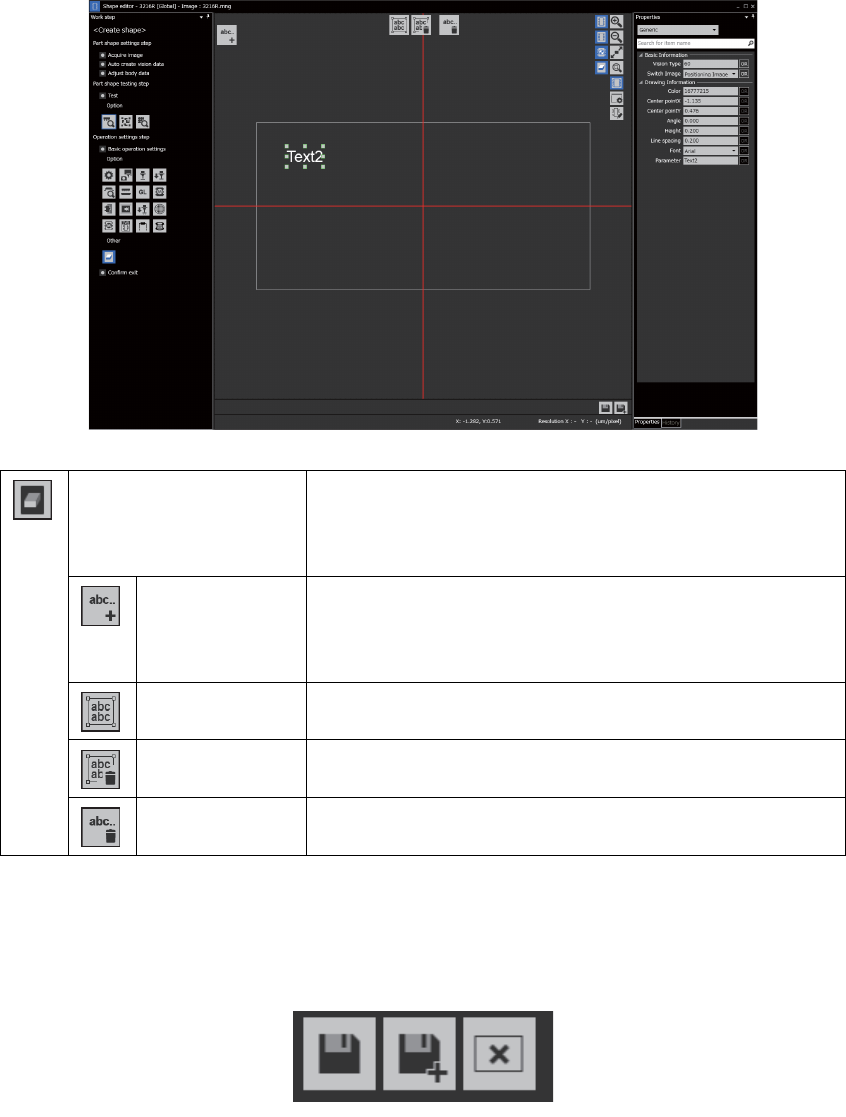
图形 向元件形状图像设定带文本的 Shape。
点击作业区右侧的 [Change image] 小图标、[Additional
shape] 小图标,就可以追加文本并使其显示。
Add text 追加文本。点击小图标并以拖拽方式配置文本。
追加完文本之后,请通过属性对文本、字体、颜色等进行
设定。
Group 选择多个文本并对其进行组合。
Ungroup 对多个文本取消组合。
Delete text 删除文本。
41OPE-1385-E
41PRG-0079
4. 元件数据的管理 OPE-NEXIM-007S0
182 Nexim 操作手册
4.4 封装的编辑
4.4.1 封装设置的步骤
基本设定
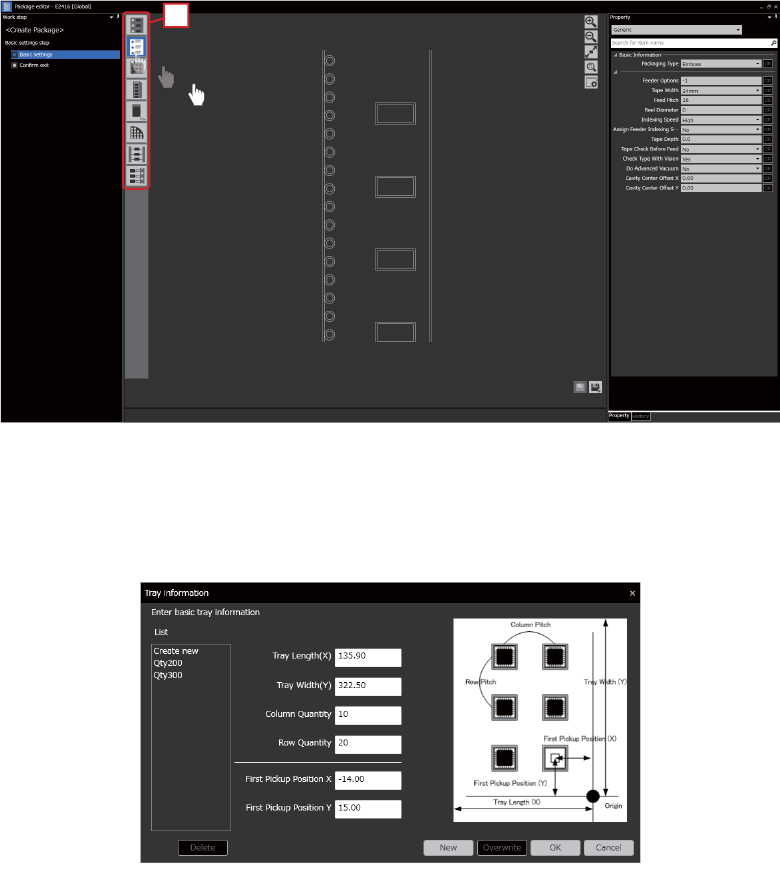
可以用鼠标拖放的方式编辑封装数据。
在属性区输入个数据的数值。
a. 选择封装类型,然后以鼠标拖放的方式进行设置。
请在 「tray information setting」对话框内创建料盘数据。请输入料盘信息。
41PRG-0033-Eb
a.
41PRG-0216-Ea