OPE-NEXIM-007S0(2).pdf - 第199页
4. 元件数据的管理 OPE-NEXIM-007S0 182 Nexim 操作手册 4.4 封装的编辑 4.4.1 封装设置的步骤 基本设定 可以用鼠标拖放的方式编辑封 装数据。 在属性区输入个数据的数值。 a. 选择封装类型,然后以鼠标拖放的 方式进行设置。 请在 「tray informat ion setting」 对话框内创建料盘数据。请输入料盘信息。 41PRG-0033-Eb a. 41PRG-0216-Ea
OPE-NEXIM-007S0 4. 元件数据的管理
Nexim 操作手册
181
其他
完成确认
请保存或别名保存。
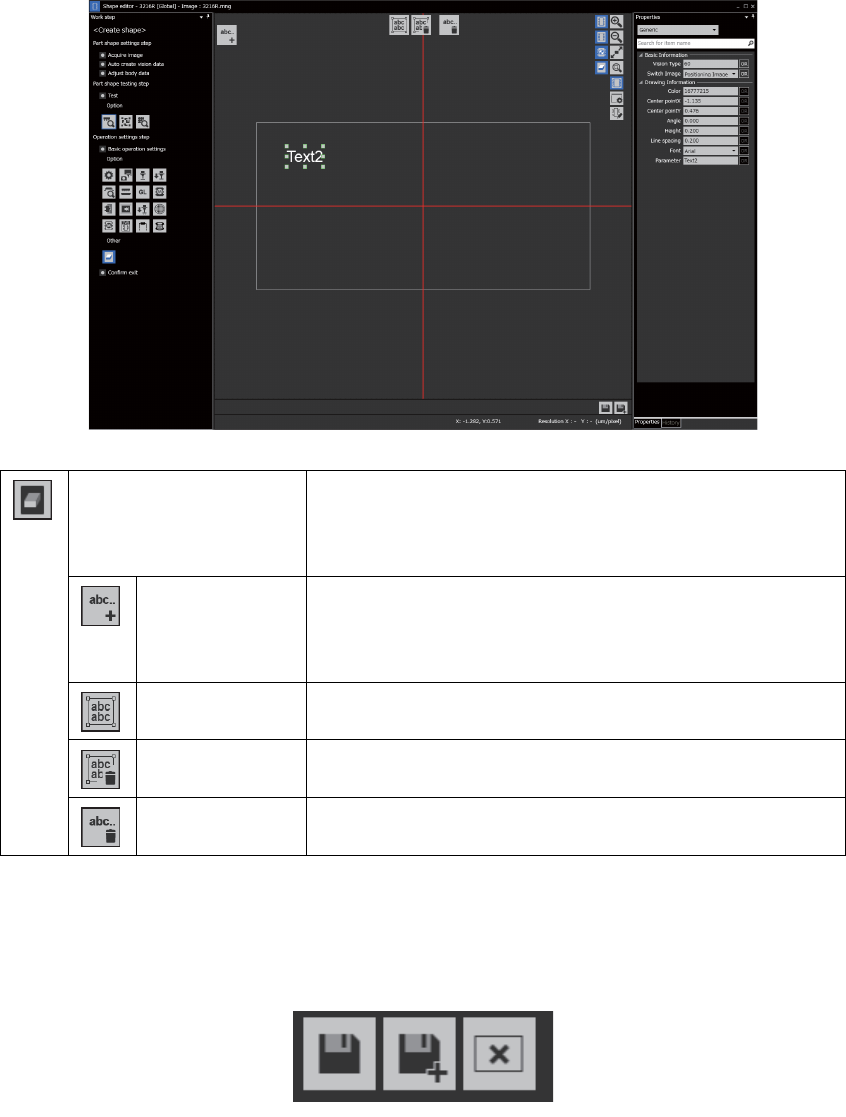
图形 向元件形状图像设定带文本的 Shape。
点击作业区右侧的 [Change image] 小图标、[Additional
shape] 小图标,就可以追加文本并使其显示。
Add text 追加文本。点击小图标并以拖拽方式配置文本。
追加完文本之后,请通过属性对文本、字体、颜色等进行
设定。
Group 选择多个文本并对其进行组合。
Ungroup 对多个文本取消组合。
Delete text 删除文本。
41OPE-1385-E
41PRG-0079
4. 元件数据的管理 OPE-NEXIM-007S0
182 Nexim 操作手册
4.4 封装的编辑
4.4.1 封装设置的步骤
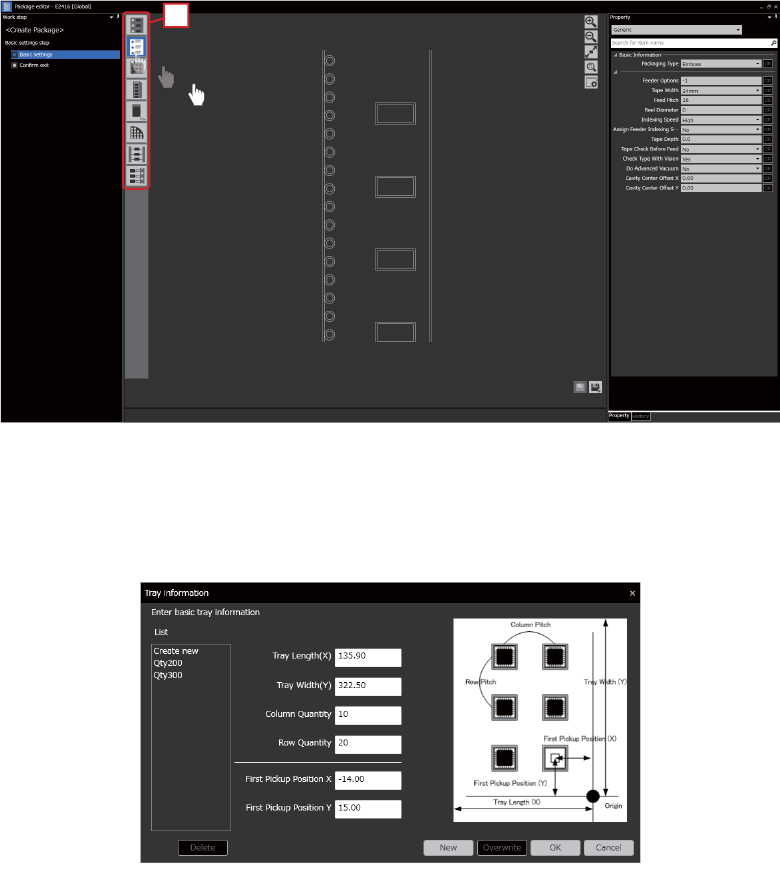
基本设定
可以用鼠标拖放的方式编辑封装数据。
在属性区输入个数据的数值。
a. 选择封装类型,然后以鼠标拖放的方式进行设置。
请在 「tray information setting」对话框内创建料盘数据。请输入料盘信息。
41PRG-0033-Eb
a.
41PRG-0216-Ea
OPE-NEXIM-007S0 4. 元件数据的管理
Nexim 操作手册
183
创建料盘数据
介绍编辑料盘的操作方法。
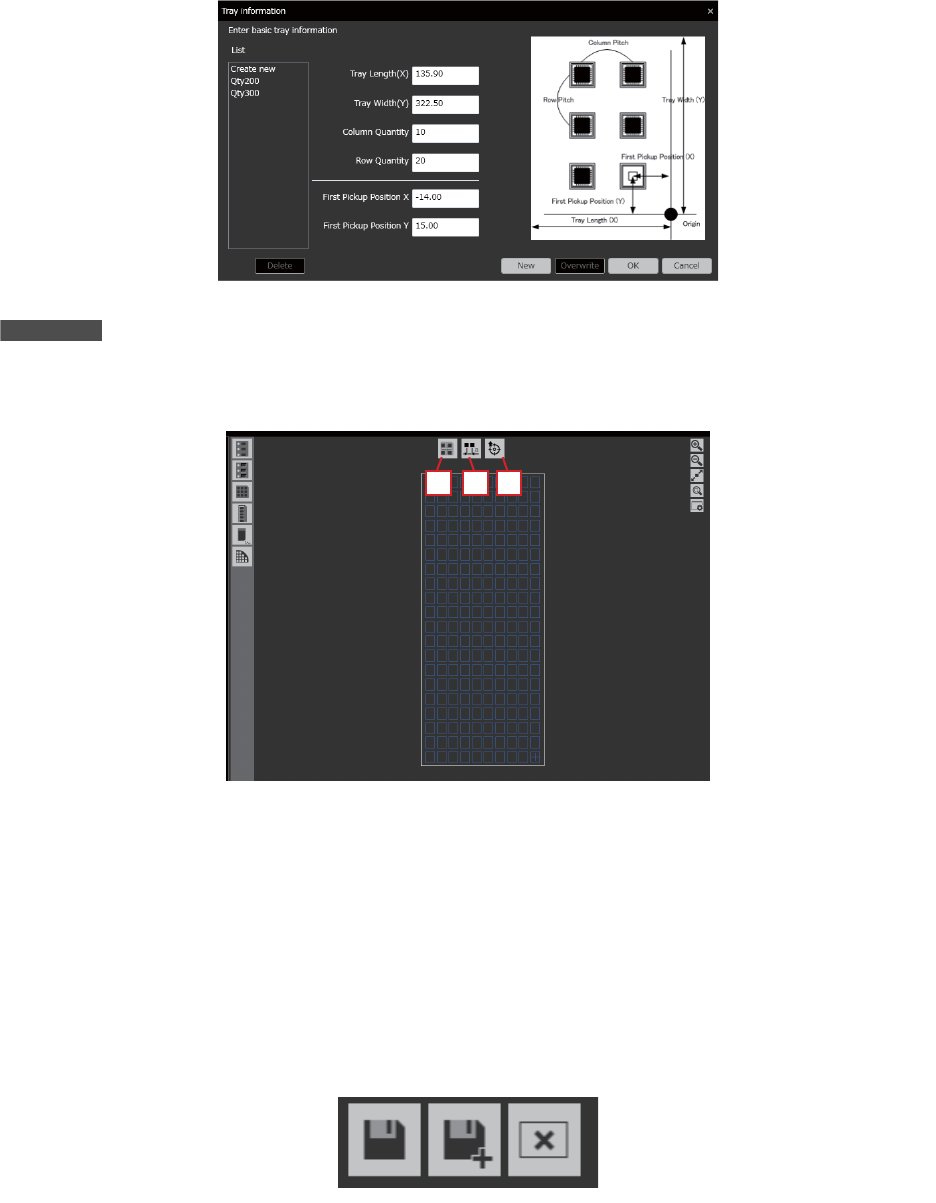
当封装类型选择为料盘时,请在 「tray information setting」对话框内进行设置。请输入料盘信息。
自动计算 [First Pickup Position]。请确认计算结果,修正错误结果。
备注
可保存料盘信息。保存的料盘信息在下一次设置时也可以使用。
a. 将创建的凹槽移动到料盘中心。
b . 自 动计 算 [ C o lu m n P it c h] 、[R o w Pi t ch ] 。使用 [ T ra y L e ng th (X ) ]、[ Tr a y W i dt h (Y)]、[First Pickup
Position X]、[First Pickup Position Y]、[Column Quantity]、[Row Quantity] 进行计算。
c. 设置排出位置 (排出空料盘时的真空吸取位置)。
完成确认
请保存或别名保存。
41PRG-0216-Ea
41PRG-0293
b.
a.
c.
41PRG-0079