OPE-NEXIM-007S0(2).pdf - 第20页
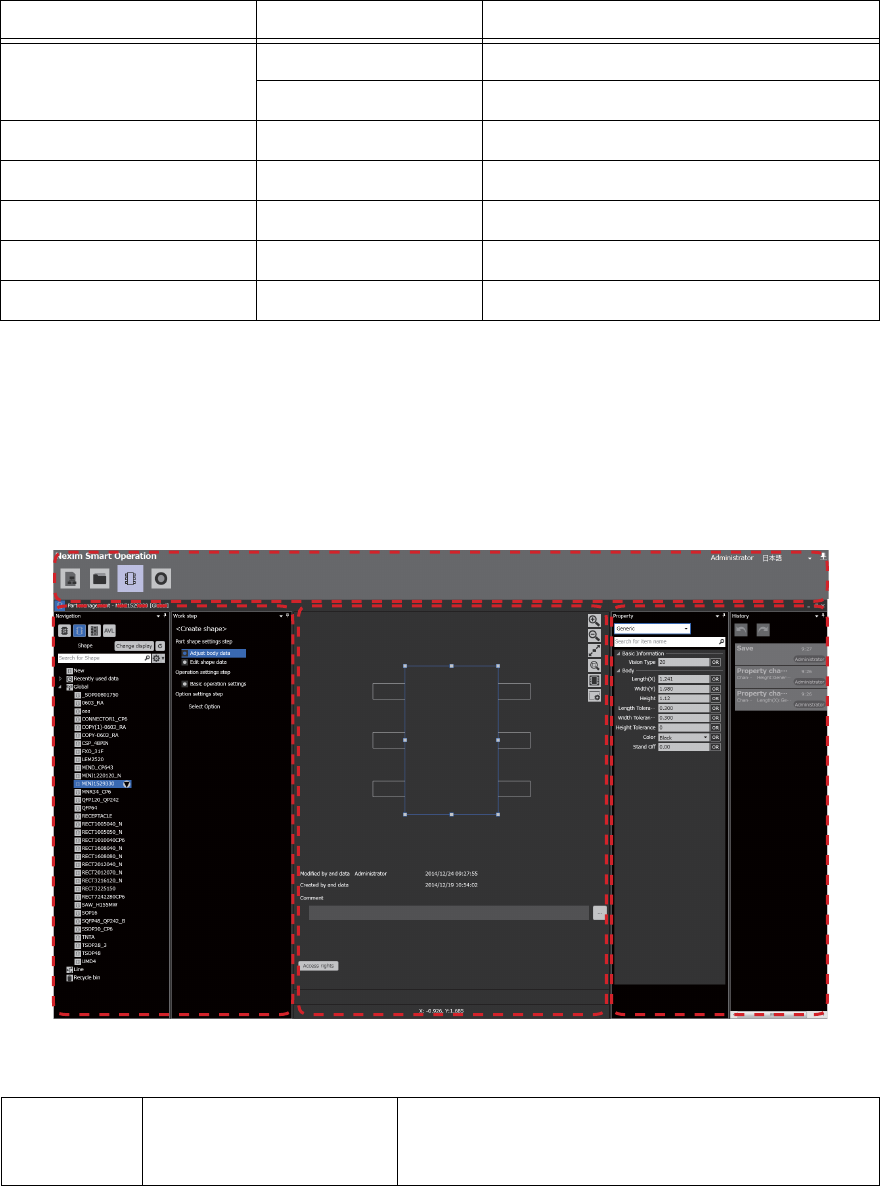
OPE-NEXIM-007S0 1. Nexim 图表 Nexim 操作手册 3 备注 可更换导航区、作业步骤区、履历区、属性区的位置。 注意 请使用 Windows 8.1 Pro、Windows 10 的 分屏功能分割画面,不要使用 Nexim。在启动的对话框内中有画面不 能全部显示。 画面左侧 导航区 数据种类以及显示数据 一览表的显示。 可使用检索功能。 作业步骤区 作业一览的显示。 显示被选功能。 画面中间 作业区 是主画面。…
1. Nexim 图表 OPE-NEXIM-007S0
2 Nexim 操作手册
1.1.2 Nexim 操作画面
Nexim 通过智能操作桌面最上端的工具栏链接所有的作业工序,各工序通过通用平台统一操作。
Nexim 操作画面的构成如下所示。
作业区 Nexim 作业工序 作业内容
编程室 数据管理 创建与管理 Job、元件数据。
进度表 创建与管理进度表。
离线换线 运用 进行下一个产品的换线。
生产线 运用 补料以及生产下一个产品的换线。
管理室 进展 / 监控 / 分析 管理运转状况。
维修保养区 维修保养 定期维修保养、预测维修保养。
仓库 库存管理 管理元件的剩余量。
画面上部 智能操作桌面最上端工具
栏Smart Operation桌面
工具栏
选择作业工序。
登录、退出、变更语言的操作。
41PRG-0001-Ea
OPE-NEXIM-007S0 1. Nexim 图表
Nexim 操作手册
3
备注
可更换导航区、作业步骤区、履历区、属性区的位置。
注意
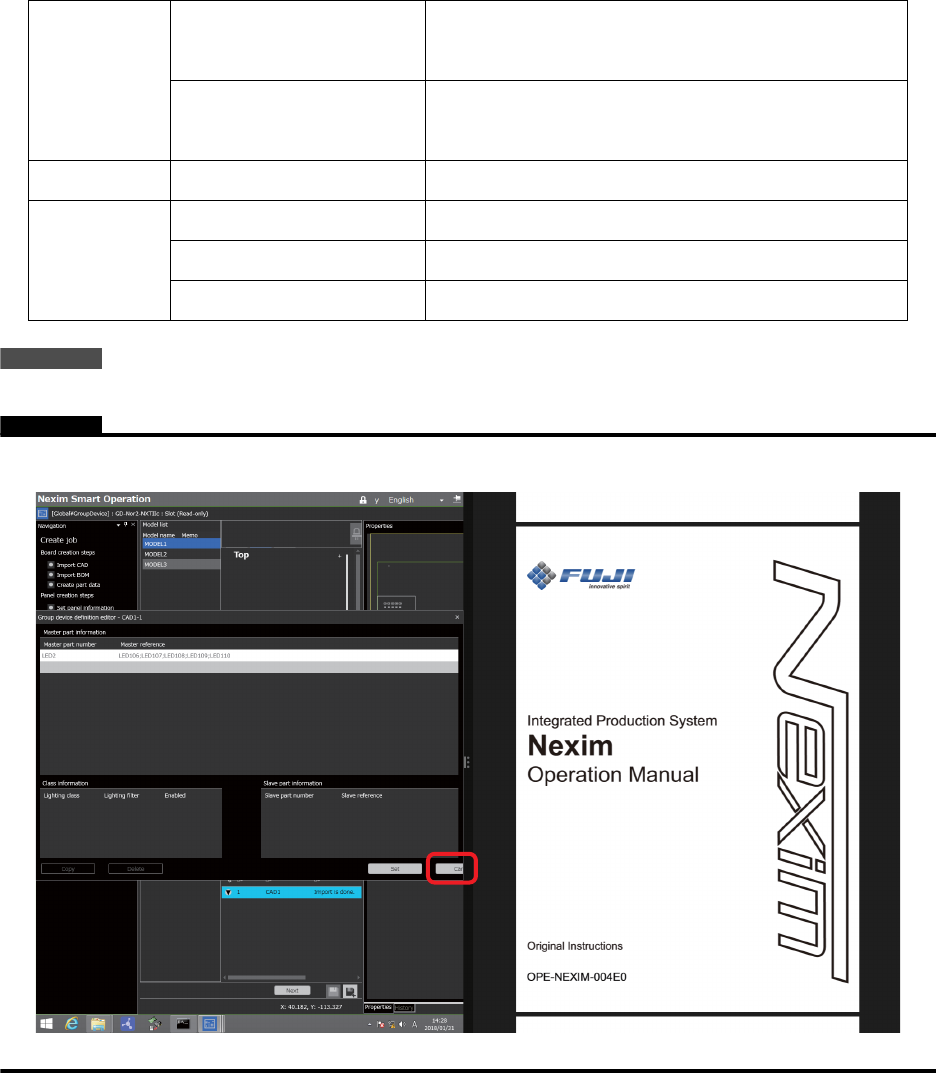
请使用 Windows 8.1 Pro、Windows 10 的分屏功能分割画面,不要使用 Nexim。在启动的对话框内中有画面不能全部显示。
画面左侧 导航区 数据种类以及显示数据一览表的显示。
可使用检索功能。
作业步骤区 作业一览的显示。
显示被选功能。
画面中间 作业区 是主画面。
画面右侧 履历区 显示作业履历。
属性区 显示详细信息、修正数据。
设置区 设置项目功能。
41OPE-1575-E

1. Nexim 图表 OPE-NEXIM-007S0
4 Nexim 操作手册
1.2 Nexim 作业流程
本小节对于 Nexim 的作业流程进行说明。
No. Nexim 作业工序 作业内容 参考
1.
数据管理 数据管理主要包括以下事项。
a. 创建 / 编辑 Job
b. 创建 / 编辑元件数据
c. 创建 / 编辑定位点数据
2.2, 3.,
4., 5.
2.
进度表 进度表主要包括以下事项。
a. 创建 / 编辑生产进度表
2.3,6.
3.
运用 运用主要包括以下事项。
a. 为下一个生产备料
b. 进行下一个生产的离线换线
c. 补料以及换线作业
2.4,7.
4.
进展 / 监控 / 分析 进展 / 监控 / 分析
a. 管理车间整体进展状况
b. 管理操作人员的作业状况
c. 创建生产信息的报告
-
5.
维修保养 保养主要包括以下事项。
a. 定期维修保养
b. 预测维修保养
-
6.
库存管理 库存管理主要包括以下事项。
a. 元件的管理
b. 供料器的管理
c. 元件的事前准备
2.6,9.
7.
系统布局 系统布局主要包括以下事项。
a. 系统布局的创建 / 管理
b. 用户账户的创建 / 管理
2.7,10.