OPE-NEXIM-007S0(2).pdf - 第212页
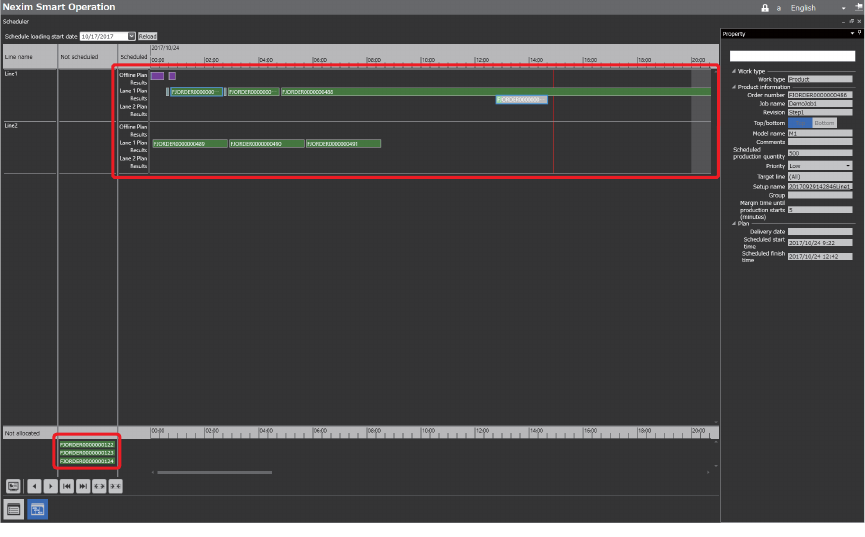
OPE-NEXIM-007S0 6. 排产计划 Nexim 操作手册 195 6. 排产计划 创建 / 管理排产计划。 注意 • 如果在排产计划 中配置了未对应的机器到生产线时, 不能使用 [ 进展 ]、[ 追加排产计划 ]。 • 在排产计划内的 选择生产线中,没有设定 Setup 的模式标准值的生产线不会显示。 6.1 进度 备注 进展在系统布局的 [System Ser ver] 属性中如果 [ 使用排产计划 ] 设定成 [Yes]…
5. 定位点数据的管理 OPE-NEXIM-007S0
194 Nexim 操作手册
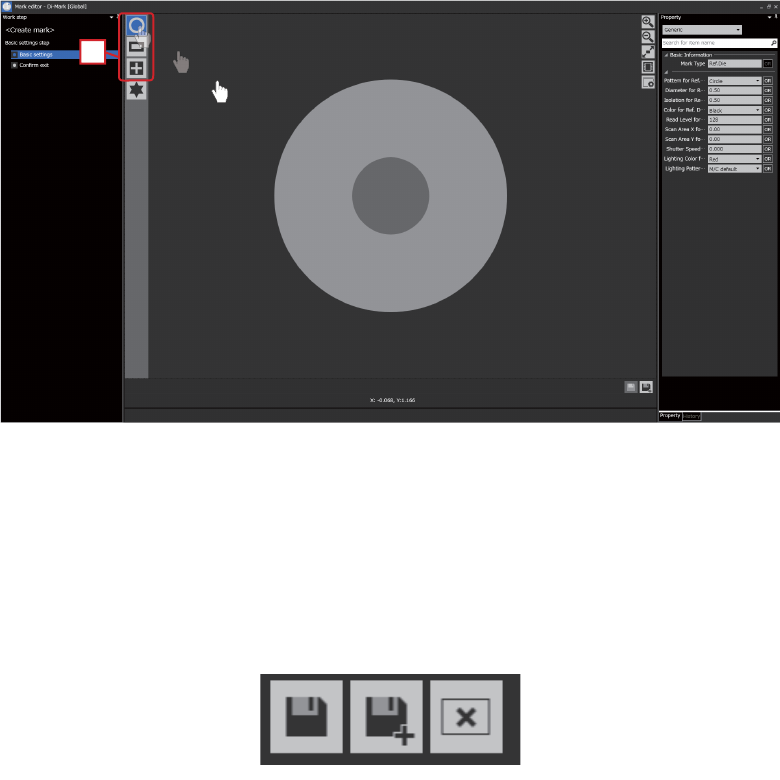
5.7 晶圆参照点的编辑
5.7.1 基本设置步骤
基本设定
可以用鼠标拖放的方式编辑定位点类型。
在属性区输入个数据的数值。
a. 选择定位点类型,然后通过鼠标拖放进行设置。
完成确认
请保存或别名保存。
41PRG-0102-Ea
a.
41PRG-0079
OPE-NEXIM-007S0 6. 排产计划
Nexim 操作手册
195
6. 排产计划
创建 / 管理排产计划。
注意
• 如果在排产计划中配置了未对应的机器到生产线时,不能使用 [ 进展 ]、[ 追加排产计划 ]。
• 在排产计划内的选择生产线中,没有设定 Setup 的模式标准值的生产线不会显示。
6.1 进度
备注
进展在系统布局的 [System Server] 属性中如果 [ 使用排产计划 ] 设定成 [Yes] 就可以使用。
6.1.1 确认进展
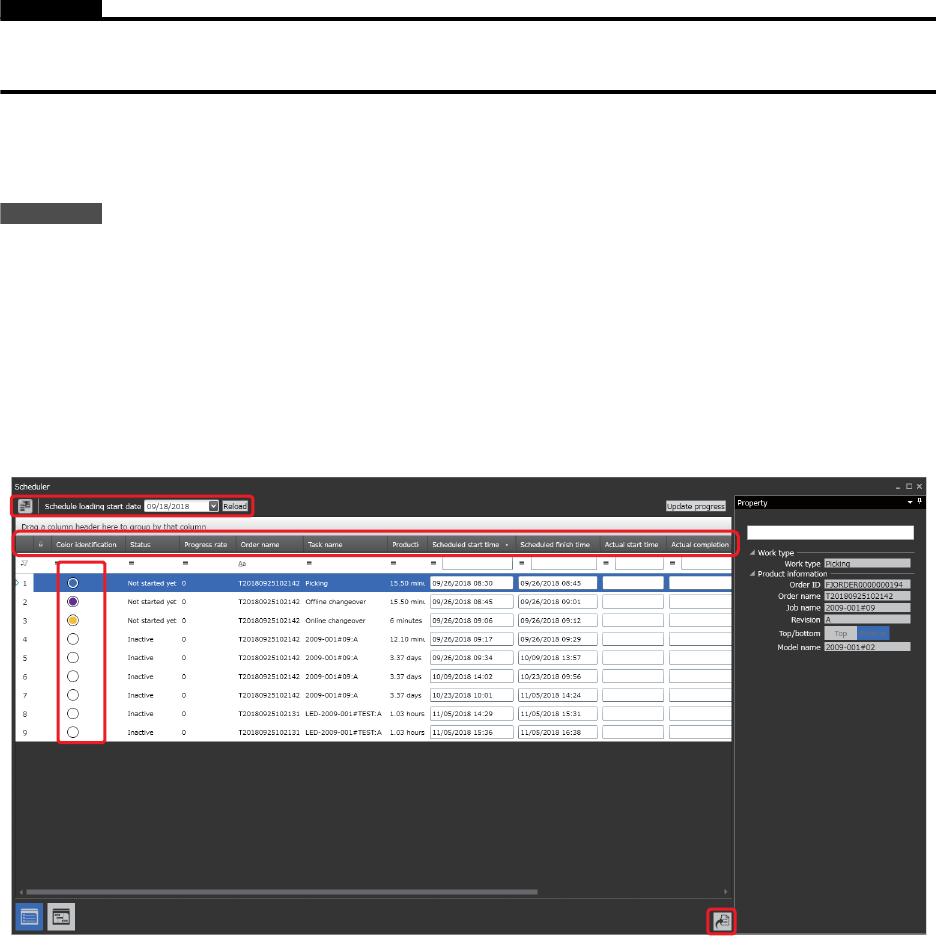
确认排产计划的进展。对于计划的业绩、进展及延迟能用 Task 列表显示和图表显示确认。
显示 Task 列表
将吸取作业、换线作业、生产等各自作为 1 个 Task 处理。显示 Task 列表,计划的 Task 以列表显示。
关于 Task 列表的显示项目及属性栏的项目,在创建排产计划的时候显示出设定的值。各项目能显示各自筛
选 。再者,在此显示的全部项目不能编辑。
关于 Task 显示项目的编辑方法和显示项目的详细内容说明 " 6.2.4 生产 Task 的编辑 " 请参照。关于项目的
识别颜色,状态的详细内容 " 6.1.2 关于 Task 列表的状态显示 " 请参照。
只要点击画面右下角的 [ 输出进度数据 ] 小图标,就会将显示在画面上的信息以 CSV 文件的形式输出。
41OPE-1506-Eb