OPE-NEXIM-007S0(2).pdf - 第221页
6. 排产计划 OPE-NEXIM-007S0 204 Nexim 操作手册 按元件种类的设定 单击 [ 按元件种类 ] 的话,显示出 [ 按元件种类 ] 对话框。请单击 [ 设定选择日的作业时间 ] 旁边的 [Yes]。 从这个信息在每个元件种类中 设定供料器的最大分割数量。 在想分割供料器的元件的 [ 最大分割数量 ] 中,请设定分割数量。输 入值是 「0」的时候,没有分割数量的 限制。 备注 如果在贴装点数设定中也输入设定值时,分…
OPE-NEXIM-007S0 6. 排产计划
Nexim 操作手册
203
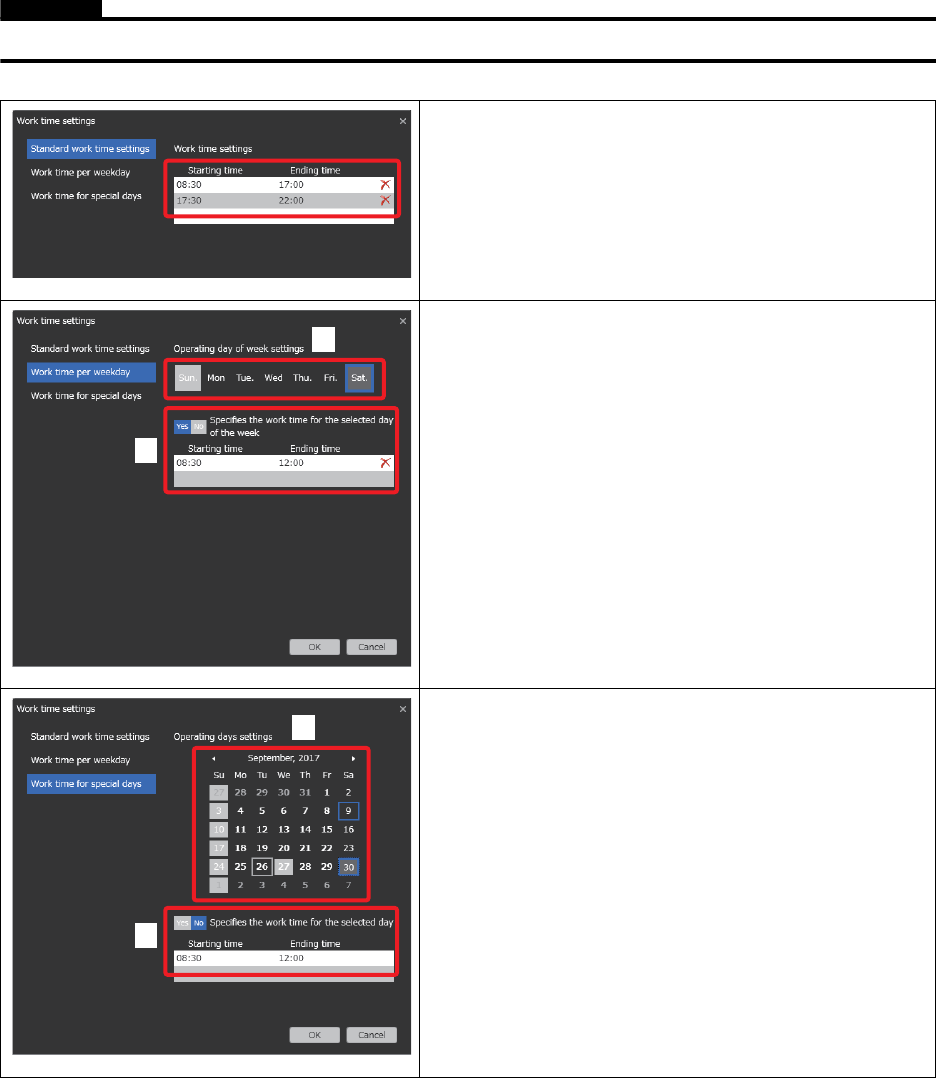
作业时间的设定
单击 [ 作业时间 ] 的话,显示出 [ 作业时间设定 ] 对话框。能设定运转时间、运转日。对应在此设定的运转
日、运转时间,创建排产计划。请进行下记的设定,单击 [OK] 按键。
注意
变更了作业时间设定时,不变更在此已有的排产计划的 Task。
设定通常作业时间
设定通常时候的运转时间。请输入开始时间和完成时
间。
删掉时间时,请单击右侧的 「x」。
按每个星期的作业时间设定
1. 设定运转日期。请双击想设定假日的日期。背景变
为淡灰色,就设定了假日。( 图的星期日 )
2. 对于特定的星期,设定与通常不同的作业时间。
a. 请单击 [ 设定选择日期的作业时间 ] 旁边的
[Yes]。背景为浅蓝色。
b. 请在设定运转日期中单击设定想设定的日期。
c. 请输入开始时间和完成时间。设定作业时间后,
设定的日期背景变成灰色。( 图的星期六 )
特定日的作业时间设定
1. 设定特定运转日。请双击想设定假日的日子,单击
其他的日。双击的日子背景变成淡灰色,设定为假
日。( 图的 27 日 )
2. 对于特定日,设定与通常不同的作业时间。
a. 请单击 [ 设定选择日的作业时间 ] 旁边的 [Yes]。
背景为浅蓝色。
b. 请在设定运转日中单击设定想设定的日子。
c. 请输入开始时间和完成时间。设定作业时间后,
设定的日期背景变成灰色。( 图的 30 日 )
41OPE-1526-E
41OPE-1527-E
1
2
41OPE-1528-E
1
2
6. 排产计划 OPE-NEXIM-007S0
204 Nexim 操作手册
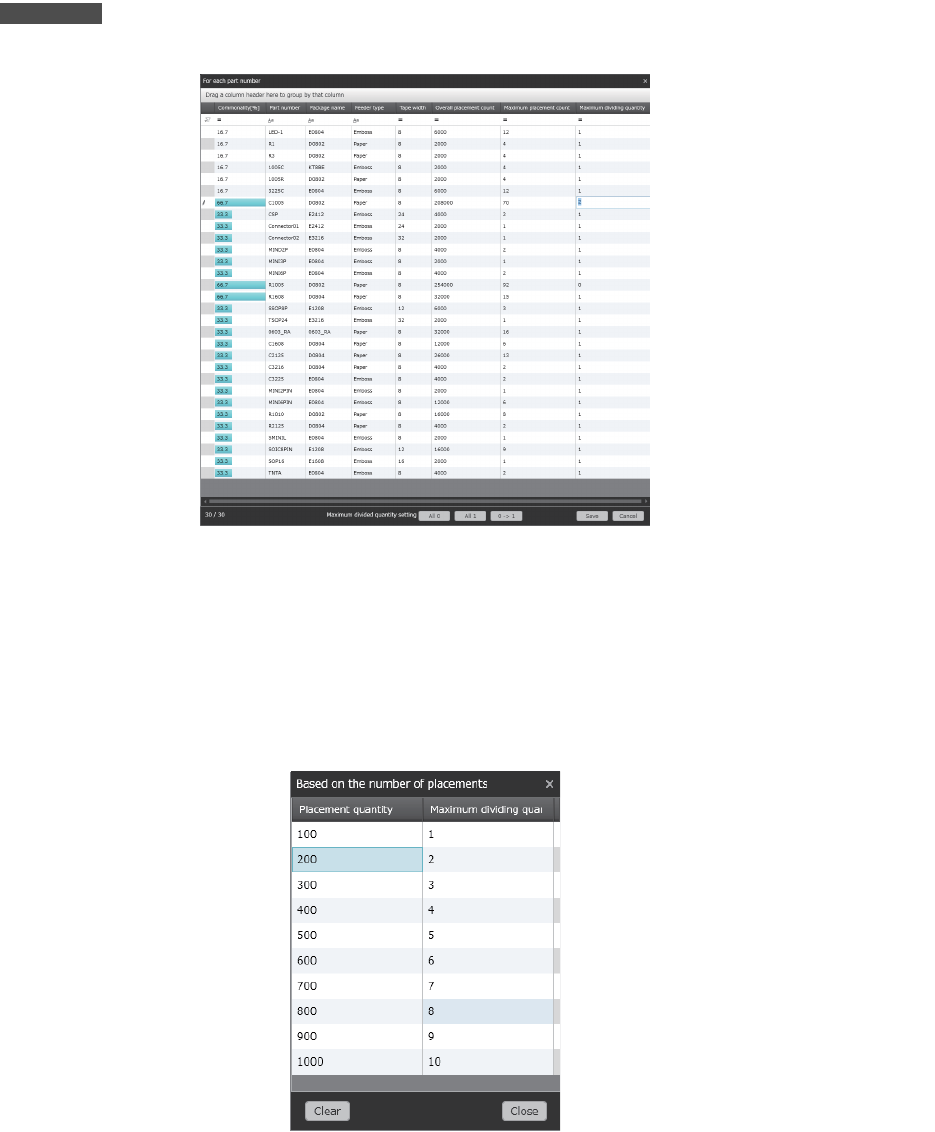
按元件种类的设定
单击 [ 按元件种类 ] 的话,显示出 [ 按元件种类 ] 对话框。请单击 [ 设定选择日的作业时间 ] 旁边的 [Yes]。
从这个信息在每个元件种类中设定供料器的最大分割数量。
在想分割供料器的元件的 [ 最大分割数量 ] 中,请设定分割数量。输入值是 「0」的时候,没有分割数量的
限制。
备注
如果在贴装点数设定中也输入设定值时,分割数量少的一侧的设定值优先。
按贴装点数的设定
单击 [ 按贴装点数 ] 的话,显示出 [ 按贴装点数 ] 对话框。按每个贴装点数设定供料器的最大分割数量。
请在左侧的栏中输入贴装点数,在右侧的栏中输入那时的供料器最大分割数量。
设定后,请单击 [ 关闭 ] 按键。
41OPE-1529-E
41OPE-1530-E
OPE-NEXIM-007S0 6. 排产计划
Nexim 操作手册
205
6.2.3 生产 Task 的登录
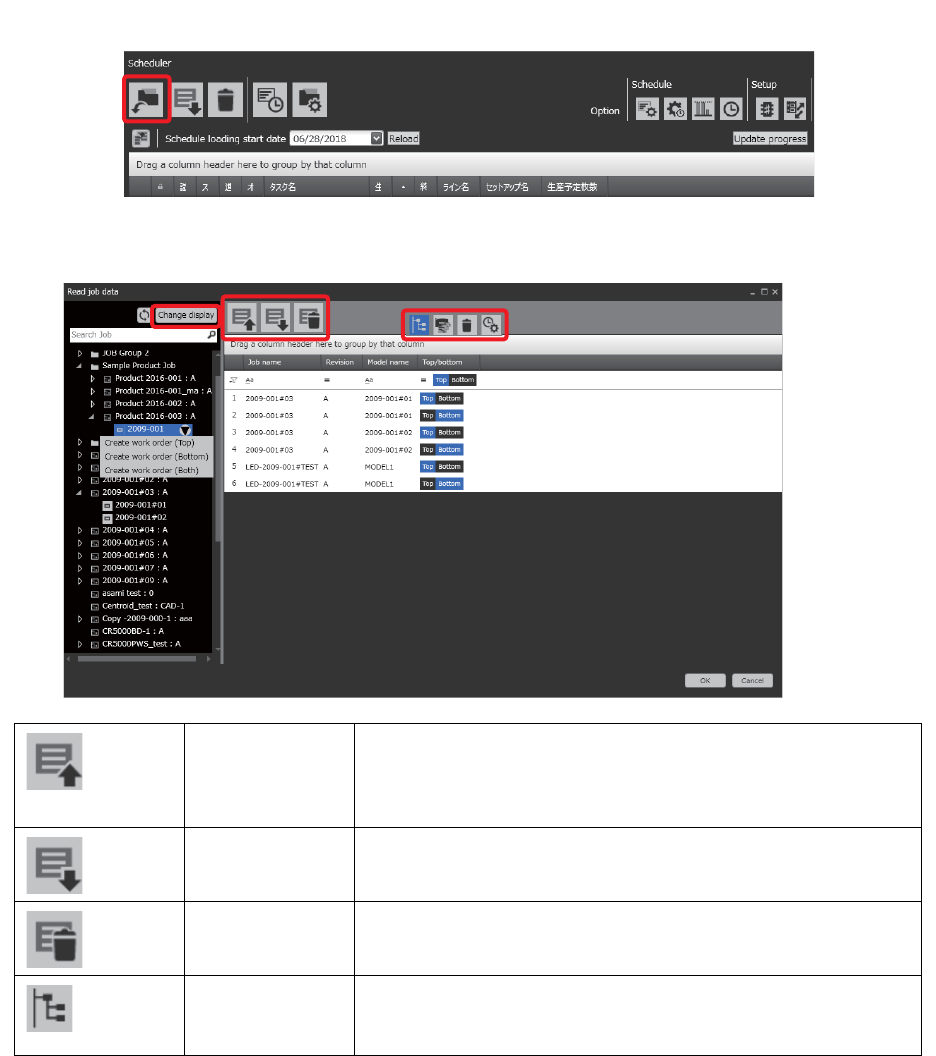
读入想创建排产计划的 Job、生产模型,作为可进行排产计划的生产 Task 登记。
1. 请单击 [ 读取 Job 数据 ]。
2. 显示出 [ 读取 Job 数据念 ] 对话框。左侧是显示 Job树、右侧为显示 Task 区域。关于各图标,如下所示。
Task 的导入 导入预先输出的 CSV 形式的 Task。
此外,也能将在主机系统创建的 CSV 形式的排产计划数据导
入到 Nexim 中。
Task 的导出 输出 CSV 形式的 Task。
全部清除 Task 全部清除在 Task 显示区域显示的 Task。
Job 树形图的显
示
以树形图的形式显示 Job 一览。
从 Job 一览中选择在排产计划内追加的 Job。
41OPE-1626-E
41OPE-1509-Ea