OPE-NEXIM-007S0(2).pdf - 第228页
OPE-NEXIM-007S0 6. 排产计划 Nexim 操作手册 211 6.2.5 排产计划的创建 对登录的 Task 创建排产计划。能对于复数的生 产线创建排产计划。 请单击 [ 创建排产计划 ]。 按以下的步骤设定,创建排产 计划。 选择生产线步骤 1. 请设定开始创建排产计划的日期和时间。在此设定日期和时 间以后,Task 安排了排产计划。 2. 请选择生产中使用的生产线。也能选择复数的生产线。 3. 想在下面的步骤确认使用…
6. 排产计划 OPE-NEXIM-007S0
210 Nexim 操作手册
属性
备注
关于在下记中没有记载的项目,与主画面同样。
项目名称 说明 编辑可否
注释 能作为备忘录自由输入字符。 可
指定生产线 指定可以在生产中使用的生产线。
能指定复数的生产线,从在此指定的生产线中决定进行生产的
生产线。
可
到开始生产为止的准备
时间 ( 分 )
与主画面的 「准备时间 ( 分 )」同样。 可
OPE-NEXIM-007S0 6. 排产计划
Nexim 操作手册
211
6.2.5 排产计划的创建
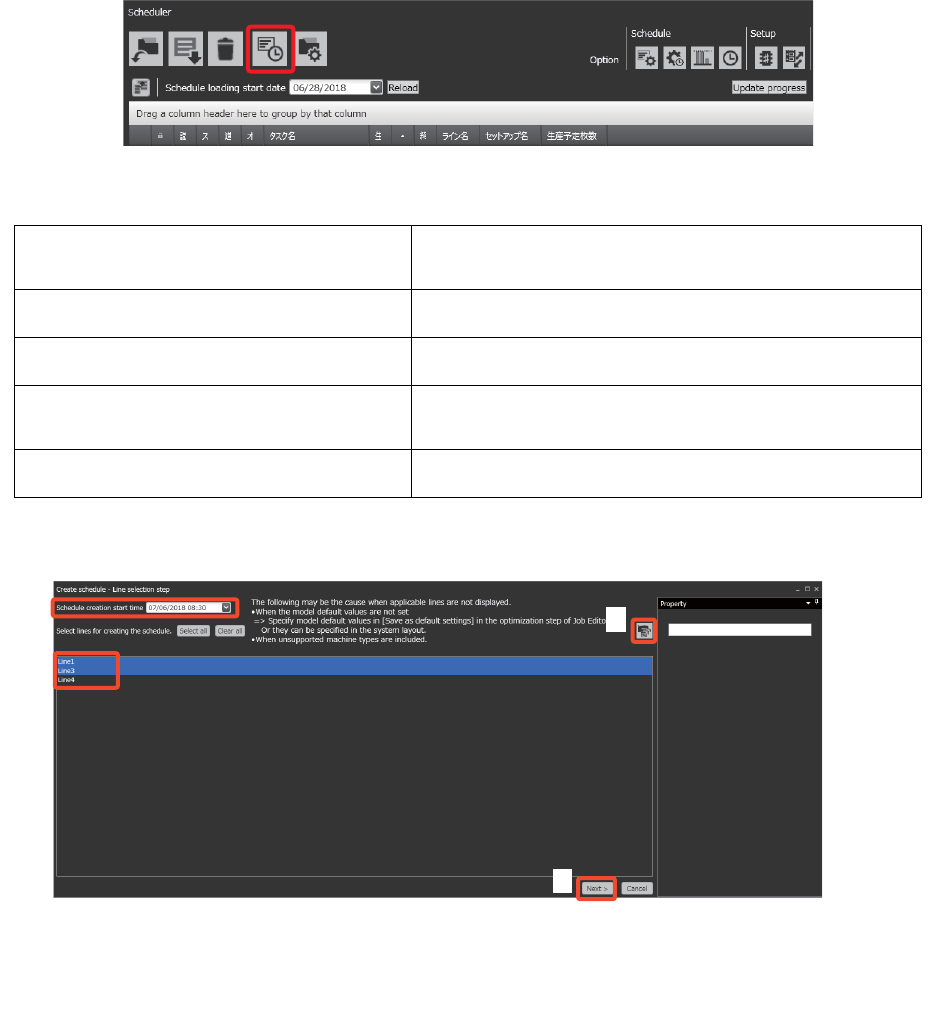
对登录的 Task 创建排产计划。能对于复数的生产线创建排产计划。
请单击 [ 创建排产计划 ]。
按以下的步骤设定,创建排产计划。
选择生产线步骤
1. 请设定开始创建排产计划的日期和时间。在此设定日期和时间以后,Task 安排了排产计划。
2. 请选择生产中使用的生产线。也能选择复数的生产线。
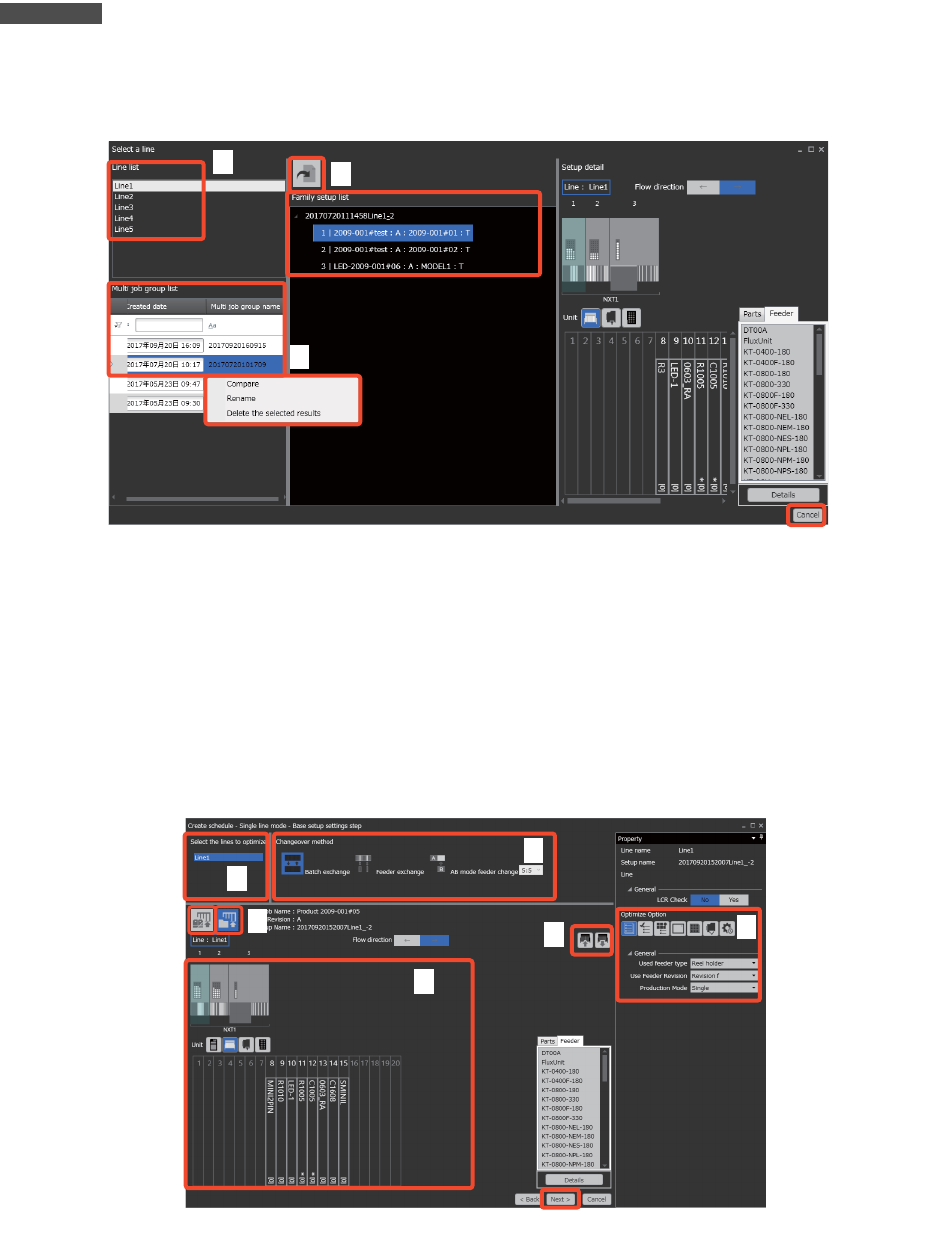
3. 想在下面的步骤确认使用的 Setup、多 Job 生产线平衡的结果后决定时单击。在此确认的 Setup,在下
一步的 [ 从 Job 取入 Setup] 使用。请用下记方法参考显示的信息。
a. 请单击 [ 参照多 Job 生产线平衡结果 ]。显示出参照对话框。
b. 请选择生产线,选择想参照的多 Job 群组。在通用 Setup 列表中,在这个通用 Setup 中显示使用的
Job。另外,在选择多 Job 群组右击的菜单上,能比较复数的结果。关于多 Job 群组的比较结果请
参照 " 6.2.12 关于报告 "。
1. 选择生产线步骤
选择创建排产计划的生产线和创建排产计划开始时刻的
设定。
2. 基座 Setup 设定步骤
按每条生产线设定基准的 Setup。
3. Task 选择步骤
选择排产计划的生产 Task。
4. 调整生产顺利步骤
调整生产 Task 的生产顺序。在选择生产线步骤中如果
选择了复数生产线,就跳过调整生产顺序步骤。
5. 创建排产计划结果显示步骤
显示排产计划的创建结果。
41OPE-1513-Ea
41OPE-1514-Ja
1
2
3
4
6. 排产计划 OPE-NEXIM-007S0
212 Nexim 操作手册
备注
要进行 Job 群组的比较,需要在 PC 中安装 Microsoft Excel。
c. 选择通用 Setup 列表的 Job 后,在右侧的区域显示 Setup 的详细内容。单击通用 Setup 列表上面
的图标的话,显示出在列表上表示的 Setup 的详细报告。关于详细报告请参照 " 6.2.12 关于报告 "。
d. 请单击 [ 取消 ] 按键,关闭参照对话框。
4. 请单击 [ 下一步 ] 按键。
基准设置的设定步骤
设定作为创建排产计划基准的生产线的 Setup。把在此设定的 Setup 作为基准,计算换线时间。请对指定
的生产线,进行下记设定。此外,默认值是在模式标准值设定的状态。
1. 请选择最优化的生产线。
41OPE-1516-E
b
c
a
41OPE-1515-Ea
1
2
3
4
5
6
7