OPE-NEXIM-007S0(2).pdf - 第234页
OPE-NEXIM-007S0 6. 排产计划 Nexim 操作手册 217 6.2.6 创建排产计划结果的确认 创建排产计划结果显示步骤 优化完成后,显示出吸取、机 外换线、机内换线、生产 Task 分配在生产线的创建排产计划结果。 • 使用箭头键,能显示时间轴的 送进、扩大缩小。 • 单击 Task 后,在属性上显示出设定信息。 • 在发生错误时单击 [ 错误信息 ] 后显示出错误的详细信息。 如果对于交货期有延迟进行计 划时,Ta…
6. 排产计划 OPE-NEXIM-007S0
216 Nexim 操作手册
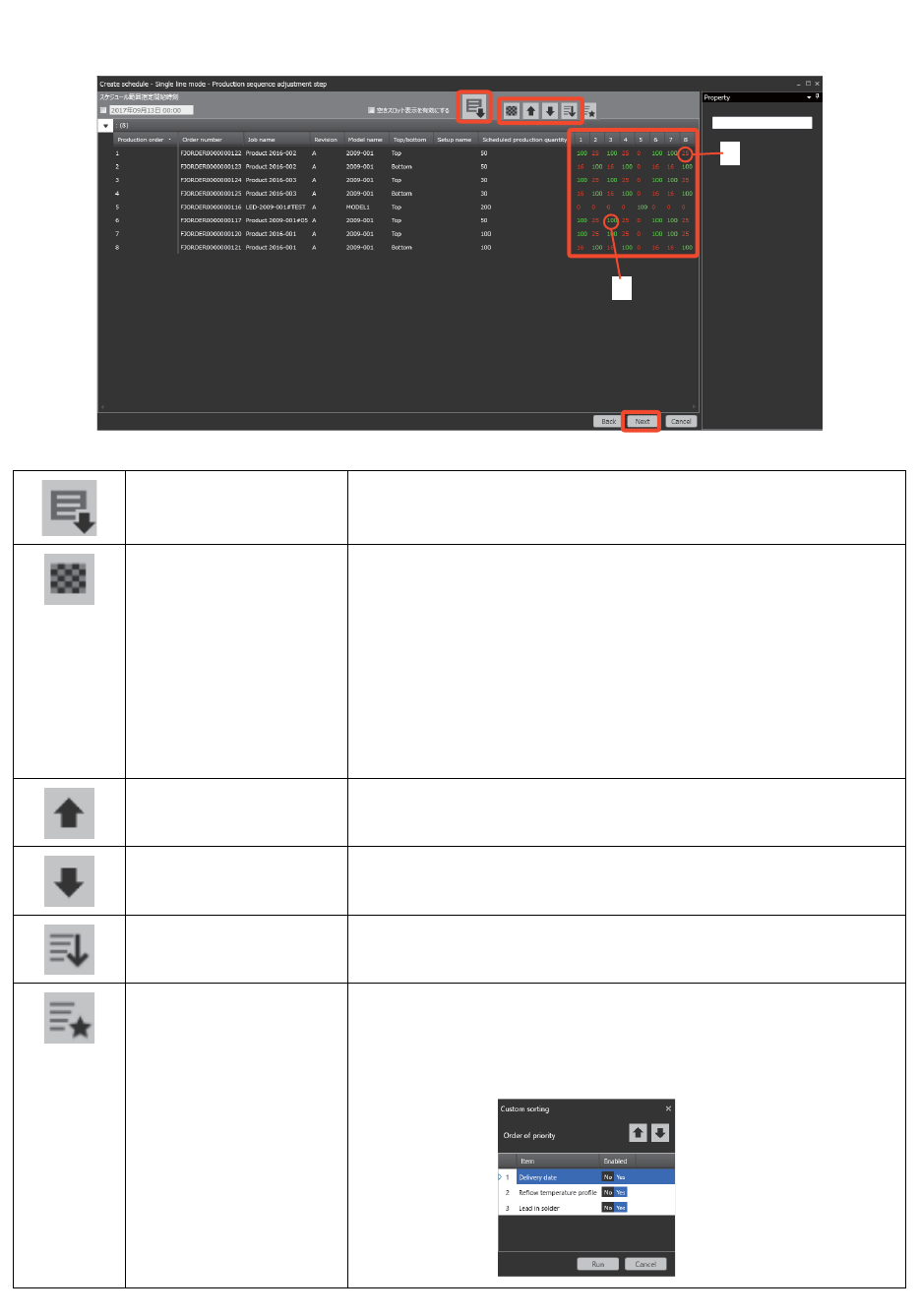
2. 请单击 [ 显示元件通用度 ]。显示出元件通用度表示画面。把元件通用度作为参考,请排列在生产 Task
的生产顺序。
3. 请点击 [ 执行 ]。移动到创建排产计划结果显示步骤,开始优化处理。
CSV 导出 将按生产顺序排列的 Task 输出到 CSV 形式的文件中。
显示元件通用度 切换元件通用度显示画面和 Task 信息显示画面。
生产 Task 间的元件种类通用度以百分比表示。完全相符时
100,不一致时 0。
a. 从生产顺序 1 号的 Job 来看表示与生产顺序 8 号的 Job
的元件通用度。
b. 表示从生产顺序 6 号的 Job 来看与生产顺序 3 号的 Job
的元件通用度。
生产顺序依次提高 选择的 Task 的生产顺序 1 个个提高。
生产顺序依次降低 选择的 Task 的生产顺序 1 个个降低。
自动将生产顺序分类 为了使换线减少,自动重新排列生产顺序。
定制分类 在指定的条件下,重新排列生产顺序。
请将包含在排序条件中的项目的 [ 有效 ] 设定为 [Yes]。请用
箭头键将项目按优先度高的顺序排列,单击 [ 执行 ] 按键。
41OPE-1519-Ea
a
b
41OPE-1642-E
OPE-NEXIM-007S0 6. 排产计划
Nexim 操作手册
217
6.2.6 创建排产计划结果的确认
创建排产计划结果显示步骤
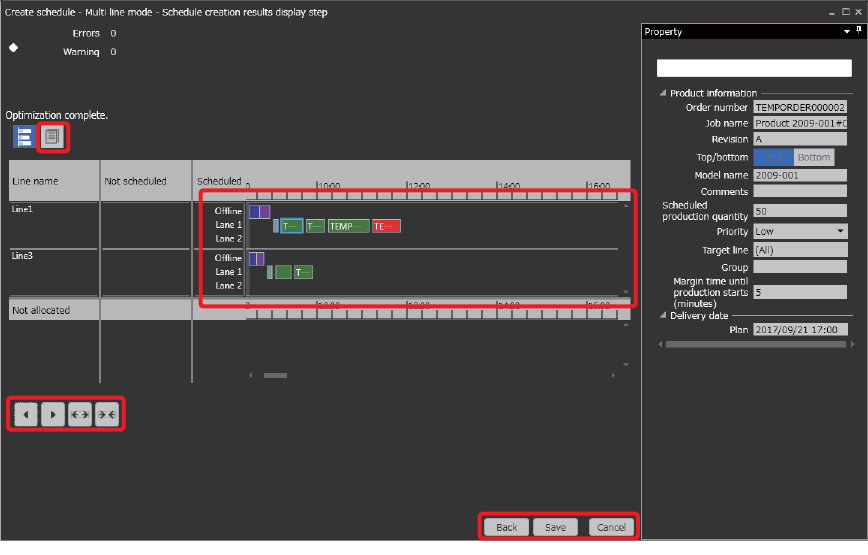
优化完成后,显示出吸取、机外换线、机内换线、生产 Task 分配在生产线的创建排产计划结果。
• 使用箭头键,能显示时间轴的送进、扩大缩小。
• 单击 Task 后,在属性上显示出设定信息。
• 在发生错误时单击 [ 错误信息 ] 后显示出错误的详细信息。
如果对于交货期有延迟进行计划时,Task 显示出红色。请单击 [ 返回 ] 按键,变更生产顺序等再次进行优
化。
确定排产计划时,请单击 [ 保存 ] 按键。如果废弃排产计划和结束创建排产计划时,请单击 [ 取消 ] 按键。
确认排产计划后,[ 保存 ] 按键变为无效状态。完成生产计划的编排后,请单击 [ 取消 ] 按键。
取消正在编排的生产计划时,请单击 [ 取消 ] 而不要单击 [ 保存 ] 按键。
41OPE-1531-E
6. 排产计划 OPE-NEXIM-007S0
218 Nexim 操作手册
6.2.7 以通用 Setup 创建排产计划
在创建的排产计划中,以生产线为单位创建不发生换线的通用 Setup,以创建的通用 Setup 为基准创建排
产计划。通用 Setup 如果有复数生产线的排产计划时,需要每条生产线都创建。
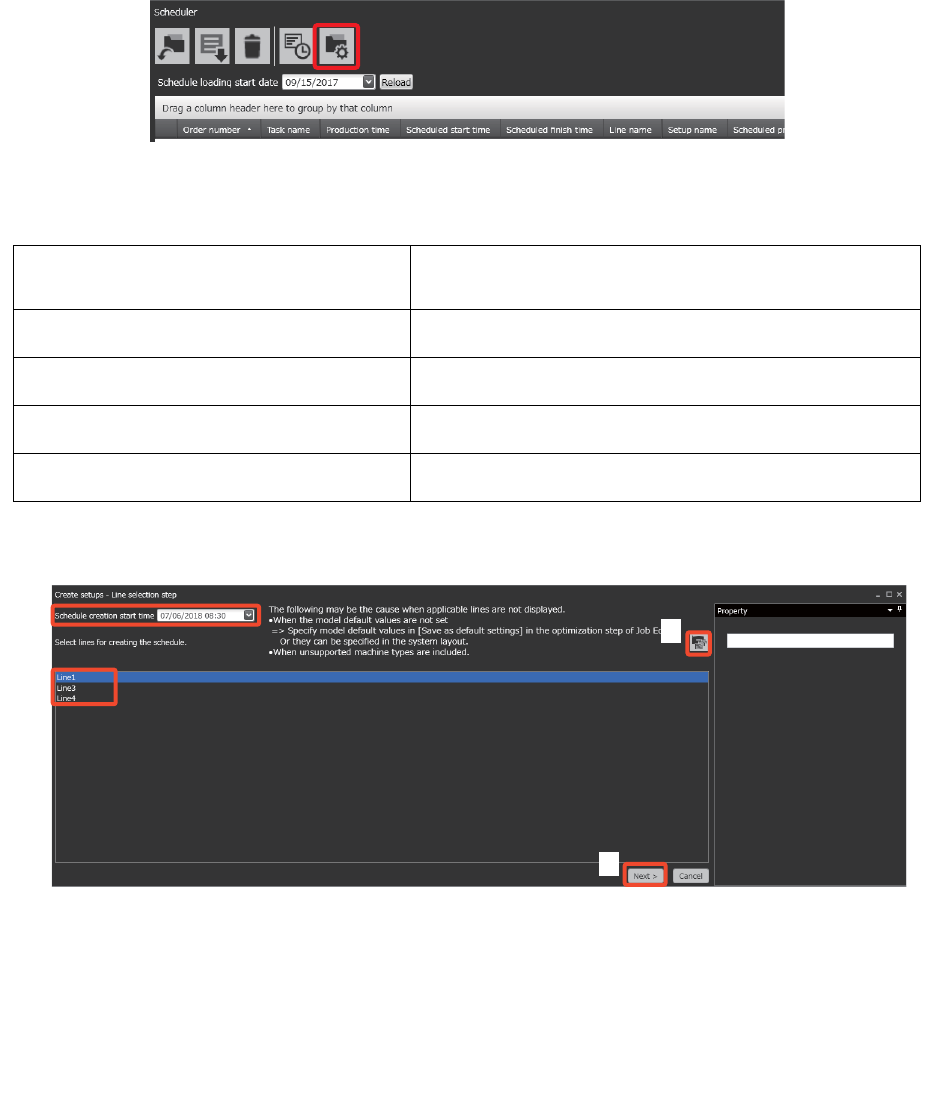
请单击 [ 创建 Setup]。
按以下的步骤进行设定,创建通用 Setup 和排产计划。请对创建通用 Setup 的全部生产线,按同样的步骤
创建。
选择生产线步骤
1. 请设定开始创建排产计划的日期和时间。在此设定日期和时间以后,Task 安排了排产计划。
2. 请选择创建通用 Setup 的生产线。
3. 想在下面的步骤确认使用的 Setup、多 Job 生产线平衡的结果后决定时请单击。详细内容 " 6.2.5 排产
计划的创建 "-" 选择生产线步骤 " 请参照。
4. 请单击 [ 下一步 ] 按键。
1. 选择生产线步骤
选择创建 Setup 的生产线后进行创建排产计划开始时刻
的设定。
2. 基准设置的设定步骤
设定生产线的 Setup。
3. Task 选择步骤
选择排产计划的 Task。
4. 调整生产顺利步骤
调整 Task 的生产顺序。
5. “ 设置 ” 创建结果显示步骤
用于显示 “ 设置 ” 的创建结果。
41OPE-1533-E
41OPE-1534-Ea
1
2
3
4