OPE-NEXIM-007S0(2).pdf - 第237页
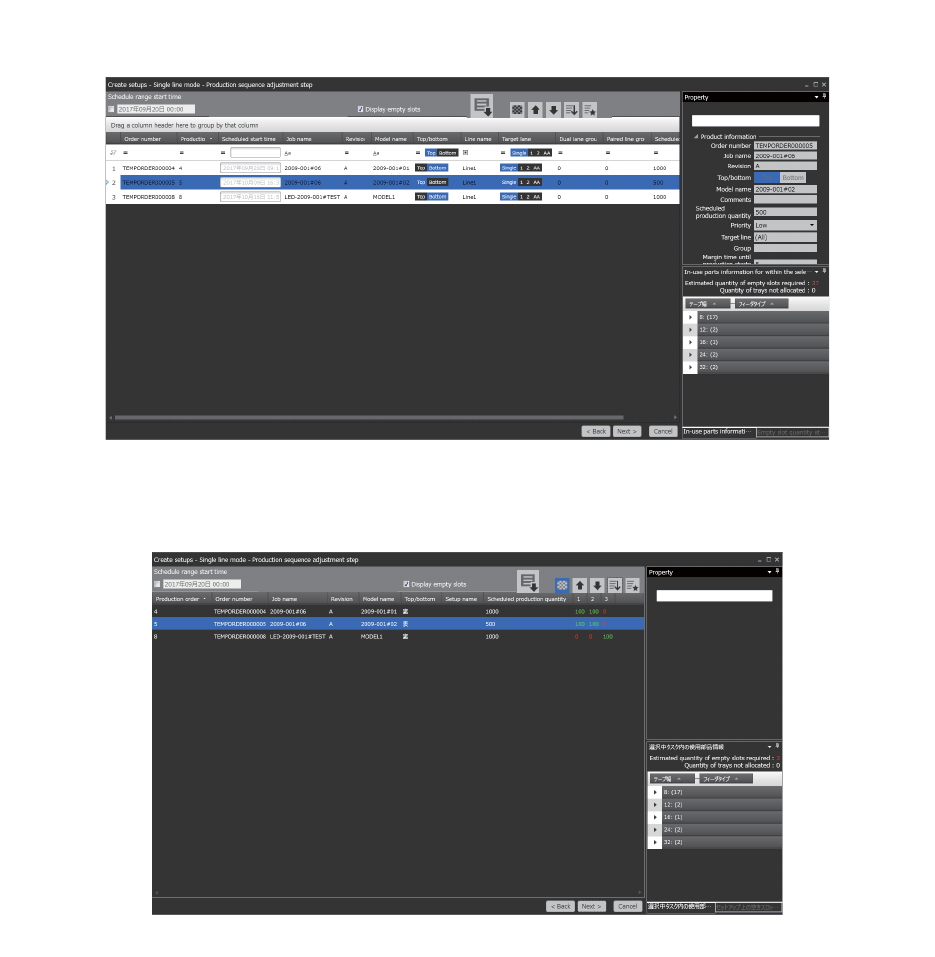
6. 排产计划 OPE-NEXIM-007S0 220 Nexim 操作手册 调整生产顺利步骤 调整生产 Task 的生产顺序。 1. 请在 Task 信息显示画面,按照需要进行与双轨道生产相 关的设定。详细内容请参照 " 6.2.5 排产计划 的创建 "" 调整生产顺利步骤 "。 2. 请单击 [ 显示元件通用度 ]。 显示出元件通用度表示画面。 请以元件通用度为参考排列在生产 Task 的生 …
OPE-NEXIM-007S0 6. 排产计划
Nexim 操作手册
219
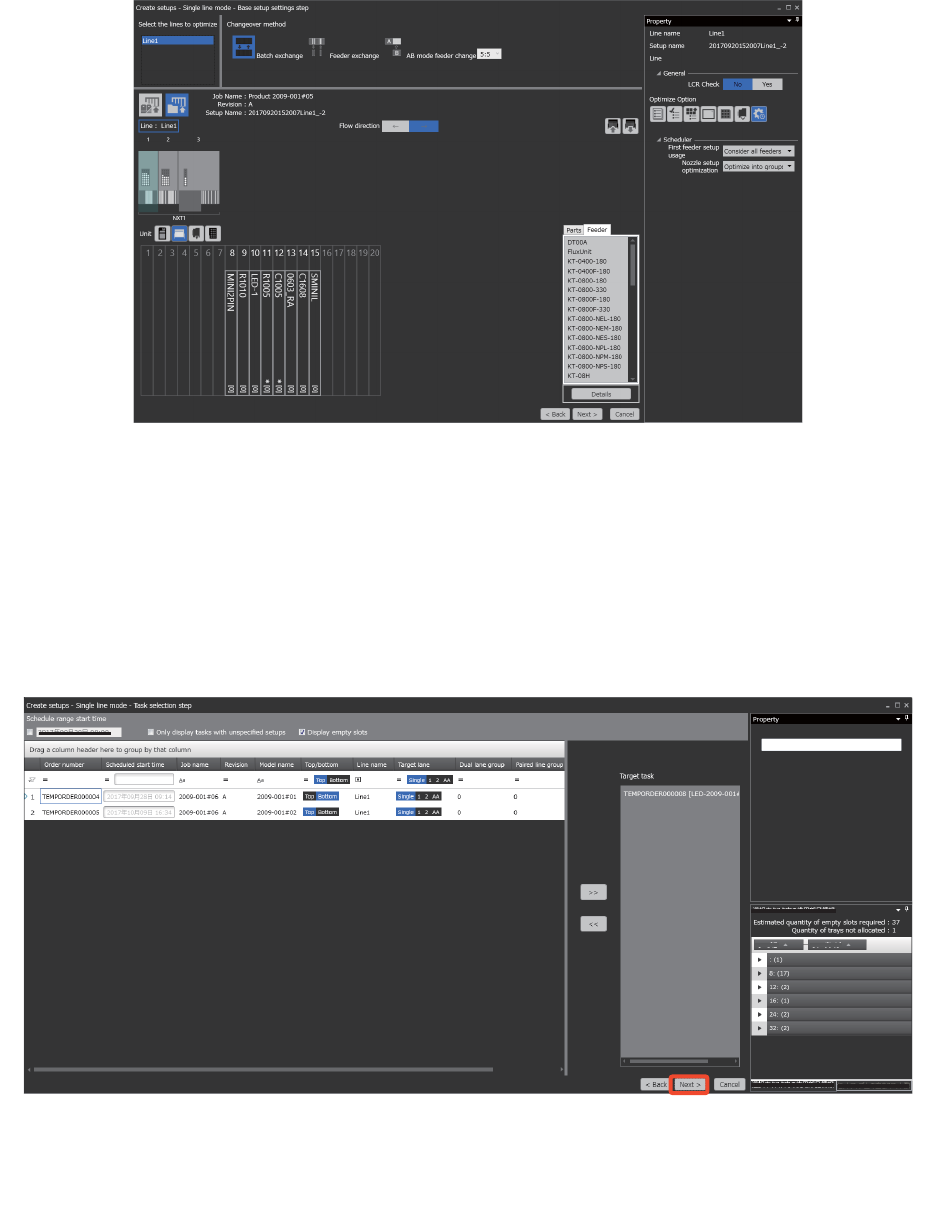
基准设置的设定步骤
设定作为创建排产计划基准的生产线的 Setup。把在此设定的 Setup 作为基准,计算换线时间。请与创建
排产计划的基准设置的设定步骤同样进行下述设定。此外,默认值是在模式标准值设定的状态。
1. 请进行各项目的设定。详细内容请参照 " 6.2.5 排产计划的创建 "" 基准设置的设定步骤 "。
2. 如果结束了必要的设定,请单击 [ 下一步 ] 按键。
Task 选择步骤
从分配在选择的生产线上 Task 中,选择创建排产计划的对象的 Task。
1. 请把排产计划的 Task 移动到对象 Task 栏中。请按照需要,设定 [ 排产计划范围指定开始时刻 ]。详细内
容请参照 " 6.2.5 排产计划的创建 "" Task 选择步骤 "。
2. 如果结束了必要的设定,请单击 [ 下一步 ] 按键。
41OPE-1535-Ea
41OPE-1536-E
OPE-NEXIM-007S0 6. 排产计划
Nexim 操作手册
221
6.2.8 通用 Setup 创建结果的确认
安装创建结果显示步骤
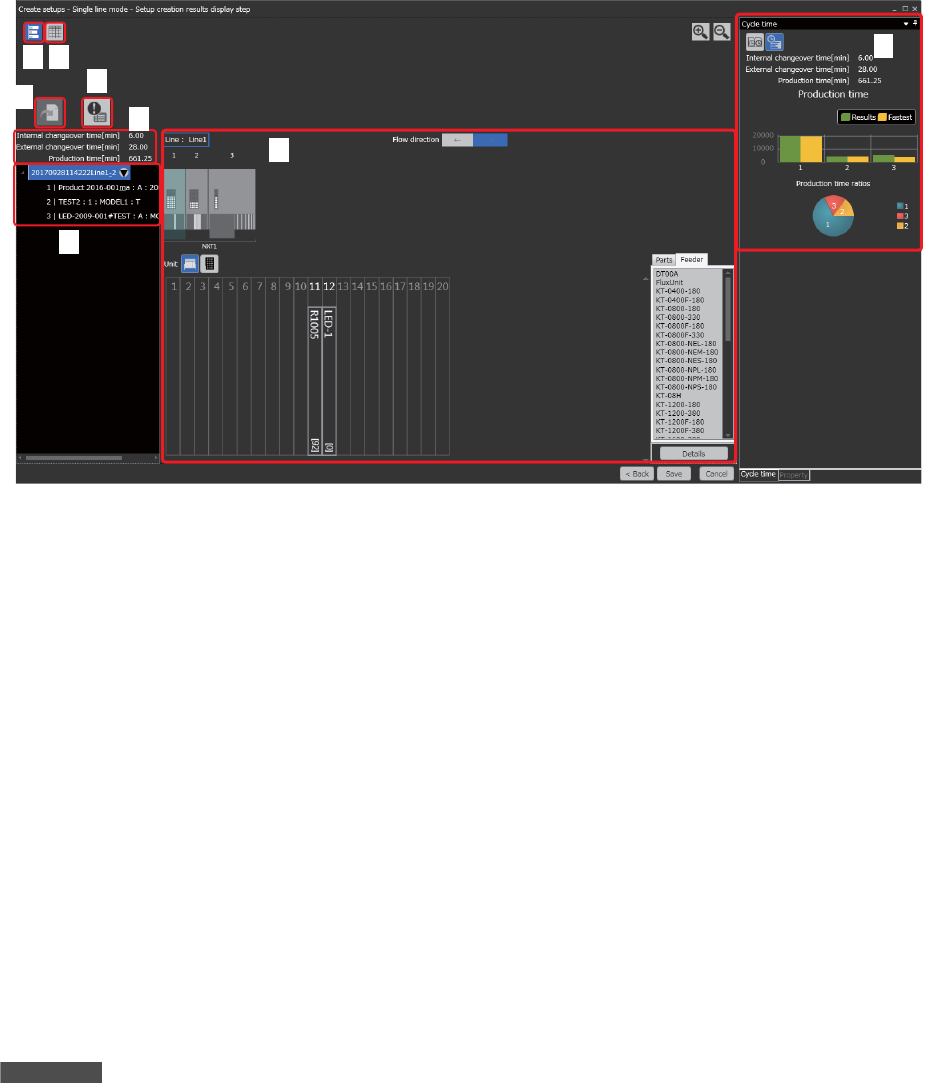
优化完成后,显示出换线群组、Setup 的状态、周期时间、换线时间等的结果。此外,可以显示结果的详
细报告、简易报告。
1. 表示创建通用 Setup 的优化结果。
2. 优化处理中发生错误时,单击这个图标后显示错误信息。也能确认错误日志。
3. 显示详细报告。单击右下的 [ 保存 ] 按键保存结果后,可以单击图标。在此保存的结果,即使关闭
Setup 创建对话框后,也能从基准设置的设定步骤的 [ 参照多 Job 生产线平衡结果 ] 确认。详细内容
请参照。报告内容的详细内容请参照 " 6.2.1 创建排产计划的流程 "" 基准设置的设定步骤 "" 6.2.12
关于报告 "。
4. 表示简易报告。即使不保存结果也能显示报告。但是,如果关闭创建 Setup 对话框的话,会不能显示
报告。报告内容的详细内容请参照 " 6.2.12 关于报告 "。
5. 显示出合计的换线时间及生产时间。
6. 显示出包含在创建的换线群组及换线群组中的Job。换线群组的名称将使用包含Job 群组的配置名称。
可通过三角形按键变更配置名称。
7. 显示出创建的通用 Setup 的结果。
8. 显示出周期时间结果及属性。对以下中关于周期时间结果显示的详细内容进行说明。如果在 「6」选
择了换线群组和选择了生产模型时,变成显示的项目。
备注
关于属性,与创建基准设置步骤同样。
41OPE-1539-E
1
2
3
4
5
6
7
8