OPE-NEXIM-007S0(2).pdf - 第24页
OPE-NEXIM-007S0 1. Nexim 图表 Nexim 操作手册 7 1.3.3 使用 Fuji Flexa 的 Job 本小节对于使用 Fuji Fle xa 的 Job 的流程进行说明。 13. 最优化 将得出多个结果。选择符合运用的结 果。 3.4.3 14. 优化结果的确认 在报告内确认优化结果。 3.4.3 15. 完成确认 保存数据并结束编辑。 3.5 No. Nexim 作业步骤 作业内容 参考 1. 读取 F…
1. Nexim 图表 OPE-NEXIM-007S0
6 Nexim 操作手册
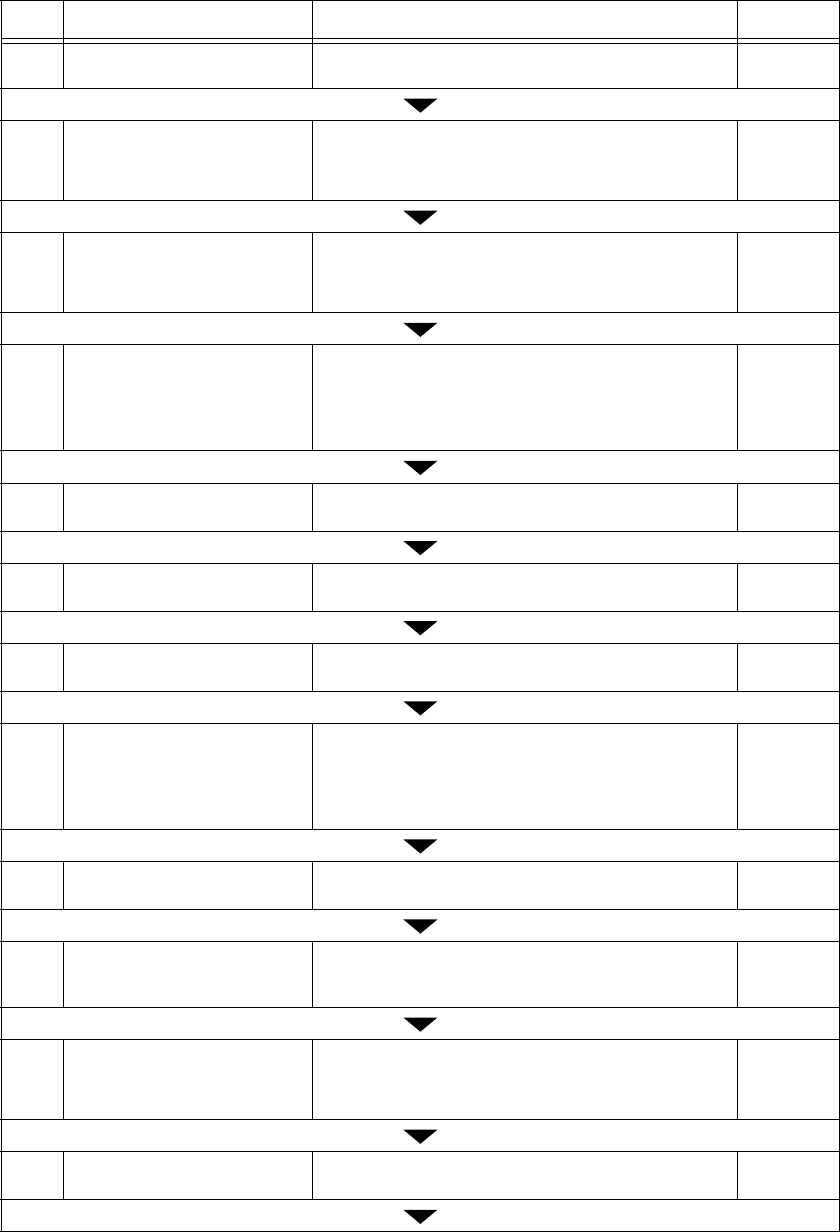
1.3.2 创建新 Job
本小节对于创建新 Job 的流程进行说明。
No. Nexim 作业步骤 作业内容 参考
1.
新建 通过 [New] 创建新 Job。
2.
导入 CAD 数据 读取 CAD 数据。
可以读取多个 CAD 数据。
3.2.1
3.
导入 BOM 数据 读取 BOM 数据。
可以读取多个 BOM 数据。
3.2.2
4.
创建元件数据 有新的元件时创建元件数据。
如需新定位点数据,则请通过 [Mark
data]Tab 标签进行创建。
3.2.3,4.
5.
PCB 信息的设置 设置电路板信息。 3.3.1
6.
导入 Gerber 数据 读取 Gerber 数据。 3.3.2
7.
扩板 在屏幕上展开子电路板。 3.3.3
8.
Model,BOM 组合 创建 Model 列表。
设置每个 Model 内的 CAD 与 BOM 数据的
组合。
3.3.4
9.
确认贴装位置 确认贴装角度等贴装位置。 3.3.5
10.
坐标的调整 进行贴装坐标以及定位点坐标的修正、设置跳
过点。
3.3.6
11.
生产线的设置 设定每个 Model 的生产线。
一个 Model 可以分配到多条生产线。
3.4.1
12.
优化条件的设置 设定设置的生产线的优化条件。 3.4.3
OPE-NEXIM-007S0 1. Nexim 图表
Nexim 操作手册
7
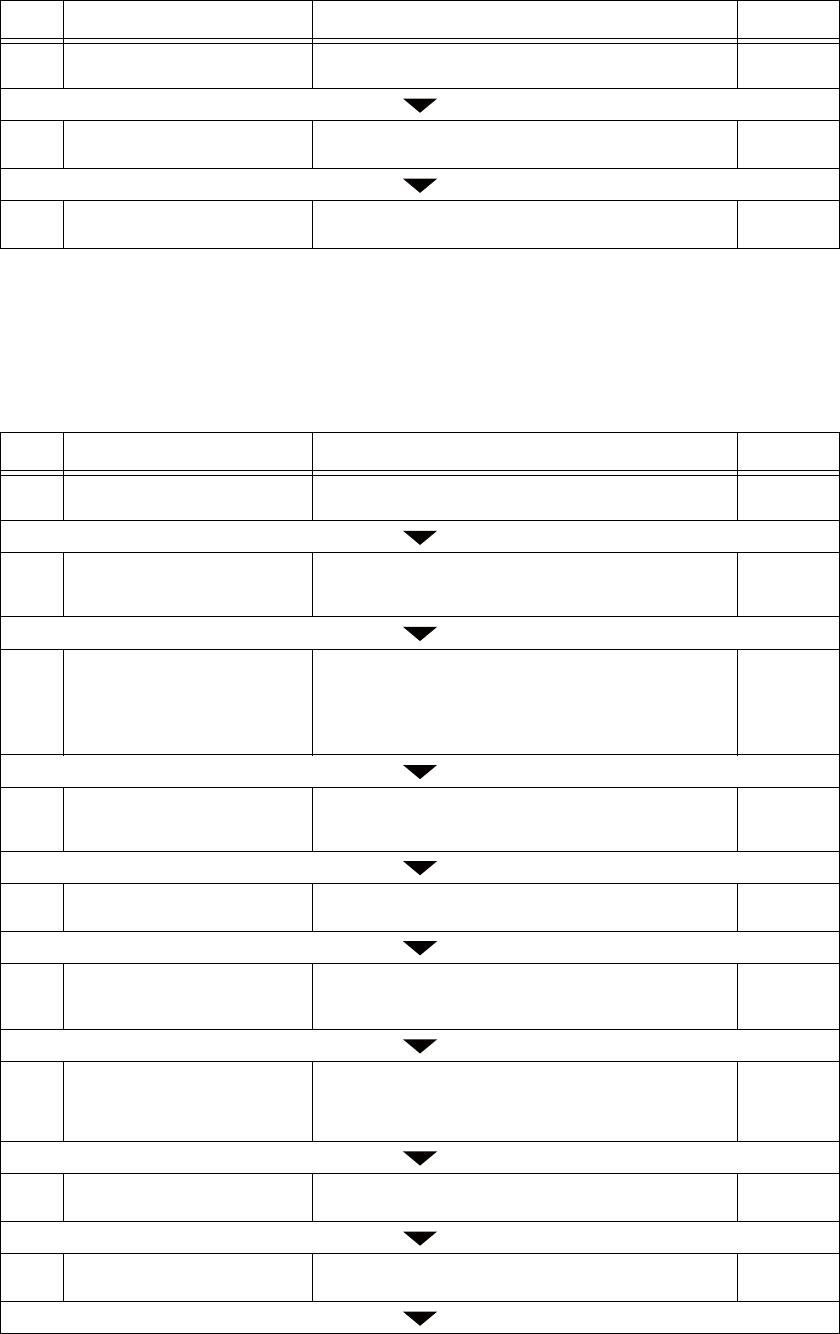
1.3.3 使用 Fuji Flexa 的 Job
本小节对于使用 Fuji Flexa 的 Job 的流程进行说明。
13.
最优化 将得出多个结果。选择符合运用的结果。 3.4.3
14.
优化结果的确认 在报告内确认优化结果。 3.4.3
15.
完成确认 保存数据并结束编辑。 3.5
No. Nexim 作业步骤 作业内容 参考
1.
读取 Fuji Flexa 导出 Job 使用 Nexim 读取 Fuji Flexa 导出的 Job。 11.
2.
导入 BOM 数据 创建不同产品的电路板数据时,输入 BOM 数
据。
3.2.2
3.
创建元件数据 有新的元件时创建元件数据。
如需新定位点数据,则请通过 [Mark
data]Tab 标签进行创建。
3.2.3,4.
4.
Model,BOM 组合 设置每个 Model 内的 CAD 与 BOM 数据的
组合。
3.3.4
5.
确认贴装位置 确认贴装角度等贴装位置。 3.3.5
6.
坐标的调整 进行贴装坐标以及定位点坐标的修正、设置跳
过点。
3.3.6
7.
生产线的设置 根据机种 (Model) 选择生产线。
一个机种 (Model) 可以分配到多条生产线。
3.4.1
8.
优化条件的设置 完成设置生产线的优化条件的设置。 3.4.3
9.
最优化 将得出多个结果。选择符合运用的结果。 3.4.3
No. Nexim 作业步骤 作业内容 参考
1. Nexim 图表 OPE-NEXIM-007S0
8 Nexim 操作手册
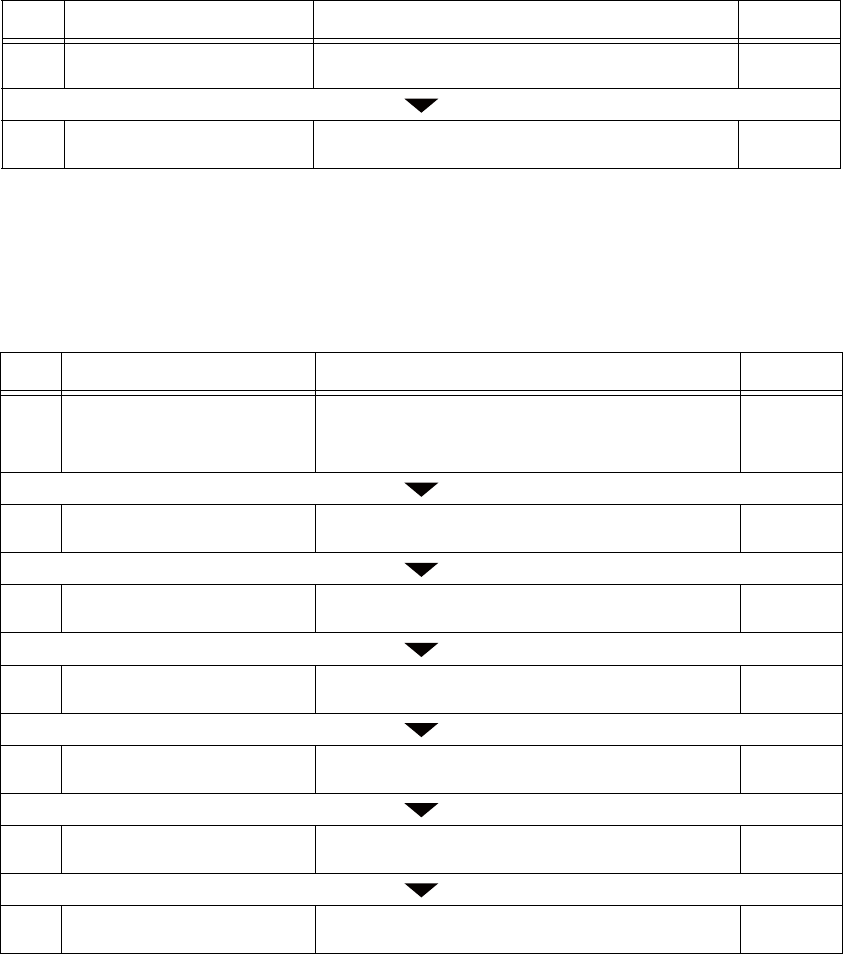
1.3.4 创建元件数据
本小节对于创建数据的流程进行说明。
10.
优化结果的确认 在报告内确认优化结果。 3.4.3
11.
完成确认 保存数据并结束编辑。 3.5
No. Nexim 作业步骤 作业内容 参考
1.
元件号码的创建 创建新元件数据。
输入外形名、封装名。
4.2
2.
外形的创建 如果有新外形时进行外形数据的创建。 4.3
3.
元件主体数据的调整 元件尺寸的设置。 4.3.1
4.
形状数据的编辑 设置引脚、锡球等特征数据 (Element data)。 4.3.1
5.
设置基本动作 设置使用的吸嘴数据。 4.3.3
6.
非标配 对选择项目进行设置。
7.
创建封装数据 创建新封装数据。 4.4
No. Nexim 作业步骤 作业内容 参考