OPE-NEXIM-007S0(2).pdf - 第241页
6. 排产计划 OPE-NEXIM-007S0 224 Nexim 操作手册 6.2.10 排产计划的编辑 对于确定的排产计划,就有关追加生 产 Task、编辑、生产顺序的变更等进行说 明。 排产计划编辑基本的流程与创 建排产计划时同样。请单击 [ 创建排产计划 ],选择想变更排产计划的 生产线 后,在想变更内容步骤中变更设定 。变更后请按照步骤操作到确定排产计 划。 变更 Task 的设定项目 请先选中在主画面上编辑的任 务,然后再对…
OPE-NEXIM-007S0 6. 排产计划
Nexim 操作手册
223
显示在选择了生产模型时的项目
6.2.9 配置的确定
确定 Setup 时,请单击 [ 保存 ]。显示数据保存的对话框。请输入多程序群组名称 (Multi Job group
name) 并保存优化结果。
备注
此处保存的结果将反应到基本配置设置步骤的 [ 参考多程序线平衡的结果 ] 的多程序群组列表中。
完成配置保存后,[ 保存 ] 按键变为无效状态。结束配置编排时,请单击 [ 取消 ]。
需要取消正在编排的配置时,请单击 [ 取消 ] 而不要单击 [ 保存 ] 按键。
创建 Setup 完成的话,创建的通用 Setup 作为基准的时间显示出创建的排产计划。
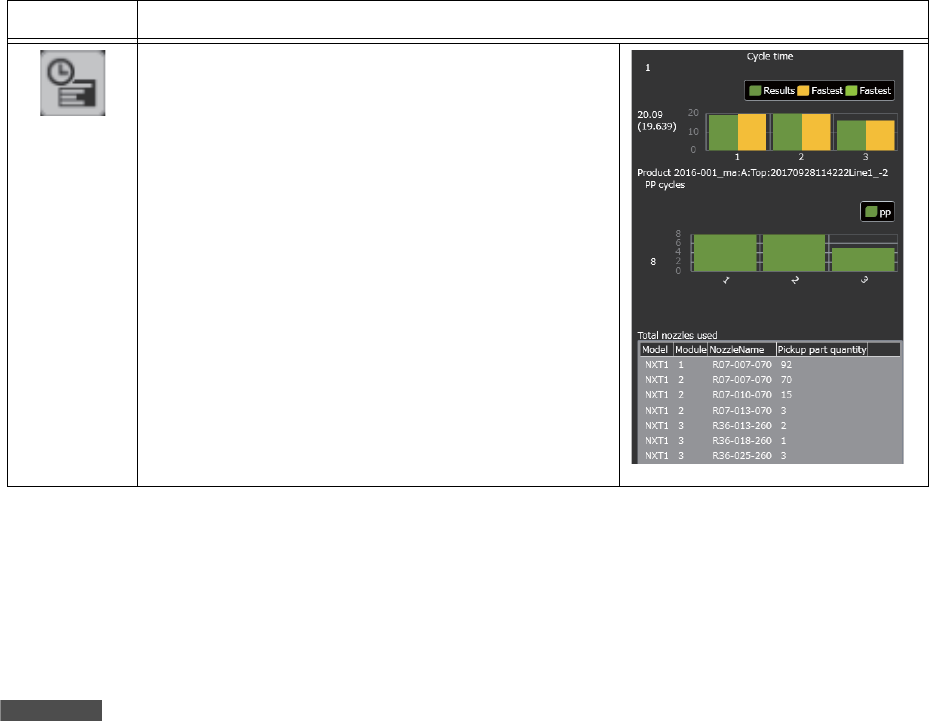
图标 说明
显示生产 Model 的详细结果。
以模组为单位显示柱形的图表。
上面的柱形图表表示周期时间。
结果 (绿色):本次周期时间的测算结果
最高速 (黄色):之前最快的周期时间测算结果
下面的柱形图表表示 PP 周期时间。
最下面的列表表示每个模组与吸嘴的取料个数。
41PRG-0319-Ea
6. 排产计划 OPE-NEXIM-007S0
224 Nexim 操作手册
6.2.10 排产计划的编辑
对于确定的排产计划,就有关追加生产 Task、编辑、生产顺序的变更等进行说明。
排产计划编辑基本的流程与创建排产计划时同样。请单击 [ 创建排产计划 ],选择想变更排产计划的生产线
后,在想变更内容步骤中变更设定。变更后请按照步骤操作到确定排产计划。
变更 Task 的设定项目
请先选中在主画面上编辑的任务,然后再对显示在画面右侧的属性内的设定项目进行变更。可以对优先顺
序、指定生产线、计划等允许编辑的项目进行变更。无法在属性内对生产预定块数进行变更。
备注
关于生产预定块数以外的设定项目是否可以编辑,请参考 " 6.2.4 生产 Task 的编辑 "。
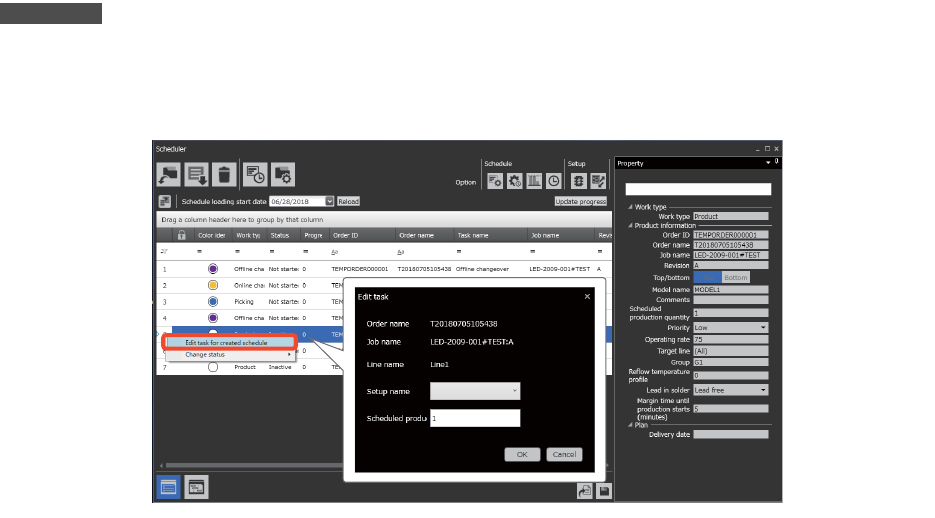
在主画面选择编辑的 Task,请右击后单击 [ 编辑创建排产计划完毕的 Task]。能变更 Setup、生产预定块
数。
变更创建排产计划开始时刻
在选择生产线步骤中,请变更创建排产计划开始时刻。
追加生产 Task
在选择 Task 步骤中,请选择排产计划确定完毕的 Task 和重新追加的 Task。在排产计划确定完毕 Task 创
建了包含追加 Task 的排产计划。请按照需要,事前在 [ 读取 Job 数据 ] 中重新登录生产 Task。
变更生产顺序
在选择 Task 步骤中选择排产计划确定完毕的 Task 及追加的 Task,请在调整生产顺序步骤变更生产 Task
的顺序。
41OPE-1549-Ea
OPE-NEXIM-007S0 6. 排产计划
Nexim 操作手册
225
Task 的固定和解除
请选择 Task,请右击后单击 [ 状态的变更 ] 的 [Task 的固定 ]。在 Task 上显示出荷包锁的标记,Task 变成
不能编辑。
[Task 的固定 ],不仅仅是选择的 Task,与固定的 Task 同生产线,开始预定时刻固定的 Task 以前的 Task
全部固定。选择固定的状态的 Task 再次进行 [Task 的固定 ] 时,开始预定时刻比固定的 Task 后的 Task,
固定被解除。
选择固定的状态的 Task,请右击后单击 [ 状态的变更 ] 的 [ 固定的解除 ]。全部的 Task 的荷包锁的标记消
失,Task 变得能编辑。
6.2.11 排产计划的取消
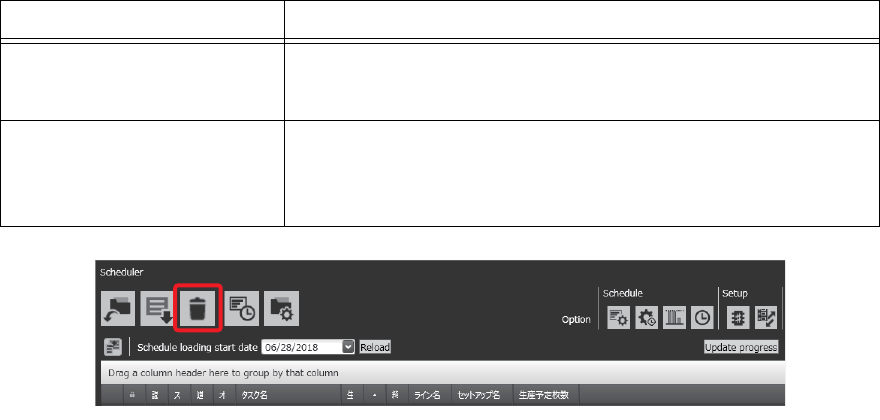
请选择想取消的 Task,单击 [ 删除 Task]。显示出下记项目,
项目 说明
删除选择中的 Task 删掉选择的 Task。
请单击 [ 删除选择中的 Task] 菜单。
成批删除旧的 Task 在 [ 删除对象日 ] 中指定的日前的 Task 被成批删除。
请设定 [ 成批删除旧的 Task] 对话框的 [ 删除对象日 ],单击
[OK] 按键。
41OPE-1636-E