OPE-NEXIM-007S0(2).pdf - 第335页
8. 进度 / 监控 / 分析 OPE-NEXIM-007S0 318 Nexim 操作手册 8.1.14 Advance dashboard Advance Dashb oard 是一款将各生产线的生产状况以一览表德兴市显示的功 能。 使用高级仪表盘功能时需要选 购许可证 「Advanced Dashboar d」 。 关于可现实的图表 关于使用 Advance Dashboar d 时可现实图表的详细内容请参考 " 8.1…
OPE-NEXIM-007S0 8. 进度 / 监控 / 分析
Nexim 操作手册
317
8.1.13 保存辅助画面的布局
可保存辅助画面上显示的图表和列表等各种画面的尺寸和配置。此小节说明如何保存辅助画面的布局及读
取的方法。
备注
关于图表表示的项目的选择状态,无法保存或读入。
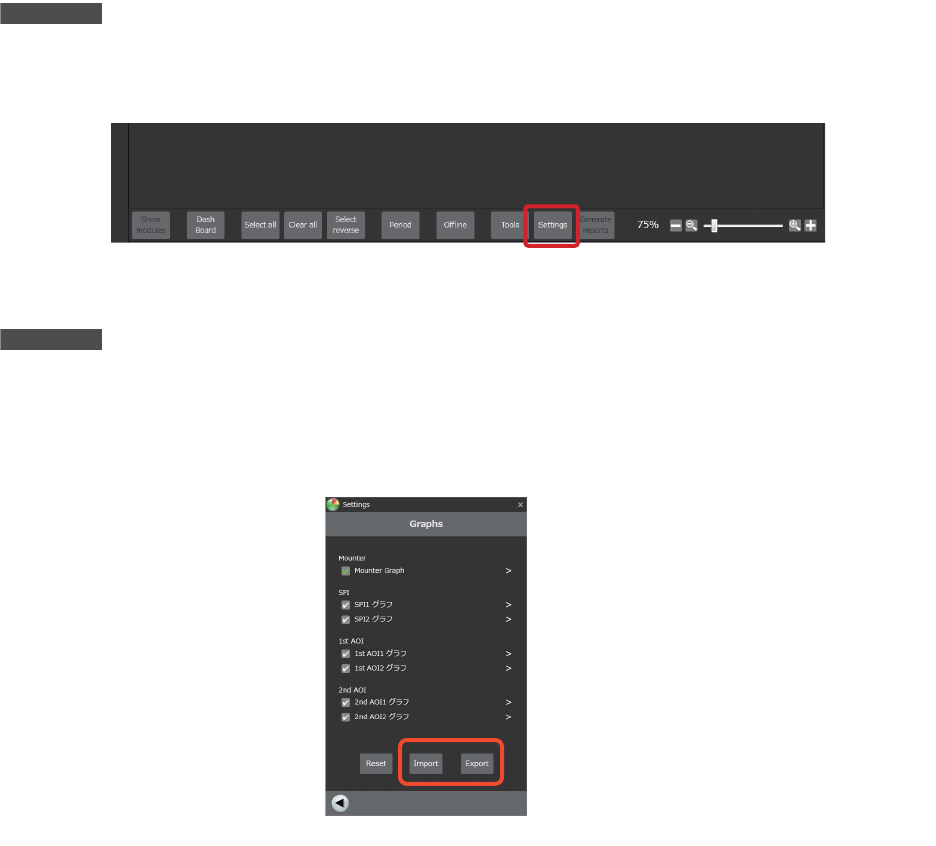
1. 请点击管理监控下面的 [ 设定 ]。
2. 请点击 [ 图表显示 ] 中 [ 生产线 ],再点击 [ 模组 ]。
备注
可分别保存生产线、模组。
3. 请点击 [ 保存 ]。当前的画面布局保存在文件中。
4. 读取保存的布局时,请点击 [ 读取 ] 打开过去保存的布局文件。
5. 请连续点击左下角的箭头直到设定对话框被关闭。画面切换为读取的布局。
41OPE-1334-E
41OPE-1335-E

8. 进度 / 监控 / 分析 OPE-NEXIM-007S0
318 Nexim 操作手册
8.1.14 Advance dashboard
Advance Dashboard 是一款将各生产线的生产状况以一览表德兴市显示的功能。
使用高级仪表盘功能时需要选购许可证 「Advanced Dashboard」。
关于可现实的图表
关于使用 Advance Dashboard 时可现实图表的详细内容请参考 " 8.1.3 关于副画面 "。
事前准备
在含有其他公司设备的生产线中使用 Advance Dashboard 时,请事先进行以下准备。用于不含其他公司
设备的生产线时则不需要该操作。
备注
关于其他公司设置的设置方法请参考各设备的手册。
1. 请通过 Nexim[ 系统布局 ] 进行包含其他公司设备的生产线的构建。详细内容请参考 「Nexim 安装手
册」的 「与其他公司协作时」。
2. 请在作为 Nexim 的生产线服务器使用的计算机的以下位置创建「FSFM」文件夹。以下是将 Nexim 安
装到 C 盘时的举例。
• C:\Nexim\Server\Data\FSFM
3. 共享 「FSFM」文件夹。
a. 请在选择文件夹的状态下右击文件夹并从菜单中选择 [ 属性 ]。
b. 请通过 [ 属性 ] 对话框的 [ 共享 ] 标签页将 「FSFM」文件夹设为共享。
4. 请在 「FSFM」文件夹中创建 「Request」文件夹。
仪表盘的设置方法
dashboard 模式可显示多条信息,生产情况和机器状态一目了然。点击 [ 设定 ]-[ 显示图表 ],可在辅助画
面上显示图表信息。
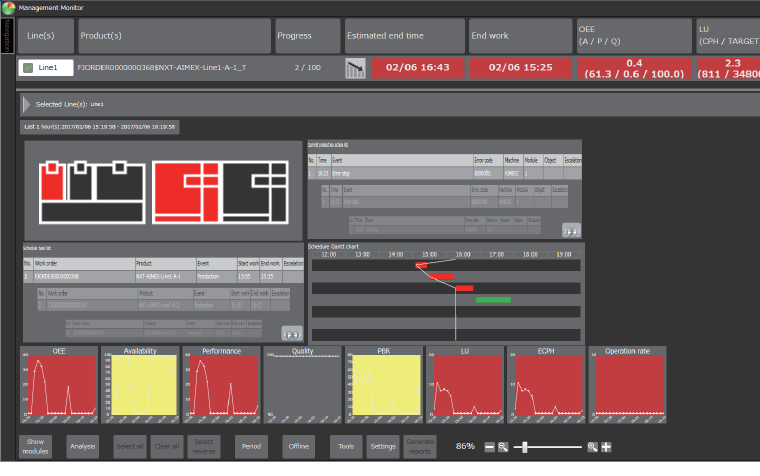
下图为 dashboard 模式画面例和显示此画面的设定方法的说明。
1. 请点击 [dashboard],从管理监控模式切换为 dashboard 模式。
2. 请点击 [ 设定 ],选择设定对话框中的 [ 画面分割模式 ] 的 [ 上下 ]。
3. 请点击设定对话框左下的箭头,从 [ 显示图表 ] 中选择想要在辅助画面上显示的项目。此外,以下画面
中显示图表的项目为 [ 生产线 ]-[ 贴片机的图表 ] 内的项目
4. 请连续点击左下角的箭头直到设定对话框被关闭。设定完成后将切换画面。
5. 请调整主画面和辅助画面的分割位置和图表的配置,使画面看起来更清楚。
OPE-NEXIM-007S0 8. 进度 / 监控 / 分析
Nexim 操作手册
319
41OPE-1296-E