OPE-NEXIM-007S0(2).pdf - 第34页
OPE-NEXIM-007S0 2. Smart Operation Nexim 操作手册 17 Nexim 可将 Job 内的 CAD 与 BOM 组合作为 Model 登录 ( 可复数 Model)。 复数登录更加便于管理出口地 区不同的电路板数据。 1 个 Model 可设置于多条生产线内。 画面右 设置区 显示周期时间、LOB 等的详细信息。 履历区 显示作业履历。 41PRG-0082 BOM1 CAD1 CAD2 BOM2 …
2. Smart Operation OPE-NEXIM-007S0
16 Nexim 操作手册
2.2 数据管理
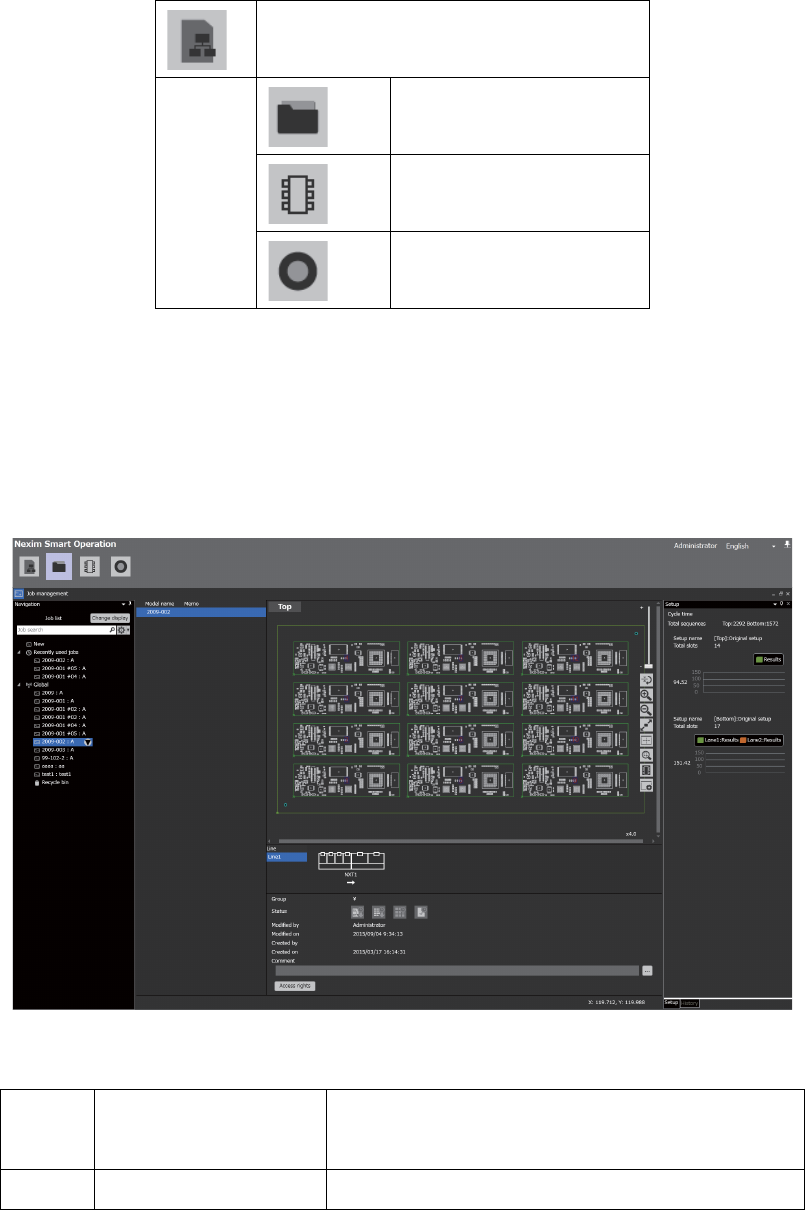
创建 / 管理 Job 数据、元件数据、定位点数据。
2.2.1 Job 管理
进行 Job 的创建与管理。
可以先创建群组再对每个群组进行管理。
数据管理
Job 管理
元件数据的管理
定位点数据的管理
画面左
侧
导航区 数据种类以及显示数据一览表的显示。
可使用检索功能。
画面中 作业区 显示被选 Job 的信息。
41PRG-0010-Eb
OPE-NEXIM-007S0 2. Smart Operation
Nexim 操作手册
17
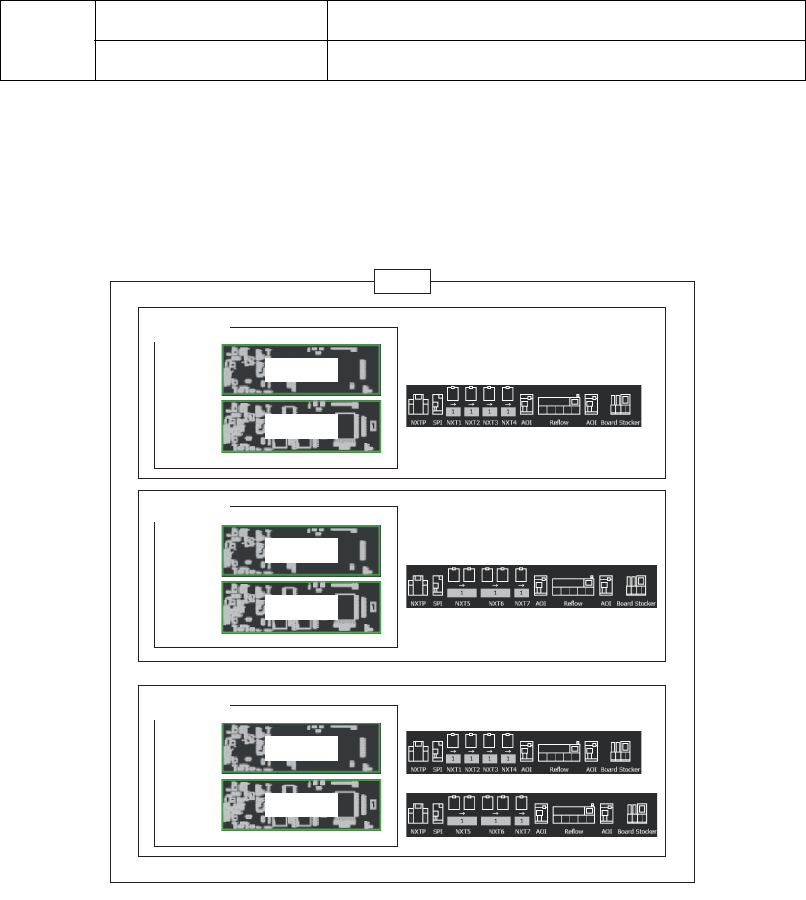
Nexim 可将 Job 内的 CAD 与 BOM 组合作为 Model 登录 ( 可复数 Model)。
复数登录更加便于管理出口地区不同的电路板数据。
1 个 Model 可设置于多条生产线内。
画面右 设置区 显示周期时间、LOB 等的详细信息。
履历区 显示作业履历。
41PRG-0082
BOM1CAD1
CAD2 BOM2
MODEL1
Line1
BOM3CAD1
CAD2 BOM4
MODEL2
Line2
BOM1CAD1
CAD2 BOM4
MODEL3
Line1
Line3
JOB
2. Smart Operation OPE-NEXIM-007S0
18 Nexim 操作手册
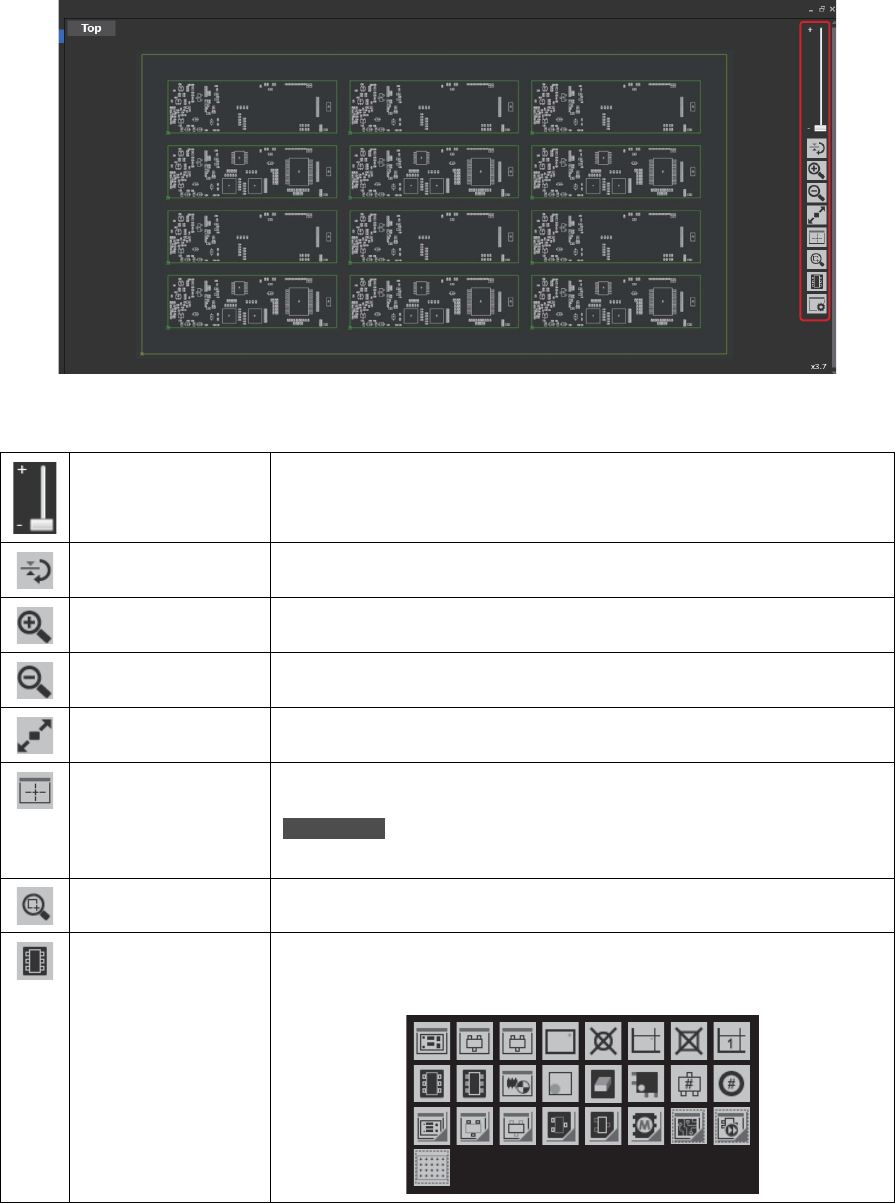
作业区的图标
本小节对于作业区的图标进行说明。
滑动栏 可以通过滑动屏幕调节影像的倍数。
Top/Bottom 切换 进行显示影像的 Top、Bottom 面切换。
放大 放大影像。
缩小 缩小影像。
整体显示 将影像全部收容在显示区内。
对中 为了使选择元件与显示区的中央对齐而移动影像。
备注
受选择元件位置的限制,有无法移动到显示区中央的可能性。
显示指定范围 扩大显示,将指定范围收容到显示区域内。
图像的切换 对于 Gerber 格式、参照、原点、外框等详细内容,进行显示 / 隐藏
的切换。
41PRG-0228