OPE-NEXIM-007S0(2).pdf - 第379页
10. 系统布局 OPE-NEXIM-007S0 362 Nexim 操作手册 d. 完成系统配置以及生产线配置的创 建后,在 「command」标签页内实施 [Update]。除此之外,完 成创建的配置数据可以导出获导入 。 备注 1. 不更新时,编辑的机器配置数据不会被反映。 2. [SystemServer] 不对应导出及导入。 3. 实行更新后,更新前的状态将自动备份并保存在以下的文件夹内。 • Nexim\Client\Dat…
OPE-NEXIM-007S0 10. 系统布局
Nexim 操作手册
361
10. 系统布局
10.1 系统布局
创建、管理整个工厂的生产线配置以及系统配置。
使用鼠标拖放功能就能简单实施生产线配置与系统配置。
属性的各项目的详细内容请参照帮助栏。在选中了属性的项目的状态下按 [F1] 则会启动浏览器,将显示选
中项目的说明。
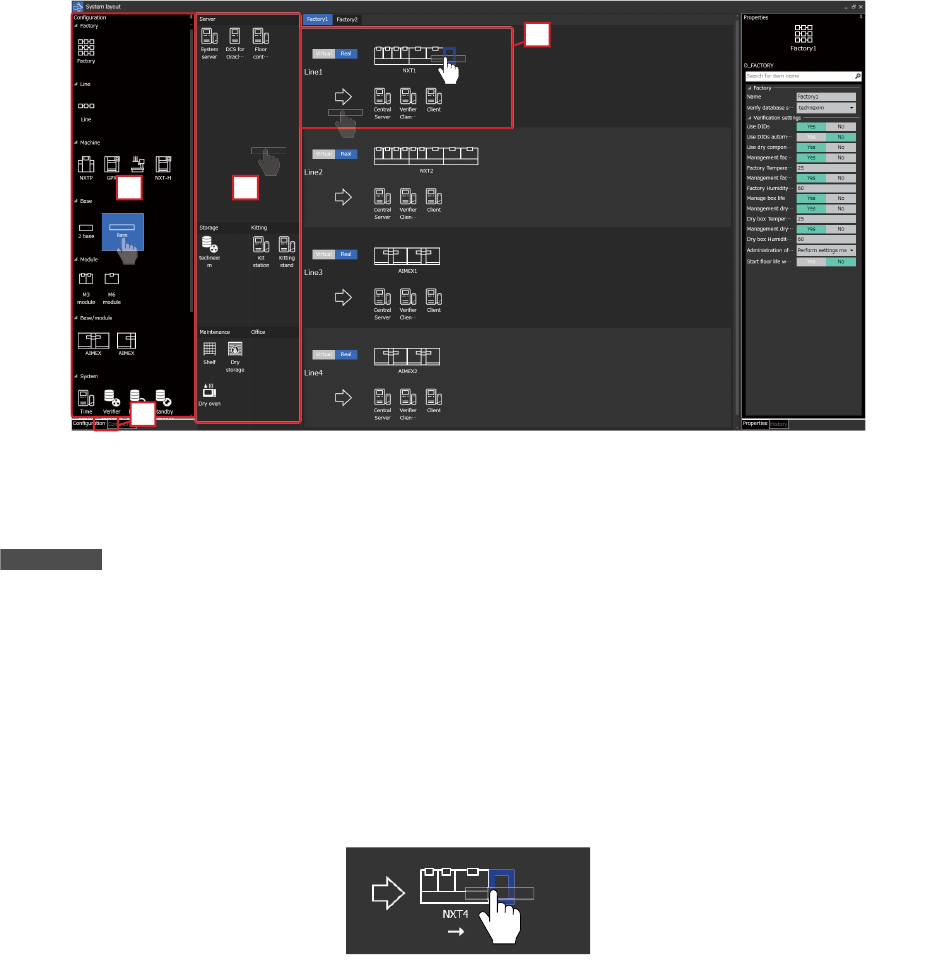
a. 构建生产线、系统时请先点击各种构成要素,然后再将它们拖至工作区内。
b. 创建服务器的系统配置的区域。单击配置的系统图标后,在属性区域能进行详细信息的设定。
备注
预先设定了 [System Server],不能删除。
c. 是创建生产线构成的区域。
将生产设置为 [Virtual] 表示生产线实际上是虚拟形式存在,而设置为 [Real] 时表示实际存在的生产线。
只要点击生产线的箭头,就可以在属性区对生产线的详细信息进行设置。如果点击机器,就可以在属性区
对机器的详细信息进行设置。
创建 NXT 系列的生产线时,先创建 [Base],然后在 [Base] 上创建 [Module]。
追加模组时可以用鼠标将新模组拖入已完成设置的模组前后位置,如此以连结机器的形式被追加。
如果将追加的模组拖到远处,则以非连结机器形式被追加。
41PRG-0352-Ea
a.
d.
c.
b.
41PRG-0353
10. 系统布局 OPE-NEXIM-007S0
362 Nexim 操作手册
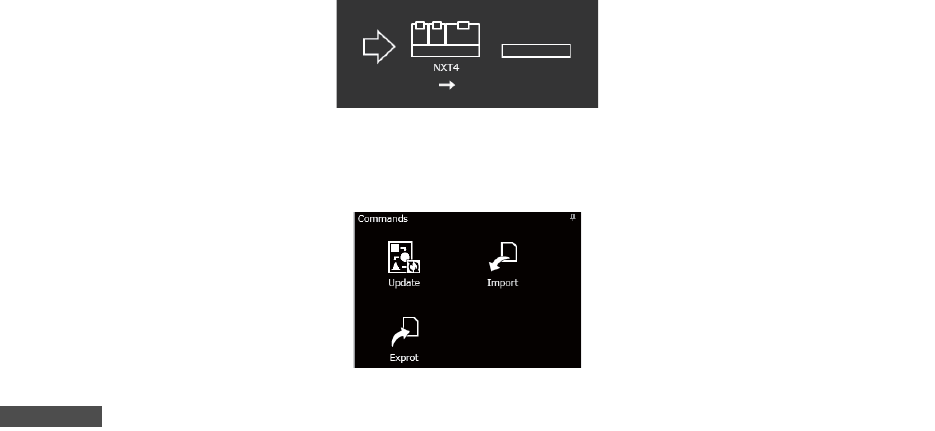
d. 完成系统配置以及生产线配置的创建后,在 「command」标签页内实施 [Update]。除此之外,完
成创建的配置数据可以导出获导入。
备注
1. 不更新时,编辑的机器配置数据不会被反映。
2. [SystemServer] 不对应导出及导入。
3. 实行更新后,更新前的状态将自动备份并保存在以下的文件夹内。
• Nexim\Client\Data\SysLay\BeforeUpdateBackup
4. 实行更新后,更新后的状态将自动备份并保存在以下的文件夹内。
• Nexim\Client\Data\SysLay\AfterUpdateBackup
5. 实行导入后,导入前的状态将作为备份文件保存在以下文件夹内。
• Nexim\Client\Data\SysLay\ImportBackup
10.2 帐号设置
创建 / 管理用户的账号。
可以以群组为单位管理管理用户账号。
每个用户可以设置专用的登录密码。
关于详细说明,请参考 「Nexim 安装手册」内的 「安装」- 「账号设定」章节。
41PRG-0354
41PRG-0355-Ea
OPE-NEXIM-007S0 10. 系统布局
Nexim 操作手册
363
10.3 SpecKeeper
用于新建吸嘴、吸嘴置放台、供料器等器材的规格数据或对现有数据进行修改。
10.3.1 操作方法
本章节主要对 SpecKeeper 的主画面进行说明。
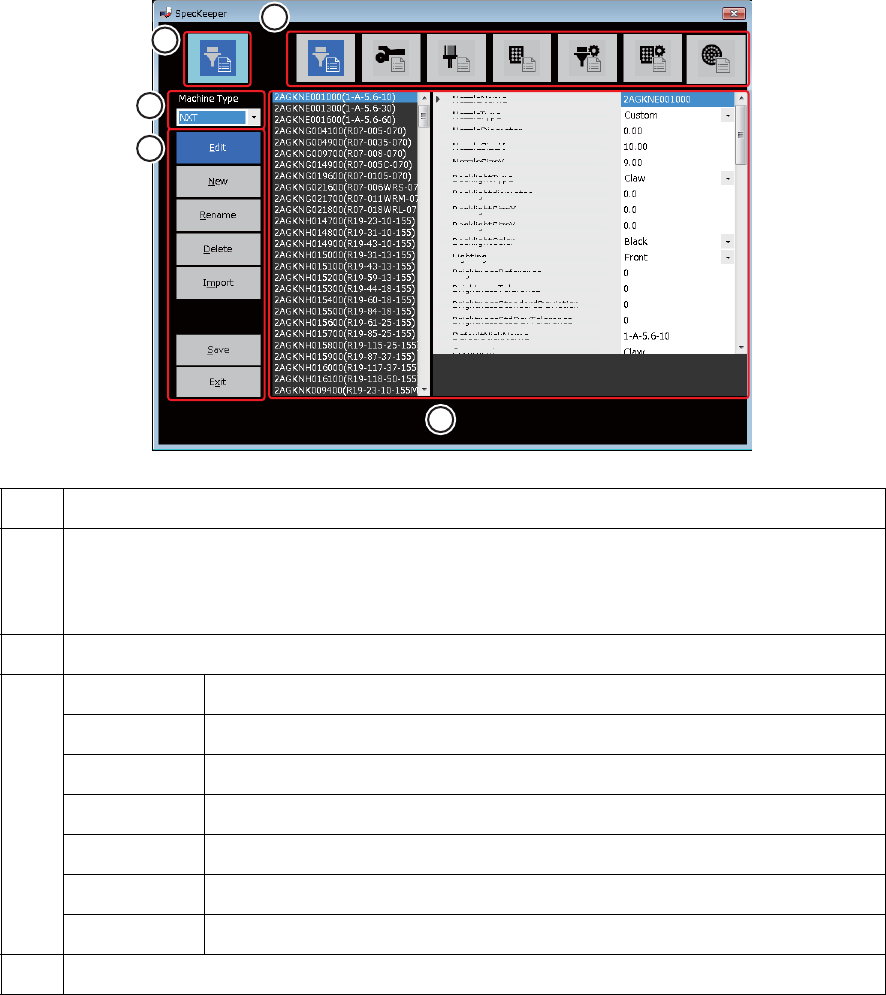
1 显示在 “2” 处选中的数据类型。
2 显示可以编辑的数据类型。请点击想要编辑的数据类型。
可供选择的数据类型主要有以下这些:「吸嘴规格」、「供料器规格」、「点胶针规格」、
「吸嘴置放台规格」、「吸嘴设定」、「吸嘴置放台设定」以及 「顶筒规格」。
3 显示可以编辑的机器类型。可以通过下拉菜单选择想要编辑的机器类型。
4 Edit 编辑已登录的数据。
New 新建数据。也可以根据已登录的数据创建数据。
Rename 变更已登录的数据的名称。
Delete 删除已登录的数据。
Import 通过导入用文件登录数据。
Save 保存编辑好的数据。
Exit 退出 SpecKeeper。
5 编辑画面。画面会按照 “4” 所选择的编辑内容而自动切换。
41OPE-1356-a
1
2
3
4
5