OPE-NEXIM-007S0(2).pdf - 第415页
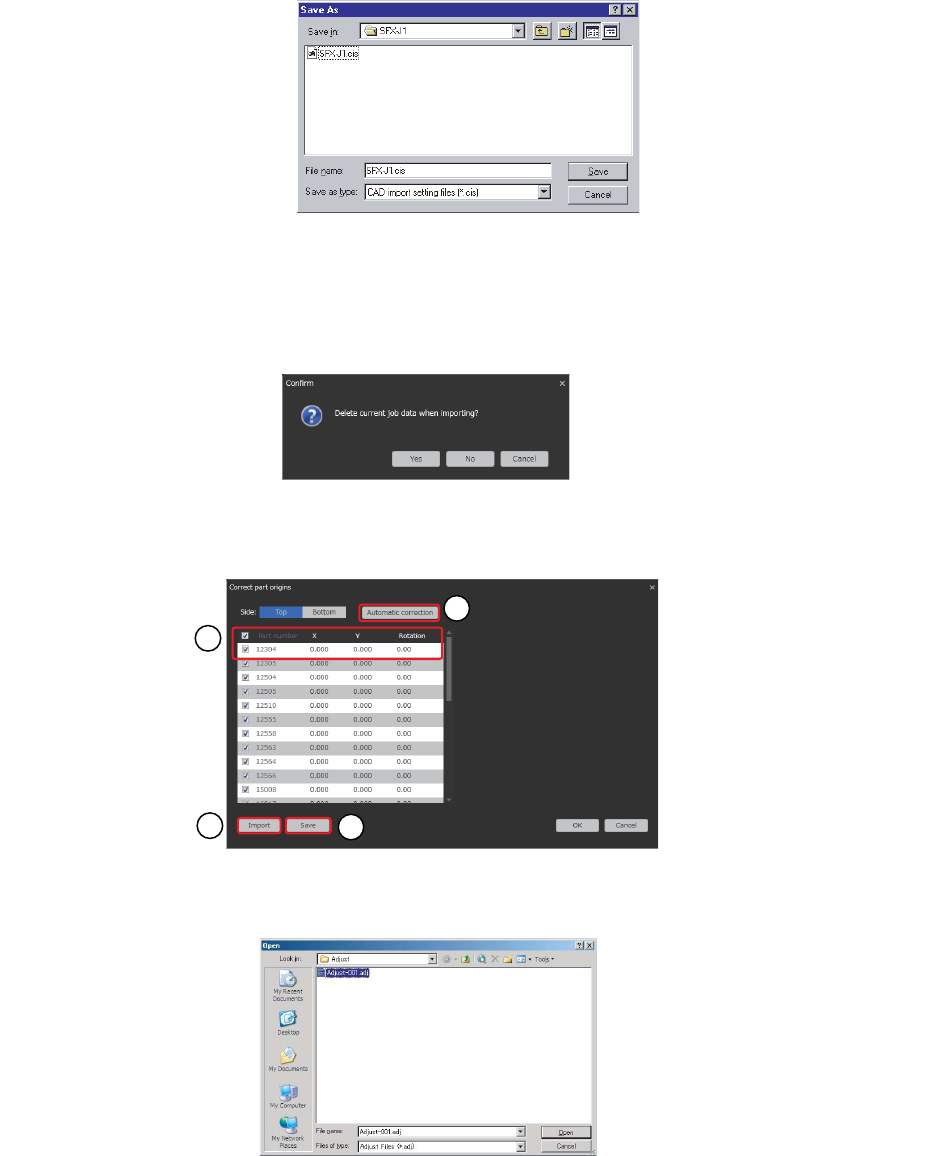
12. 读入 CAD 数据以及 BOM 数据 OPE-NEXIM-007S0 398 Nexim 操作手册 b. 如需变更元件的基准点 / 角度,则请点击需要变更的数据单元格并进行编辑。 c. 为了让元件中央变成元件的基准点 ,请点击 [Automatic correction ] 键。 d. 为了今后可以使用编辑好的数据 ,请点击 [Save...] 键。画面上弹出 [Save As] 对话框。请选择在这里 变更过的文件并点击 [Sa…
OPE-NEXIM-007S0 12. 读入 CAD 数据以及 BOM 数据
Nexim 操作手册
397
4. 请点击 [CAD Import Settings(SFX-E1)] 对话框内的 [OK] 键。
5. 画面上弹出是否删除 Job 数据的 [Confirm] 对话框。如果删除现有 Job,则请点击 [Yes] ;如果保留该
Job 的现有数据、作为新的子电路板读入 CAD 文件,则请点击 [No]。
6. 画面上弹出 [Correct part origins] 对话框。如果有需要,则请对元件的基准点、角度进行变更。如果
无需变更,则请直接跳至步骤 7.。
a. 如需读入补正值文件,则请点击 [Import] 键。画面上弹出 [Open] 对话框。请先选中补正值文件,
然后再点击 [Open] 键。被读入的补正值会显示在 [Correct part origins] 对话框内。
05USR-0047E
41OPE-1393-E
41OPE-1388-E
a
b
c
d
05USR-0025E
12. 读入 CAD 数据以及 BOM 数据 OPE-NEXIM-007S0
398 Nexim 操作手册
b. 如需变更元件的基准点 / 角度,则请点击需要变更的数据单元格并进行编辑。
c. 为了让元件中央变成元件的基准点,请点击 [Automatic correction] 键。
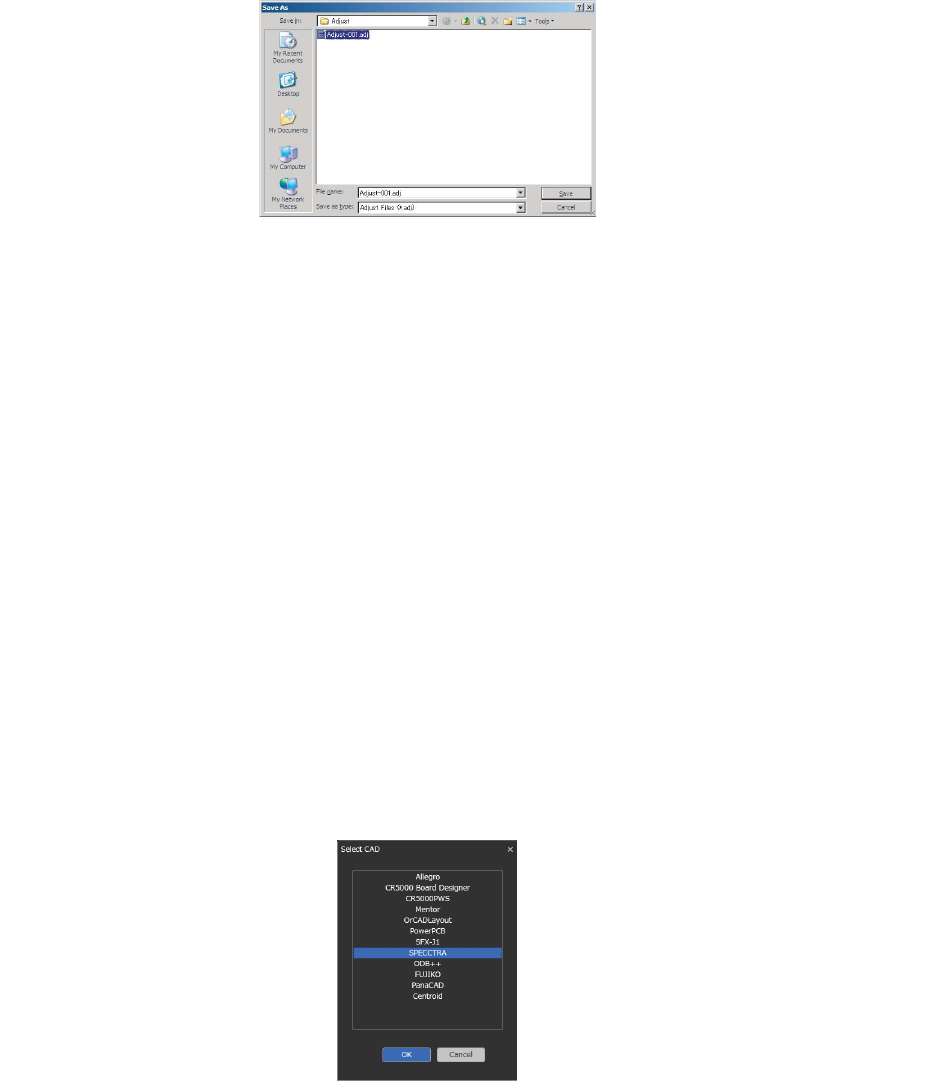
d. 为了今后可以使用编辑好的数据,请点击 [Save...] 键。画面上弹出 [Save As] 对话框。请选择在这里
变更过的文件并点击 [Save] 键。
7. 请点击 [Correct part origins] 对话框内的 [Cancel] 键。SFX-E1 CAD 文件就会被读入。
8. 这样,所有坐标和定位点数据就被取入到了 Job 中。
接着,请为每一个位号指定元件号码 / 元件数据。关于具体步骤,请参考 " 12.2 读入 BOM 数据 "。
12.1.8 读入 Specctra CAD 数据
本小节主要说明如何将 Specctra CAD 读入 Job。用于读入 Job 的 Specctra CAD 文件必须是 design 文件
即文件后缀名必须是 “.dsn”。
关于如何将数据读入 Job,请参考如下。
关于读入时的前提条件,请参考如下。
• 文件中包含基准定位点的坐标。
• 用到的定位点数据被保存在 Global Library 内。
• 虽然元件号码 / 元件数据名已存在,但是在不作任何处理的情况下无法直接使用。必修在后续步骤
更换名称。
1. 在 “CAD 选择 (Select CAD)” 对话框内选中 [SPECCTRA] 并点击 [OK] 键。
05USR-0026E
41OPE-1452-J
OPE-NEXIM-007S0 12. 读入 CAD 数据以及 BOM 数据
Nexim 操作手册
399
2. 画面上弹出 [Open] 对话框。请先选中作为读入对象的文件,然后再点击 [Open] 键。
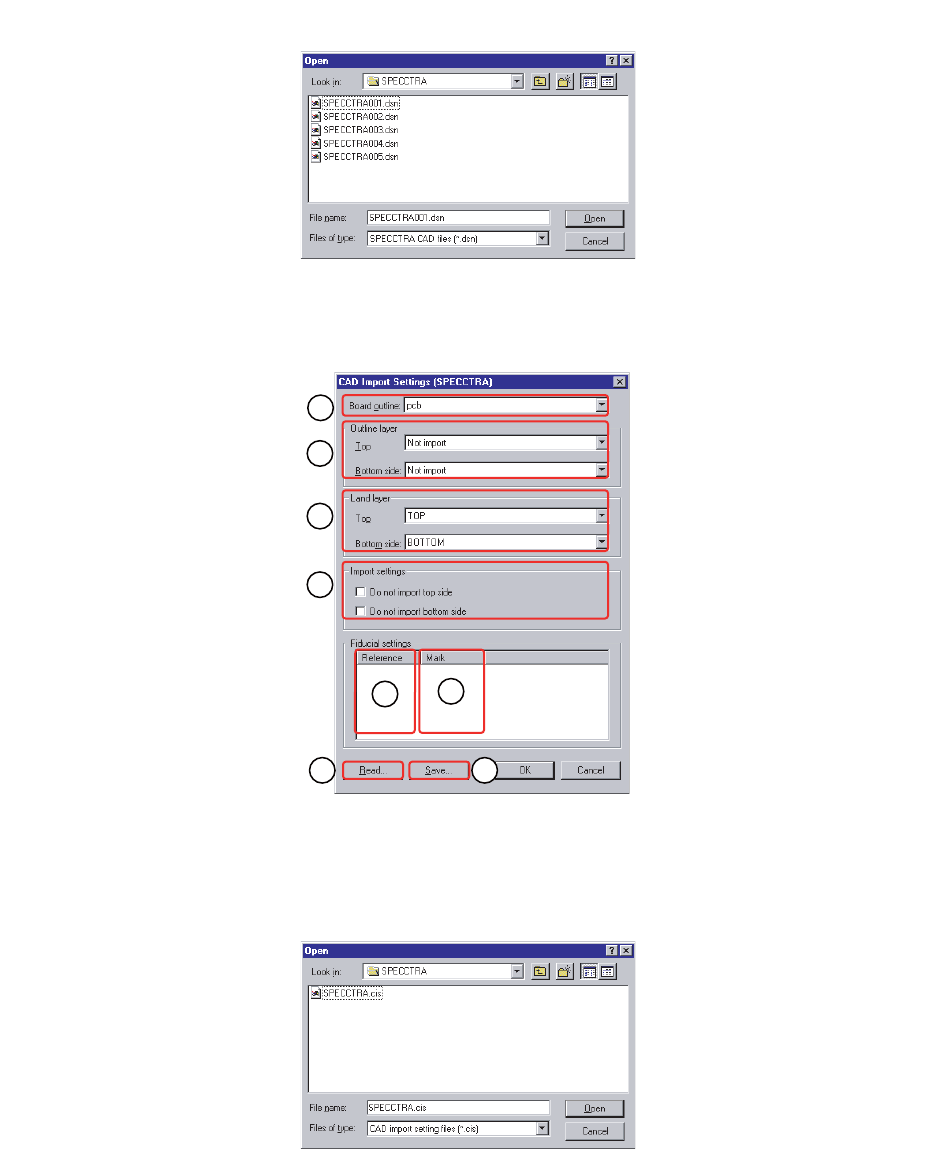
3. 画面上弹出 [CAD Import Settings(SPECCTRA)] 对话框。请对各个项目进行设置。如果无需变更设置
或者无需追加基准定位点,则请直接跳至步骤 4.。
CAD 导入设定文件事先已准备好的情形
a. 则请点击 [read...] 键。画面上弹出 [Open] 对话框。请先选中 CAD 导入设定文件,然后再点击
[Open] 键。被选中的文件的设定内容会显示在 [CAD Import Settings(SPECCTRA)] 对话框内。
05USR-0048E
41OPE-1453-E
a
b
c
d
e
h
f
g
05USR-0050E