OPE-NEXIM-007S0(2).pdf - 第429页
12. 读入 CAD 数据以及 BOM 数据 OPE-NEXIM-007S0 412 Nexim 操作手册 12.1.11 读入 Centroid CAD 数据 在读入 Centroid C AD 数据的过程中需指定 / 创建格式设定文件。如果还未创建设 定文件,则请通过向导 进行创建。关于如何将数据读入 Job,请参考如下。 1. 在 “CAD 选择 (Select CAD)” 对话框内选中 [Centroid] 并点击 [OK] 键…
OPE-NEXIM-007S0 12. 读入 CAD 数据以及 BOM 数据
Nexim 操作手册
411
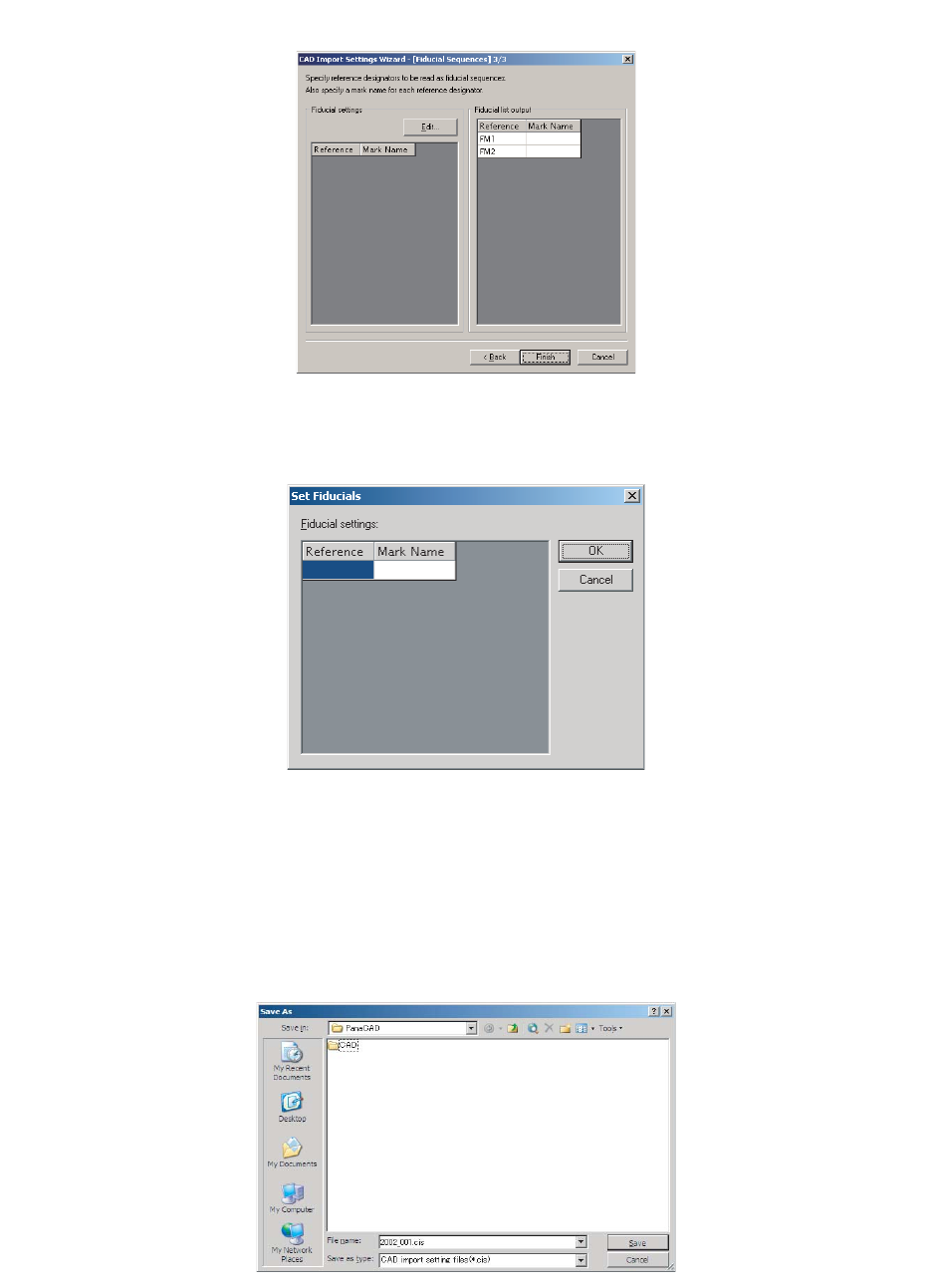
13. 对 [Fiducial settings] 分组框进行设置。请点击 [ 编辑 ] 键。
14. 画面上弹出 [Set Fiducials] 对话框。请输入基准定位点的 Reference 和 Mark Name。全部设置完毕
后,请点击 [OK] 键。
a. 请点击 [Reference] 项目下的单元格并输入定位点的各个位号 (reference)。
b. 请点击 [Mark Name] 项目下的单元格并输入 mark data 名。
c. 所有位号的定位点登录完毕后请点击 [OK] 键。
15. 请在 [CAD Import Settings Wizard] 对话框上点击 [Finish] 键。画面上弹出 [Save As] 对话框。请输入
文件名并点击 [Save] 键。
05USR-0012E
05USR-0013E
05USR-0064E
12. 读入 CAD 数据以及 BOM 数据 OPE-NEXIM-007S0
412 Nexim 操作手册
12.1.11 读入 Centroid CAD 数据
在读入 Centroid CAD 数据的过程中需指定 / 创建格式设定文件。如果还未创建设定文件,则请通过向导
进行创建。关于如何将数据读入 Job,请参考如下。
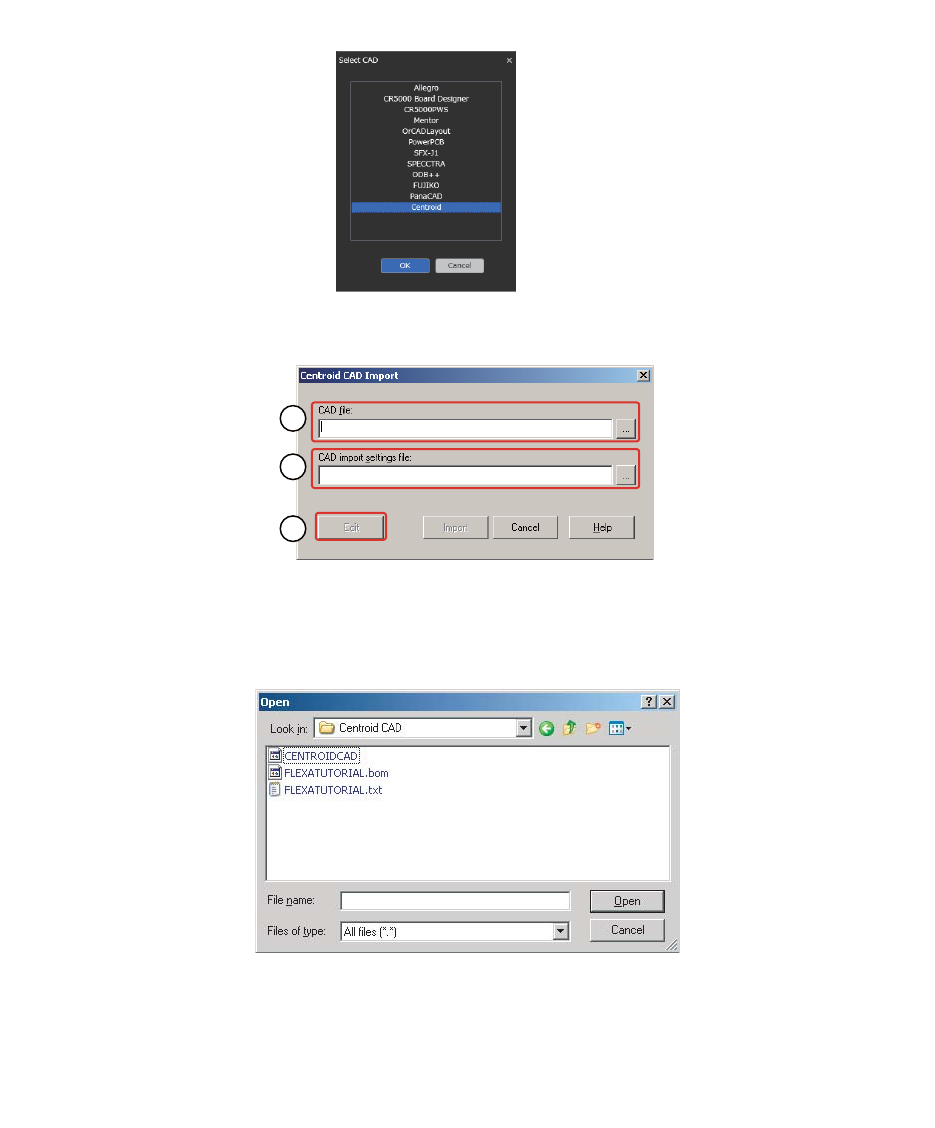
1. 在 “CAD 选择 (Select CAD)” 对话框内选中 [Centroid] 并点击 [OK] 键。
2. 画面上弹出 [Centroid CAD Import] 对话框。请通过各个项目对对象文件进行设定。
a. 为了输入 Centroid CAD 数据的文件名以及进入该目录的路径,请点击 [CAD file] 文本框右侧的 [...]
键。画面上弹出 [Open] 对话框。请先选中对象文件,然后再点击 [Open]键。被选中的文件名或
进入该目录的路径会显示在 [CAD file] 文本框内。
b. 如果 CAD 导入设定文件事先已准备好,则请点击 [CAD import settings file] 文本框右侧的 [...] 键。
画面上弹出 [Open] 对话框。请先选中 CAD 导入设定文件,然后再点击 [Open] 键。
c. 如果没有 CAD 导入设定文件,则请创建 (方法:点击 [Edit] 键)。关于创建方法,请参考 " 创建
CAD 导入设定文件 "。
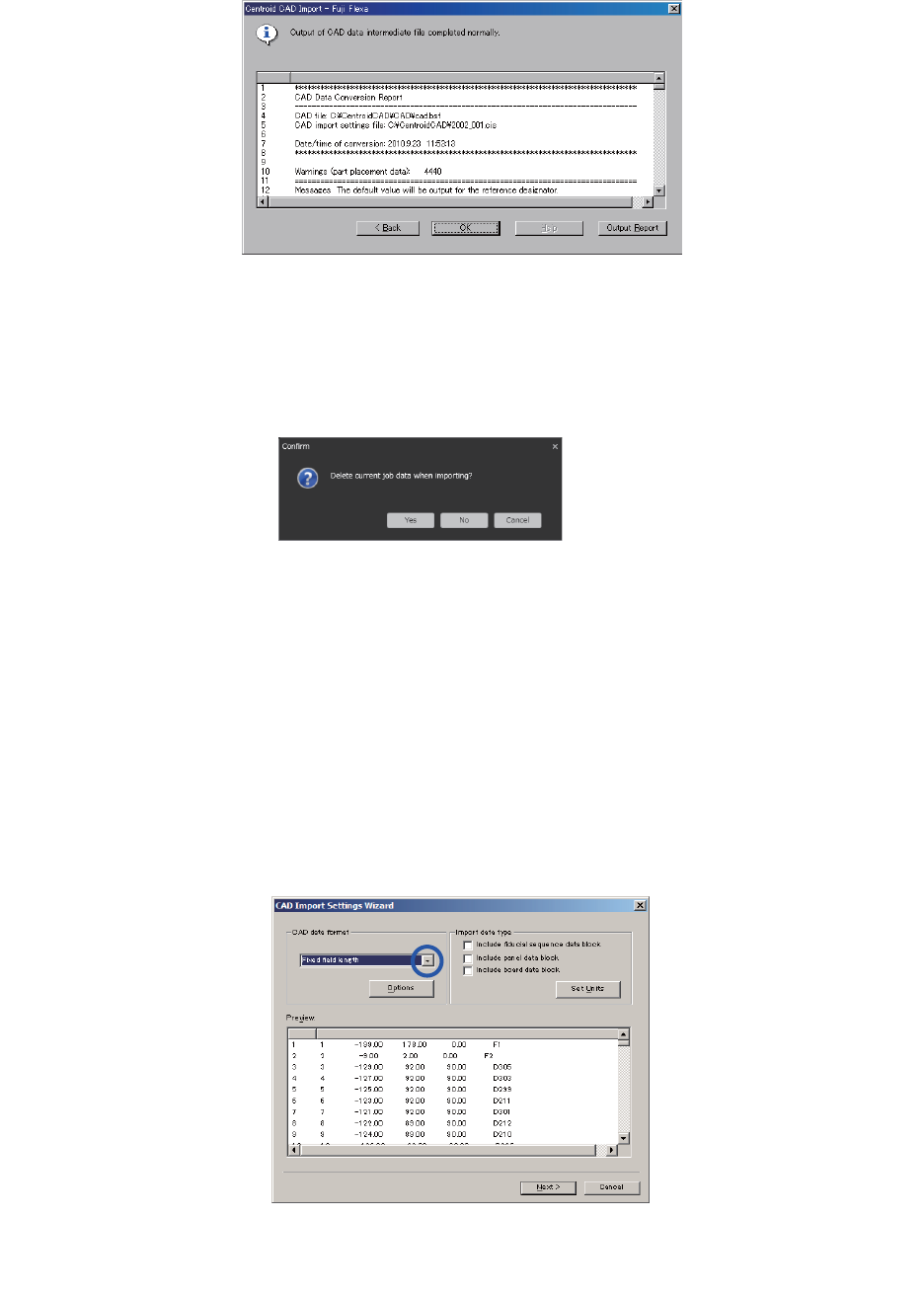
3. 指定各个项目的文件后,请点击 [Import] 键。导入状况会显示在 [Centroid CAD Import] 对话框内。
41OPE-1460-E
41OPE-1461-E
a
b
c
05USR-0002E
OPE-NEXIM-007S0 12. 读入 CAD 数据以及 BOM 数据
Nexim 操作手册
413
4. 请点击 [OK] 键。
5. 画面上弹出是否删除 Job 数据的 [Confirm] 对话框。如果删除现有 Job,则请点击 [Yes] ;如果保留该
Job 的现有数据、作为新的子电路板读入 CAD 文件,则请点击 [No]。Centroid CAD 文件就会被读
入。
6. 如果出错,则请根据错误编码对错误进行修正。修正后请重新读入。如果没有出错,通过 Centroid
CAD 数据的信息 Job 被更新。
接着,请为每一个位号指定元件号码 / 元件数据。关于具体步骤,请参考 " 12.2 读入 BOM 数据 "。
创建 CAD 导入设定文件
如果没有 CAD 导入设定文件,则请按照下列步骤进行创建。
1. 请点击 [Centroid CAD Import]对话框内的[编辑]键。 画面上弹出 [CAD Import Settings Wizard]对
话框。
2. 请点击 [CAD data format] 项目下方的下拉菜单。请选择 [Fixed field length] 或 [Delimited field]。
3. 如果有需要,则请点击 [Options] 键并在对话框内完成相关设置。设置完毕后,请点击 [OK] 键。
05USR-0016E
41OPE-1393-E
05USR-0004Ea