OPE-NEXIM-007S0(2).pdf - 第437页
12. 读入 CAD 数据以及 BOM 数据 OPE-NEXIM-007S0 420 Nexim 操作手册 12. 如果未勾选 [Include panel data block] 选项 (如步骤 4. 所示) ,则请跳至步骤 13. 。 如果已勾选该 项,则请点击 [Next]。 a. 请设定各项目并指定 panel data 的起始行和结束行。指定方法和 [CAD Import Setting s Wizard - [Part Pl…
OPE-NEXIM-007S0 12. 读入 CAD 数据以及 BOM 数据
Nexim 操作手册
419
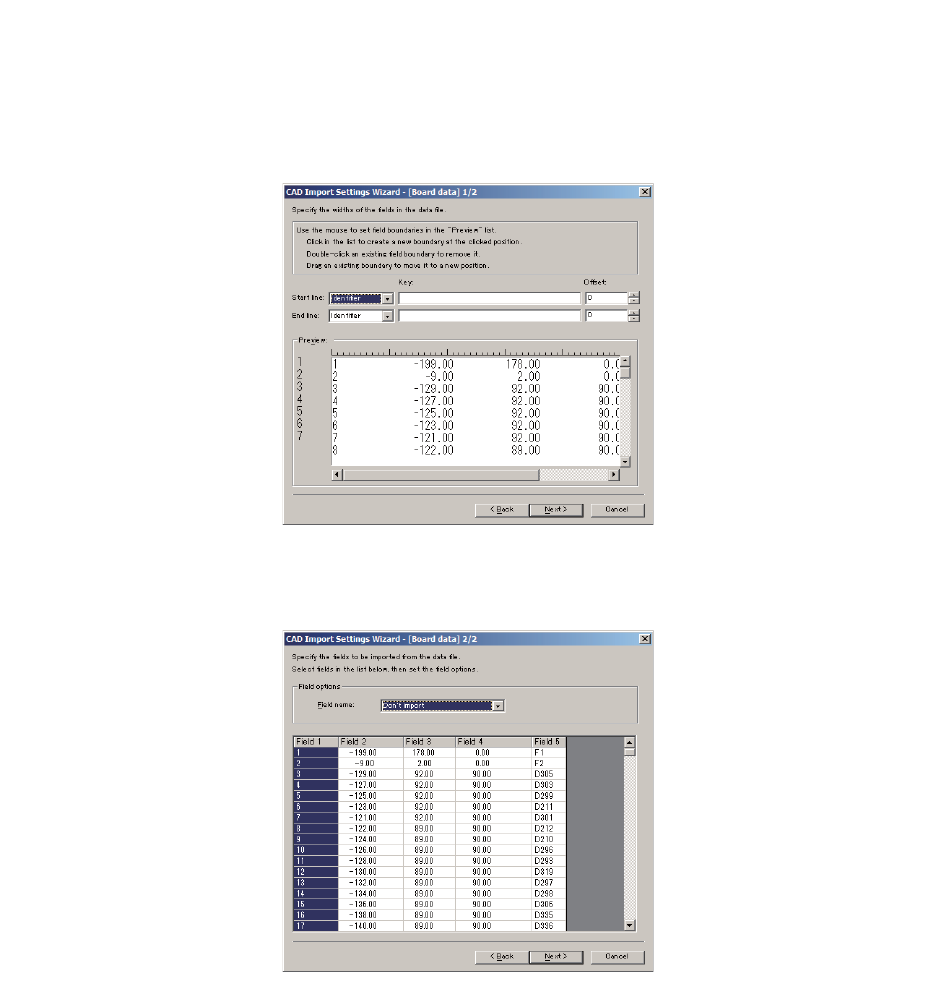
11. 如果未勾选 [Include board data block] 选项 (如步骤 4. 所示),则请跳至步骤 12.。 如果已勾选该
项,则请点击 [Next]。
a. 请指定 board data 的起始行和结束行。指定方法和 [CAD Import Settings Wizard - [Part
Placement Data]] 中的方法一致。
b. 请先确认 [Preview] 分组框内的数据是否分隔无误 (要求无误),然后再点击 [Next] 键。
c. 请对每个领域 (Field )代表什么数据进行指定。请先点击想要指定的领域,然后再从 [Field name]
项目后面的下拉菜单中选择合适的选项。如果该领域的数据无需读入,则请选择 [Don't import]。
05USR-0551E
05USR-0552E
12. 读入 CAD 数据以及 BOM 数据 OPE-NEXIM-007S0
420 Nexim 操作手册
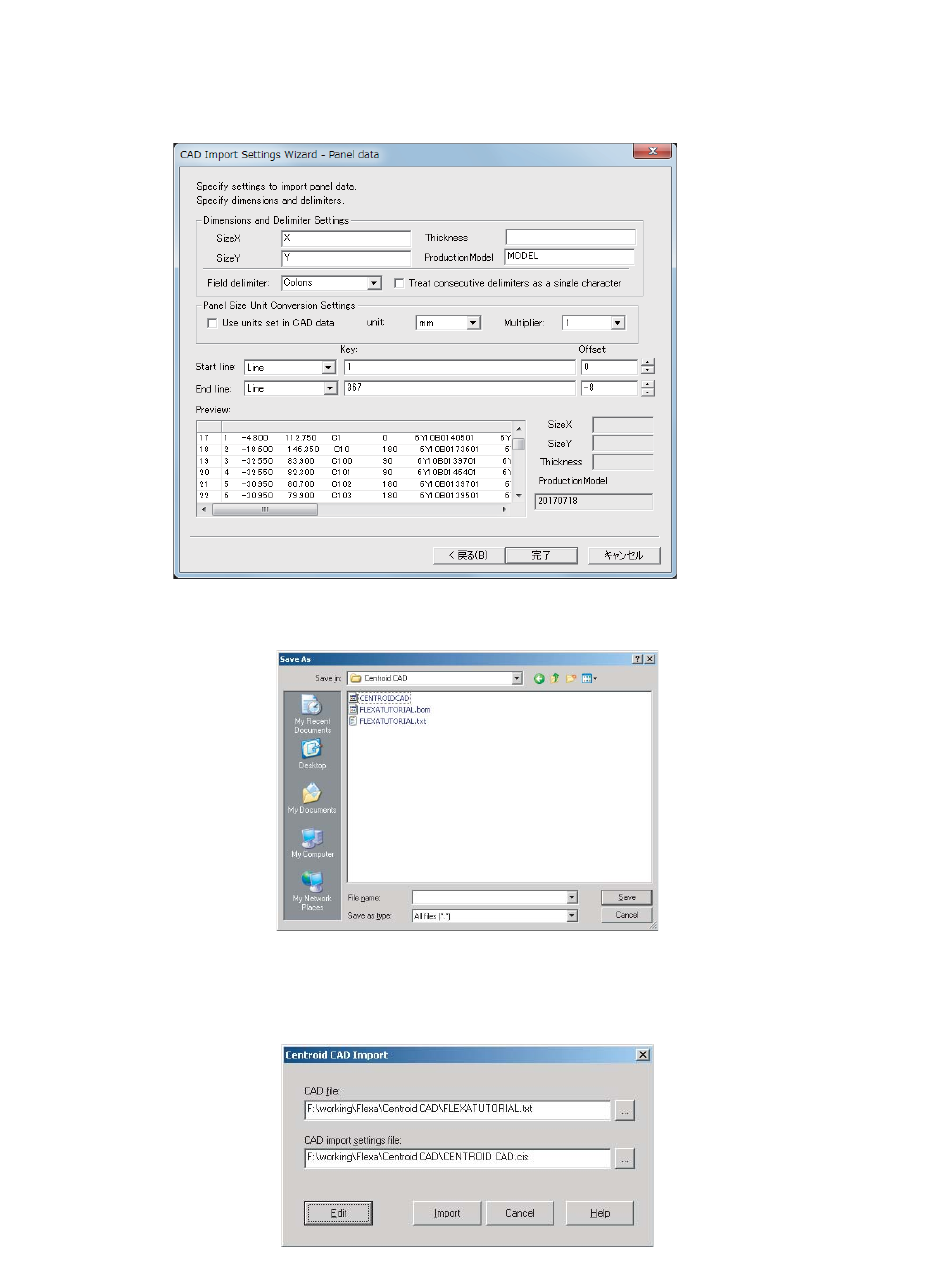
12. 如果未勾选 [Include panel data block] 选项 (如步骤 4. 所示),则请跳至步骤 13.。 如果已勾选该
项,则请点击 [Next]。
a. 请设定各项目并指定 panel data 的起始行和结束行。指定方法和 [CAD Import Settings Wizard -
[Part Placement Data]] 中的方法一致。
13. 设置完毕后,请点击 [Finish] 键。画面上弹出 [Save As] 对话框。
14. 请先指定为了保存 Centroid CAD 设定文件的目录和文件名,然后再点击 [Save] 键。目录和文件名会
显示在 [CAD import settings file] 文本框内。
41OPE-1489-E
05USR-0014E
05USR-0015E
OPE-NEXIM-007S0 12. 读入 CAD 数据以及 BOM 数据
Nexim 操作手册
421
12.2 读入 BOM 数据
本章节主要说明如何读入 BOM 数据。
12.2.1 读入 BOM 数据
接下来的说明都跟 CAD 读入完毕后的操作有关。
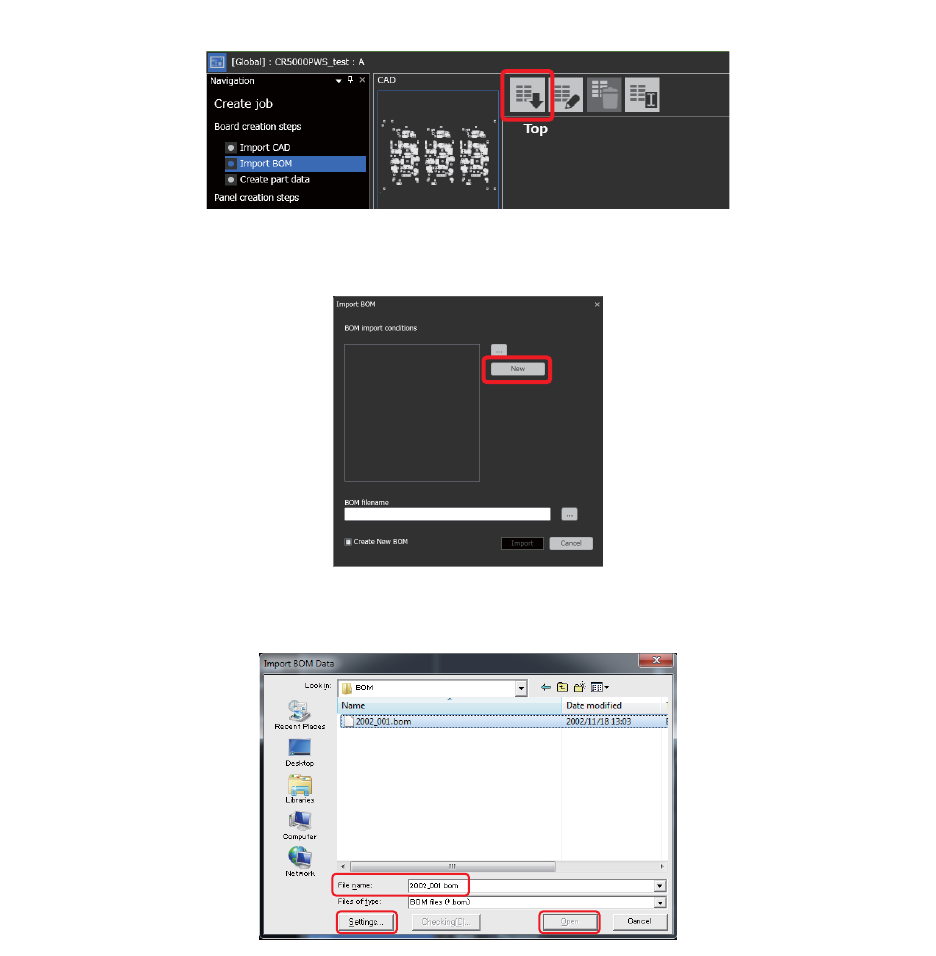
1. 请在选中 [Board creation steps] 下面的 [Import BOM] 选项的状态下点击 [Import BOM] 小图标。
2. 画面上弹出 “BOM 导入 (Import BOM)” 对话框。请点击 [New] 键。
3. 画面上弹出 [Import BOM Data] 对话框。请选中 BOM 文件并点击 [Settings...] 键。
41OPE-1463-E
41OPE-1464-E
41OPE-1465-E