OPE-NEXIM-007S0(2).pdf - 第438页
OPE-NEXIM-007S0 12. 读入 CAD 数据以及 BOM 数 据 Nexim 操作手册 421 12.2 读入 BOM 数据 本章节主要说明如何读入 BOM 数据。 12.2.1 读入 BOM 数据 接下来的说明都跟 CAD 读入完毕后的操作有关。 1. 请在选中 [Board cre ation steps] 下面的 [Import BOM] 选项的状态下点击 [Import BOM] 小 图 标。 2. 画面上弹出 “…
12. 读入 CAD 数据以及 BOM 数据 OPE-NEXIM-007S0
420 Nexim 操作手册
12. 如果未勾选 [Include panel data block] 选项 (如步骤 4. 所示),则请跳至步骤 13.。 如果已勾选该
项,则请点击 [Next]。
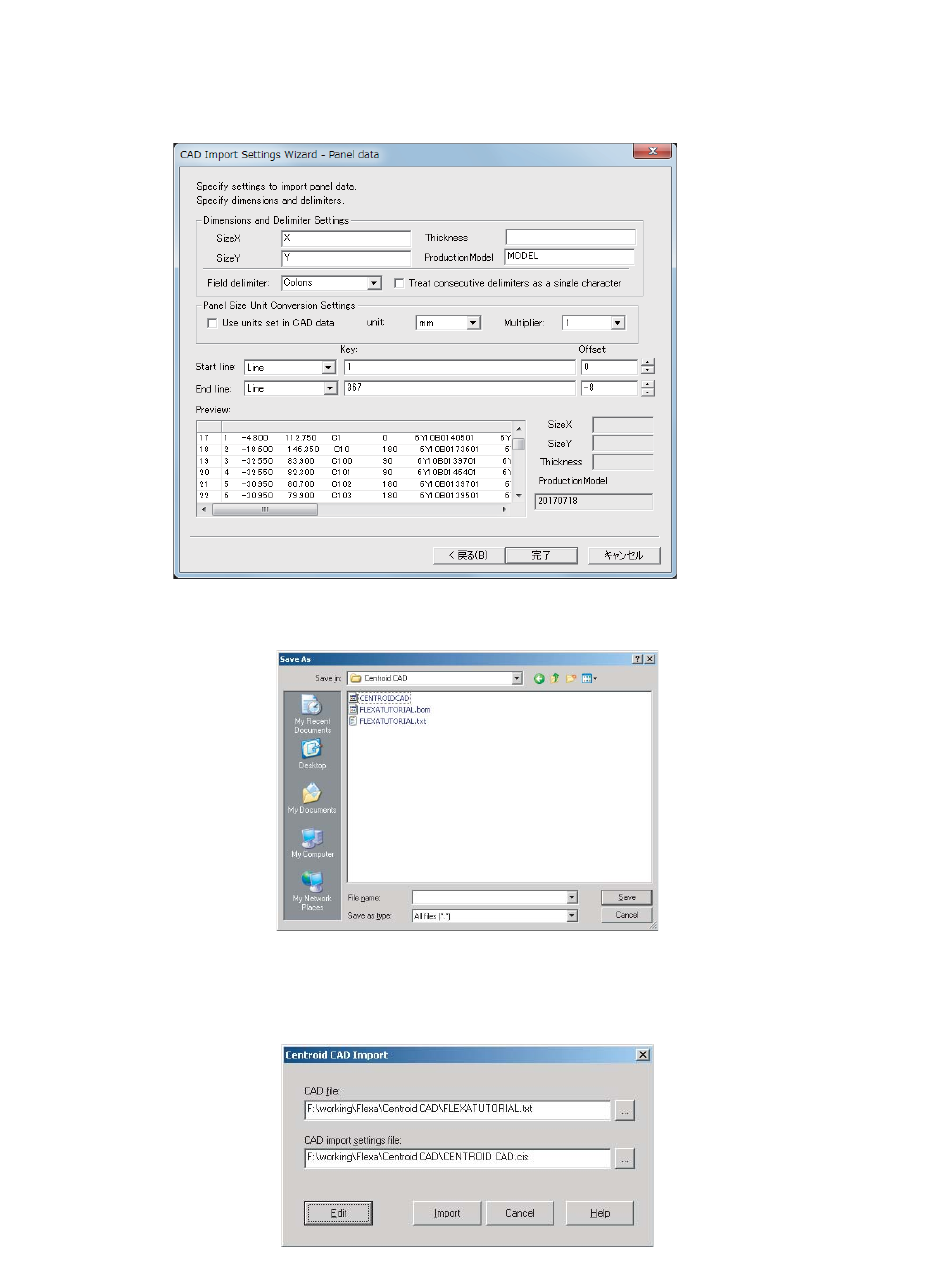
a. 请设定各项目并指定 panel data 的起始行和结束行。指定方法和 [CAD Import Settings Wizard -
[Part Placement Data]] 中的方法一致。
13. 设置完毕后,请点击 [Finish] 键。画面上弹出 [Save As] 对话框。
14. 请先指定为了保存 Centroid CAD 设定文件的目录和文件名,然后再点击 [Save] 键。目录和文件名会
显示在 [CAD import settings file] 文本框内。
41OPE-1489-E
05USR-0014E
05USR-0015E
OPE-NEXIM-007S0 12. 读入 CAD 数据以及 BOM 数据
Nexim 操作手册
421
12.2 读入 BOM 数据
本章节主要说明如何读入 BOM 数据。
12.2.1 读入 BOM 数据
接下来的说明都跟 CAD 读入完毕后的操作有关。
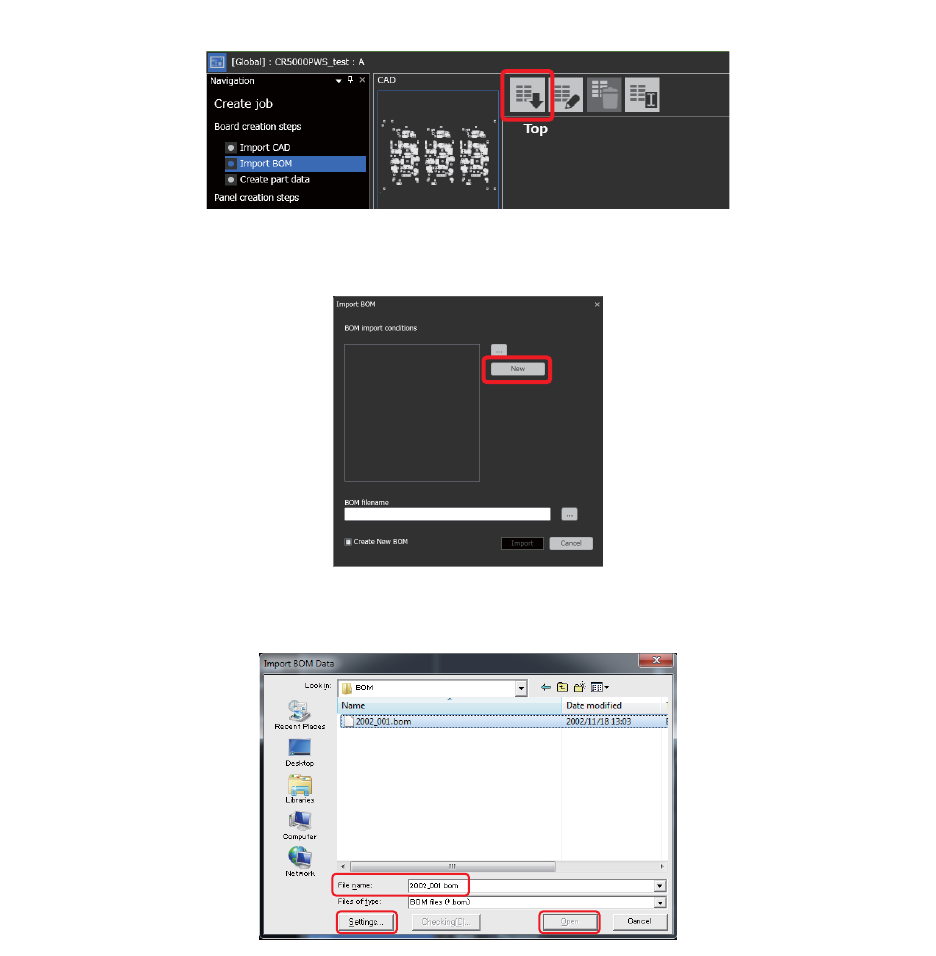
1. 请在选中 [Board creation steps] 下面的 [Import BOM] 选项的状态下点击 [Import BOM] 小图标。
2. 画面上弹出 “BOM 导入 (Import BOM)” 对话框。请点击 [New] 键。
3. 画面上弹出 [Import BOM Data] 对话框。请选中 BOM 文件并点击 [Settings...] 键。
41OPE-1463-E
41OPE-1464-E
41OPE-1465-E
12. 读入 CAD 数据以及 BOM 数据 OPE-NEXIM-007S0
422 Nexim 操作手册
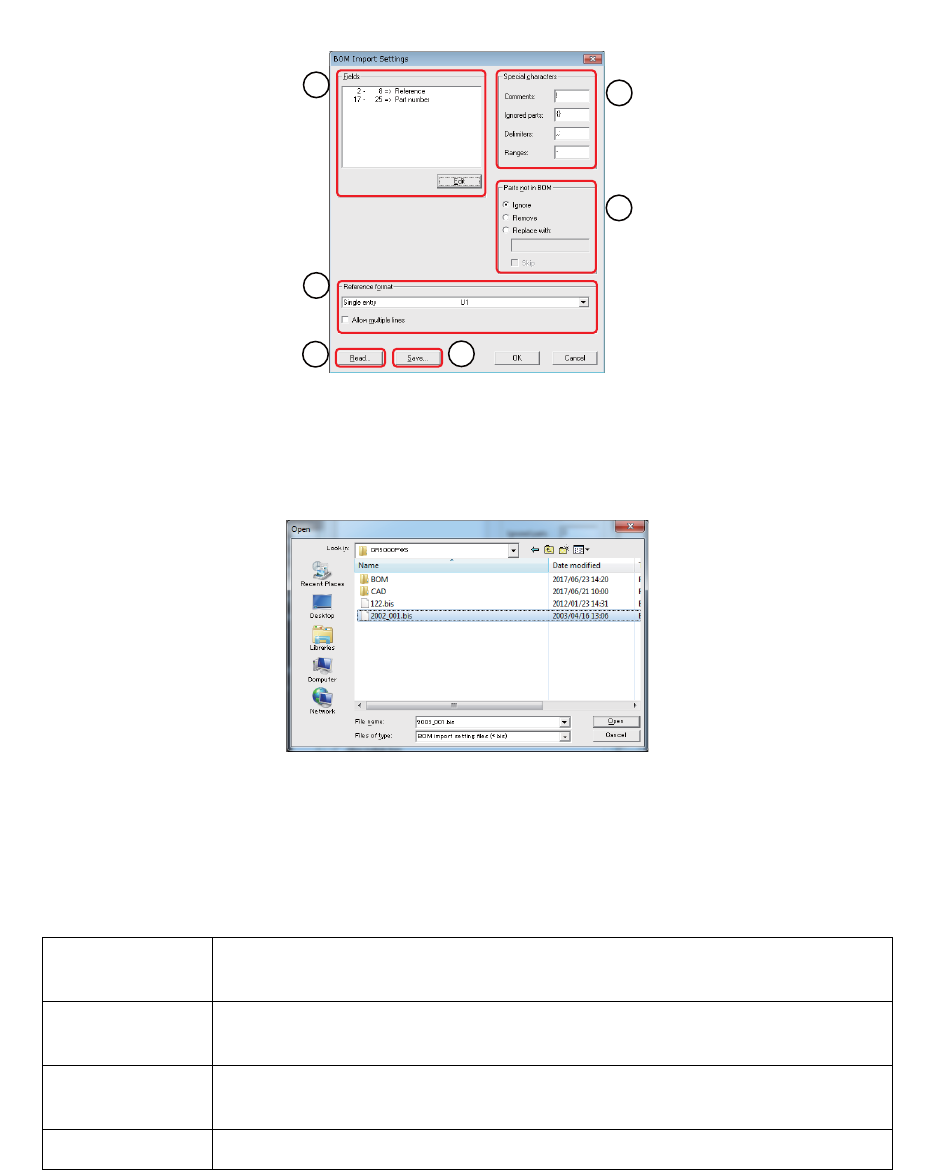
4. 画面上弹出 [BOM Import Settings] 对话框。请对各个项目进行设置。
BOM 导入设定文件事先已准备完毕的情形
a. 则请点击 [read...] 键。画面上弹出 [Open] 对话框。请先选中 BOM 导入设定文件,然后再点击
[Open] 键。被选中的文件的设定内容会显示在 [BOM Import Settings] 对话框内。
新设 BOM 导入设定文件的情形
b. 在 [Fields] 分组框内显示的是被指定的读入领域范围与其名称。新设或变更时请先点击 [Edit] 键,然
后再对领域 (Fields)进行设置。关于领域的编辑方法,请参考 " 12.2.2 编辑 BOM 文件的领域 "。
c. [Special characters] 分组框用于设置 BOM 文件内的特殊含义文字。
Comments 用于识别 BOM 文件内的备注行的字符串。如果行首出现该字符串,就表
明这行是备注即自动取消读入。最多可输入 5 个字符。
Ignored parts 用于框定 BOM 文件内的位号一览内的无需读入的位号 (Reference)的 2
个字符。一般情况下使用大括号 「{}」或小括号 「()」。
Delimiters 用于对位号领域内的多个位号进行分隔的字符。除了指定的字符以外,空
格也始终被看作分隔字符。
Ranges 用于定义位号的范围的字符。
41OPE-1466-E
a
b
c
d
e
f
41OPE-1467-E