OPE-NEXIM-007S0(2).pdf - 第45页
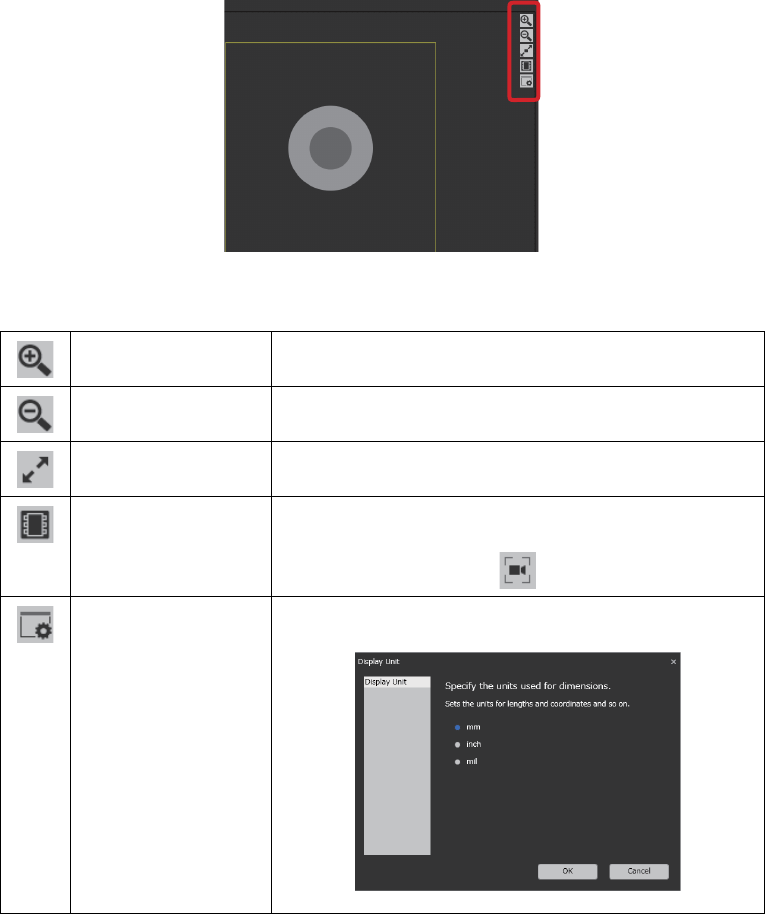
2. Smart Operation OPE-NEXIM-007S0 28 Nexim 操作手册 作业区的图标 本小节对于作业区的图标进行 说明。 放大 放大影像。 缩小 缩小影像。 整体显示 将影像全部收容在显示区内。 图像的切换 详细图像的显示 / 隐藏的切换。 显示的设置 在显示设置对话框内,设置显示单 位。 41PRG-0233-a 41PRG-0283-E
OPE-NEXIM-007S0 2. Smart Operation
Nexim 操作手册
27
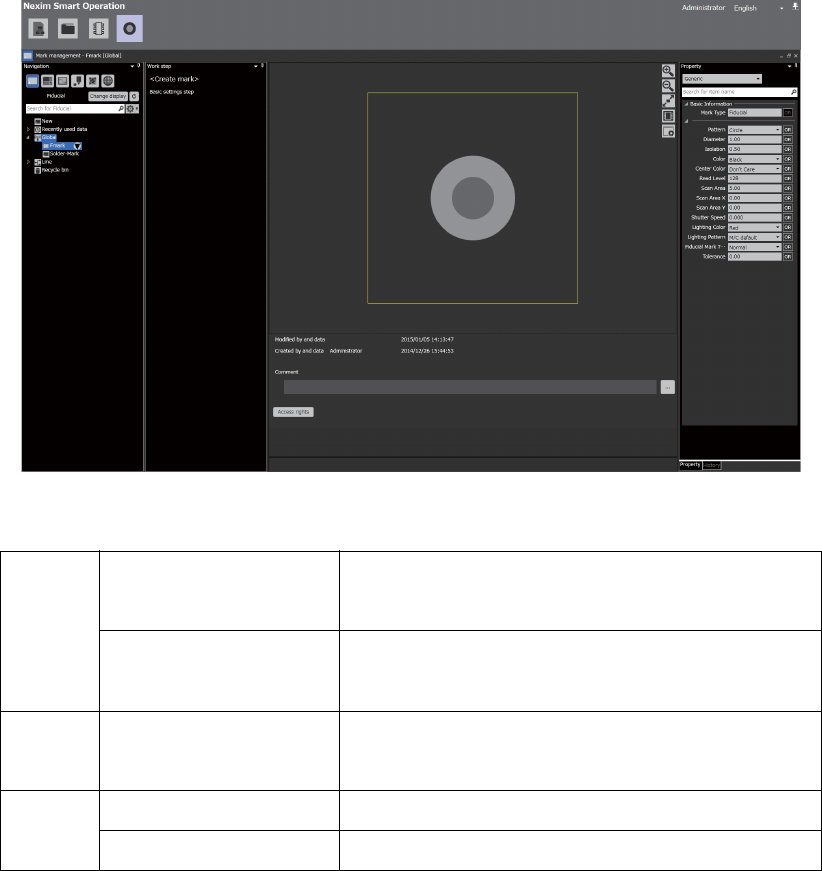
全局管理 : 系统全体一元化管理。
线体管理 : 可以使用全局管理方式管理定位点,也可以在每条生产线内创建
固有的定位点。
Job 管理 : 可以使用管局管理方式管理定位点,也可以在每个 Job 内创建固
有的定位点并进行管理。
画面左
侧
导航区 数据种类以及显示数据一览表的显示。
可使用检索功能。
操作步骤区 作业一览的显示。
显示被选功能。
画面中 作业区 是主画面。
显示被选数据的视图与信息。
画面右 属性区 显示详细信息、修正数据。
履历区 显示作业履历。
41PRG-0012-Ea
2. Smart Operation OPE-NEXIM-007S0
28 Nexim 操作手册
作业区的图标
本小节对于作业区的图标进行说明。
放大 放大影像。
缩小 缩小影像。
整体显示 将影像全部收容在显示区内。
图像的切换 详细图像的显示 / 隐藏的切换。
显示的设置 在显示设置对话框内,设置显示单位。
41PRG-0233-a
41PRG-0283-E
OPE-NEXIM-007S0 2. Smart Operation
Nexim 操作手册
29
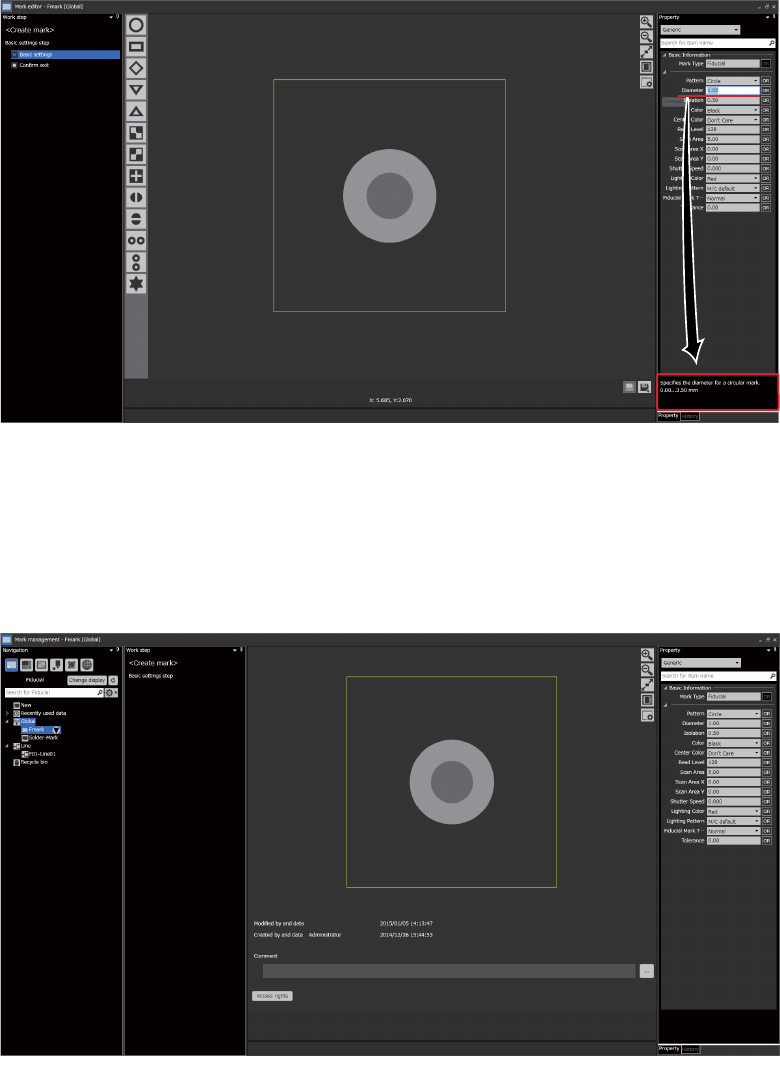
属性区
将光标放在属性区内的各输入项目上,在属性区下部显示就会各项的详细说明。
基准定位点
基准定位点的创建与管理。
点击数据可以查看定位点图像。还可以在属性区内确认设置内容。可以查看生产程序的变更内容。
41PRG-0367-E
41PRG-0224-Ea