OPE-NEXIM-007S0(2).pdf - 第78页
OPE-NEXIM-007S0 3. Job 管理 Nexim 操作手册 61 3.1.2 Job Group 的操作 对 Job Group 的操作进行说明。 整体 a. [New] 新建 Job。请选 择保存的群组, 然后输入 Job 名 、修订、注释。 b. [Create Group] 在选择的文件夹内创建 Job 群组。 c. [Import] 导入选择的 Job。 在导入 Job 的同时一并导入元件数据。 导入的方法如下。 …
3. Job 管理 OPE-NEXIM-007S0
60 Nexim 操作手册
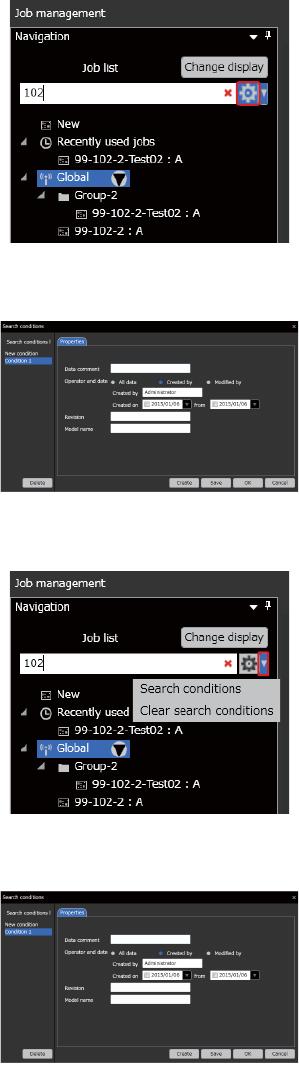
b. 不使用 Job 名检索时点击该按键。按照指定的搜索条件进行搜索。按照指定的搜索条件进行搜索。
没有指定搜索条时将显示出 「search conditions」对话框。请指定搜索条件或设置新搜索条件。
c. 在重新设置、变更、删除搜索条件是点击该按键。
没有指定搜索条时将显示出 「search conditions」对话框。请指定搜索条件或设置新搜索条件。
41PRG-0115-Ea
41PRG-0116-Ea
41PRG-0117-Ea
41PRG-0116-Ea
OPE-NEXIM-007S0 3. Job 管理
Nexim 操作手册
61
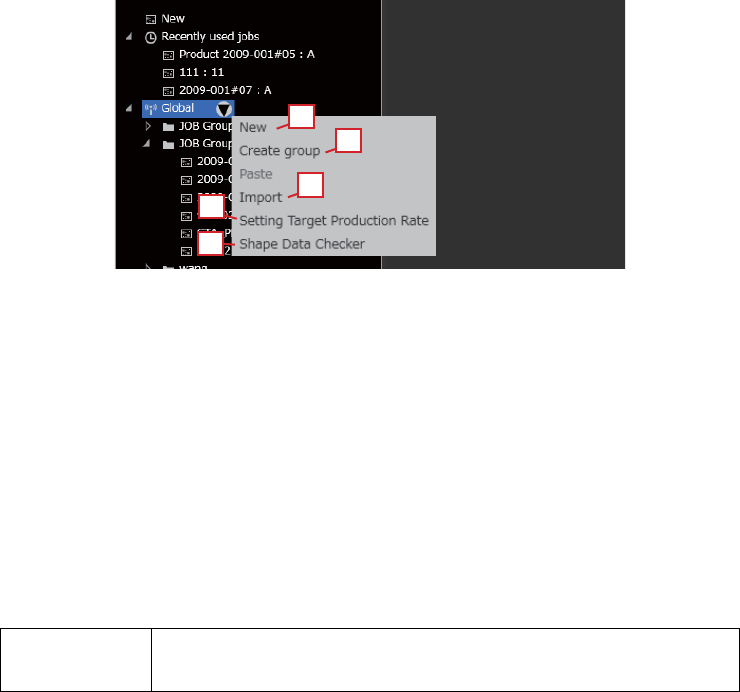
3.1.2 Job Group 的操作
对 Job Group 的操作进行说明。
整体
a. [New]
新建 Job。请选择保存的群组,然后输入 Job 名、修订、注释。
b. [Create Group]
在选择的文件夹内创建 Job 群组。
c. [Import]
导入选择的 Job。
在导入 Job 的同时一并导入元件数据。
导入的方法如下。
d. [Setting Target Production Rate]
在 [ 目标运转率的编辑 ] 对话框设定目标运转率。在此设定的目标运转率作为 Nexim[ 监视 ] 的管理指标的
参数使用。
以被选文件夹内所有的 Job 作为对象,将反映设置的目标运转率数值。
e. [Shape Data Checker]
请打开 [Shape Data Checker] 并确认元件尺寸以及吸取位置容差。关于详细内容,请参考 " 4.1.7 通过
Shape Data Checker 确认元件尺寸以及吸取位置容差 "。
导入 从 Job 管理中选择要导入的群组,右击后从菜单中选择导入。[
打开 ] 的对话框将会弹出,请选择要导入的文件 (*.job)。
41OPE-1251-Ea
a.
b.
c.
d.
e.
3. Job 管理 OPE-NEXIM-007S0
62 Nexim 操作手册
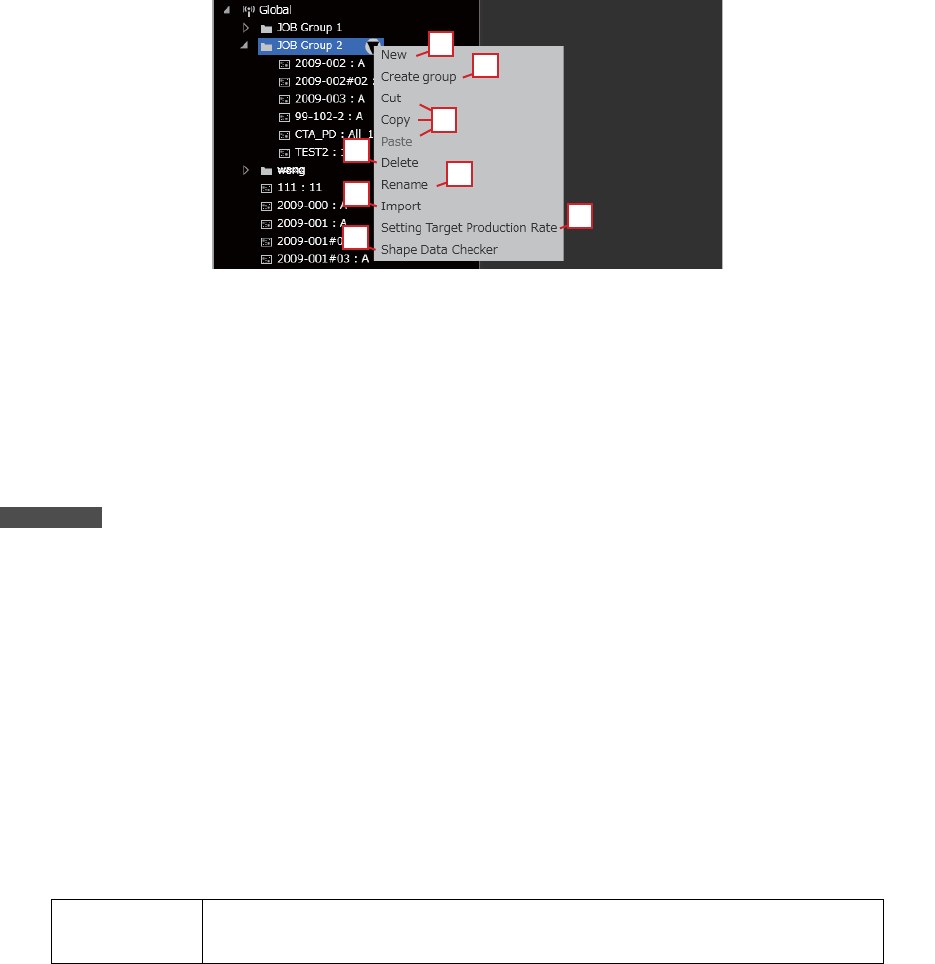
群组
a. [New] 创建新的 Job。选择保存的群组,输入 Job 名、修订、注释。
b. [Create Group]
在选择的文件夹内创建 Job Group。
c. [Cut]/ [Copy]/ [Paste]
将选择的 Job 剪切或复制,粘贴到选择的 Job Group 中。
备注
复制 Job 时,复制的 Job 名根据系统而变化。
d. [Delete]
删除所选的 Job
e. [Rename]
更改所选的 Job 名。
f. [Import]
导入所选的 Job。
在导入 Job 的同时一并导入元件数据。
导入的方法如下。
g. [Setting Target Production Rate]
在 [ 目标运转率的编辑 ] 对话框设定目标运转率。在此设定的目标运转率作为 Nexim[ 监视 ] 的管理指标的
参数使用。
以被选文件夹内所有的 Job 作为对象,将反映设置的目标运转率数值。
h. [Shape Data Checker]
请打开 [Shape Data Checker] 并确认元件尺寸以及吸取位置容差。关于详细内容,请参考 " 4.1.7 通过
Shape Data Checker 确认元件尺寸以及吸取位置容差 "。
导入 从 Job 管理中选择导入的 Group,右击后从菜单中选择导入。[ 打开 ] 的
对话框将会弹出,请选择要导入的文件 (*.job)。
41OPE-1252-Ea
a.
b.
d.
c.
e.
f.
g.
h.