OPE-NEXIM-007S0(2).pdf - 第93页
3. Job 管理 OPE-NEXIM-007S0 76 Nexim 操作手册 a. 在 [Not exist d ata] 群组中创建被选元件号码。 选择 Group 内要保存的元件数据,然后在 「Part number name」内输入 元件数据名。 b. 通过 [Tree operation] - [Create Not Exis t Part],创建所有的 [Not exist data]。 备注 • 新创建或者编辑元件数据时,…
OPE-NEXIM-007S0 3. Job 管理
Nexim 操作手册
75
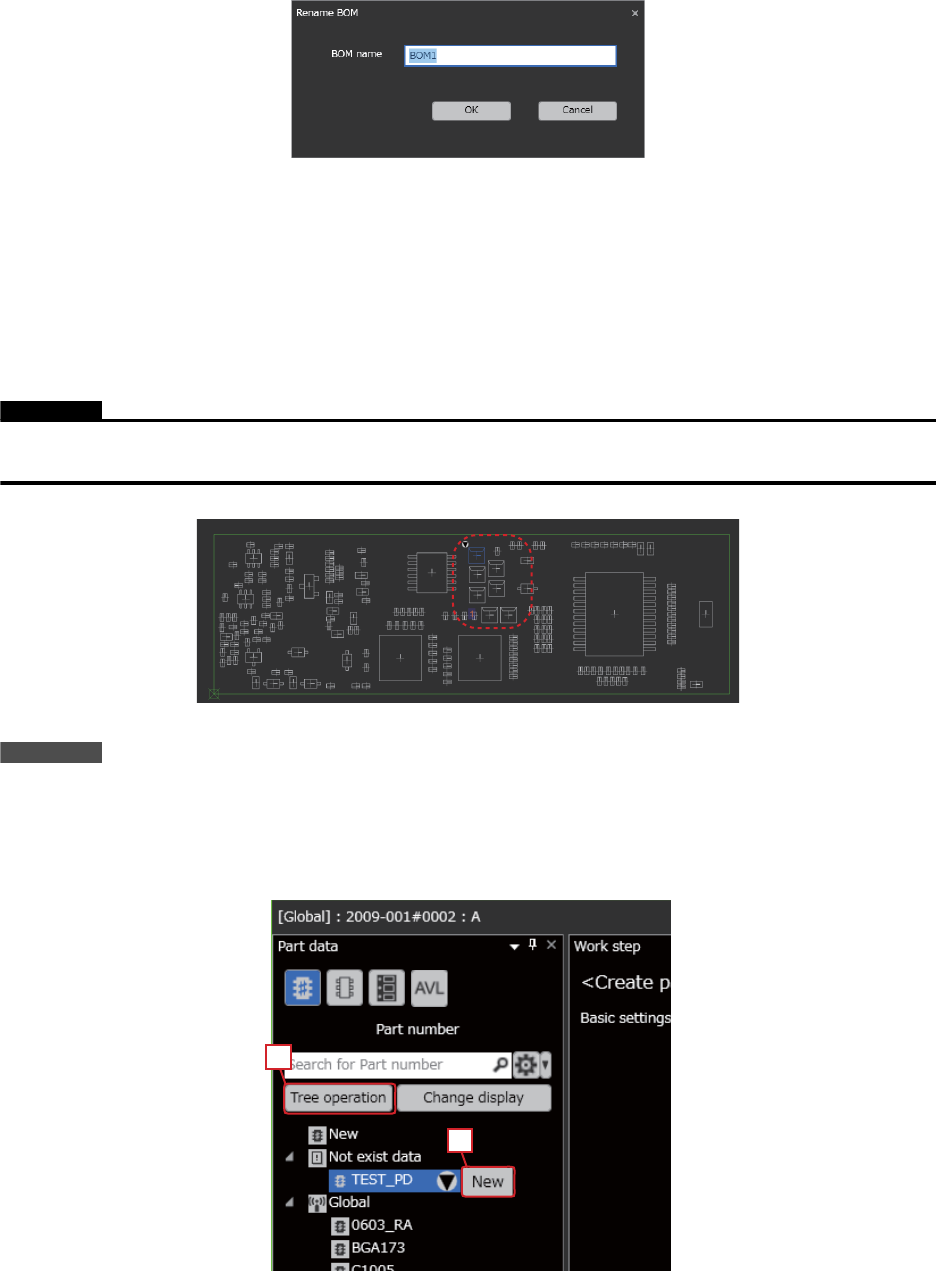
d. 变更读取的 BOM 名。
3.2.3 创建元件数据
创建元件数据
将 CAD 以及 BOM 读入 Nexim 之后,如果有新元件,就创建元件号码、外形数据以及包装数据。
注意
虽然在元件号码中可以使用特殊符号 (\/:;*?"<>|.),但是特殊符号不能用于多位元件模版或 DID 的元件号码中。运用验证功能与可追
溯功能时,元件号码内请勿使用特殊符号 (\/:;*?"<>|.)。
备注
如果新的元件已经存在于库内,则不需要创建。
创建元件数据的操作方法
介绍创建元件数据的操作方法。
41PRG-0129-E
41PRG-0075
41PRG-0285-Ea
b.
a.
3. Job 管理 OPE-NEXIM-007S0
76 Nexim 操作手册
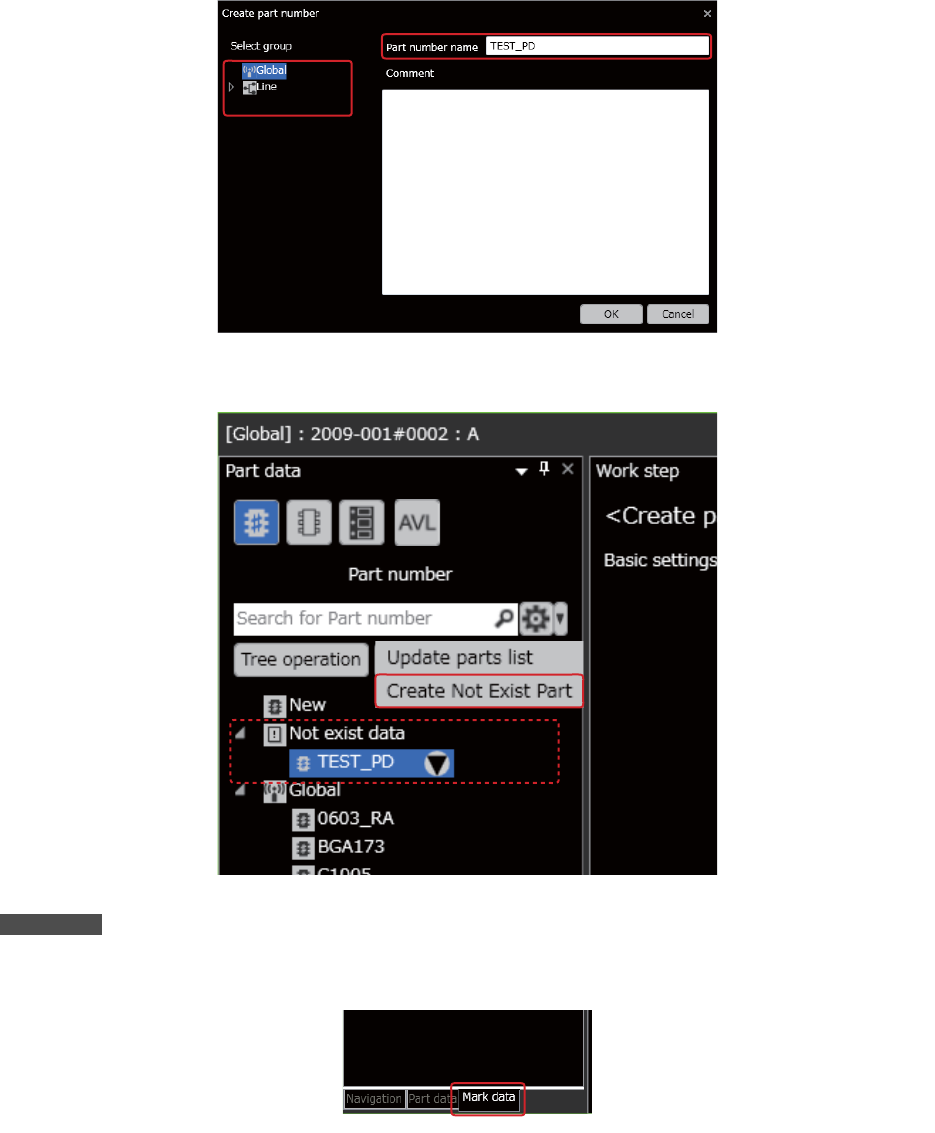
a. 在 [Not exist data] 群组中创建被选元件号码。
选择 Group 内要保存的元件数据,然后在 「Part number name」内输入元件数据名。
b. 通过 [Tree operation] - [Create Not Exist Part],创建所有的 [Not exist data]。
备注
• 新创建或者编辑元件数据时,请分别创建元件号码、外形数据、封装数据、AVL 数据。
• 新创建或者编辑定位点数据时,请选择定位点数据标签、按定位点种类分别进行。
• 关于其他操作方法请参考 " 4. 元件数据的管理 " 以及 " 5. 定位点数据的管理 "。
41PRG-0286-E
41PRG-0287-Ea
41PRG-0641-E
OPE-NEXIM-007S0 3. Job 管理
Nexim 操作手册
77
关于元件数据列表的显示
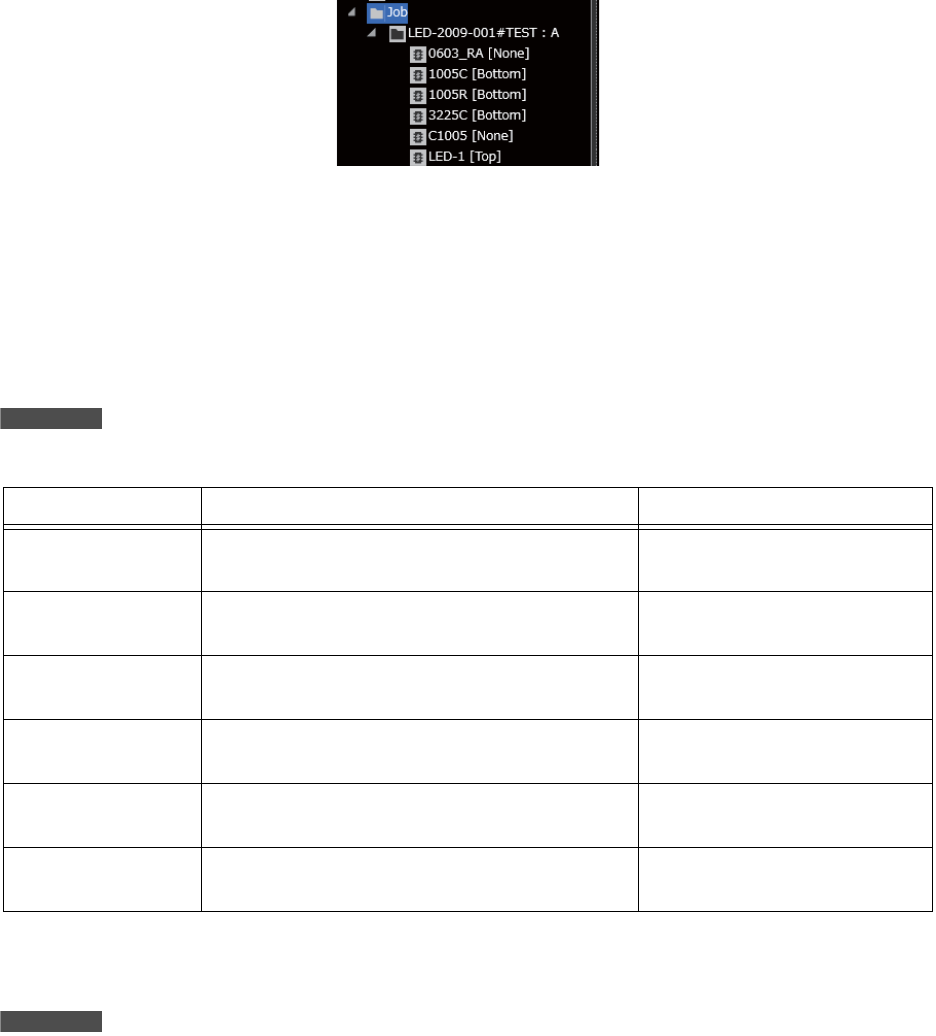
如果打开现有的 Job 表示元件数据列表时,在元件号码、外形数据、封装数据各项中,显示数据名的旁边
那个元件使用的电路板的 Side(Top/Bottom)。没使用其元件时,显示 「None」。
在元件数据列表中选择元件号码、外形数据、封装数据的任意的数据,关于在右击或者右旁的三角形符号
显示的菜单请参照后述的 " 导入和导出元件数据 " 以及 " 4.1.2 关于元件数据的菜单 " 请参照。
导入和导出元件数据
针对元件数据 ( 元件号码、外形、包装、AVL) 和定位点数据,可以完成下列任务。
备注
表格中的 「数据」指元件号码、外形、包装、AVL 或定位点中的任意一种数据。
关于元件号码、外形、包装、AVL,请先点击元件数据 Tab 标签内的对象小图标,然后再执行相关操作。
关于定位点数据,请先点击定位点数据 Tab 标签,然后再执行相关操作。
备注
只有当 [System layout] 内的 [System Server] 内的 [property] 内的 [Library mode] 的设置状态为 [Job] 时,[Import from files] 和 [Export
to files] 以外的菜单才会显示。
菜单 说明 菜单的调出方法
Import from
global
将 Global 库内的被选数据导入现在正在编辑的
Job。
请选中 Job 名或 Job 内的数据
并右击
Export to global 将现在正在编辑的 Job 内的数据导出到 Global
库。
请选中对象数据并右击
Import from Job 将用于被选 Job 的数据导入现在正在编辑的
Job。
请选中 Job 名或 Job 内的数据
并右击
Export to Job 将现在正在编辑的 Job 内的数据导出到被选
Job。
请选中对象数据并右击
Import from files 将任意位置的数据导入现在正在编辑的 Job。 请选中 Job 名或 Job 内的数据
并右击
Export to files 将现在正在编辑的 Job 内的数据导出到任意位
置。
请选中对象数据并右击
41OPE-1571