ACT - Accuracy Check Tool.pdf - 第20页
ACT mit SSW 7xx / Bedienungsanleit ung Ausgabe 07/2017 20 3.2.4 Import der SIPL ACE Pro - Daten - Vorgehensw eise Es folgt die Beschrei bung zum Impo rt von Leiterplat ten (Boards) und Tische n (Tables): ► Legen Sie die …
ACT mit SSW 7xx / Bedienungsanleitung Ausgabe 07/2017
19
3.2.3 Übersicht verfügbarer SIPLACE Pro-Daten
Im ASM AS Lizenzportal können Sie passend zur jeweiligen SIPLACE Pro-Version die SIPLACE
Pro-Daten für ACT herunterladen.
In den entsprechenden Dateien *.zip für die jeweilige Software befindet sich jeweils eine Datei
*.sipro für Leiterplatten (Boards) und eine für Tische (Tables).
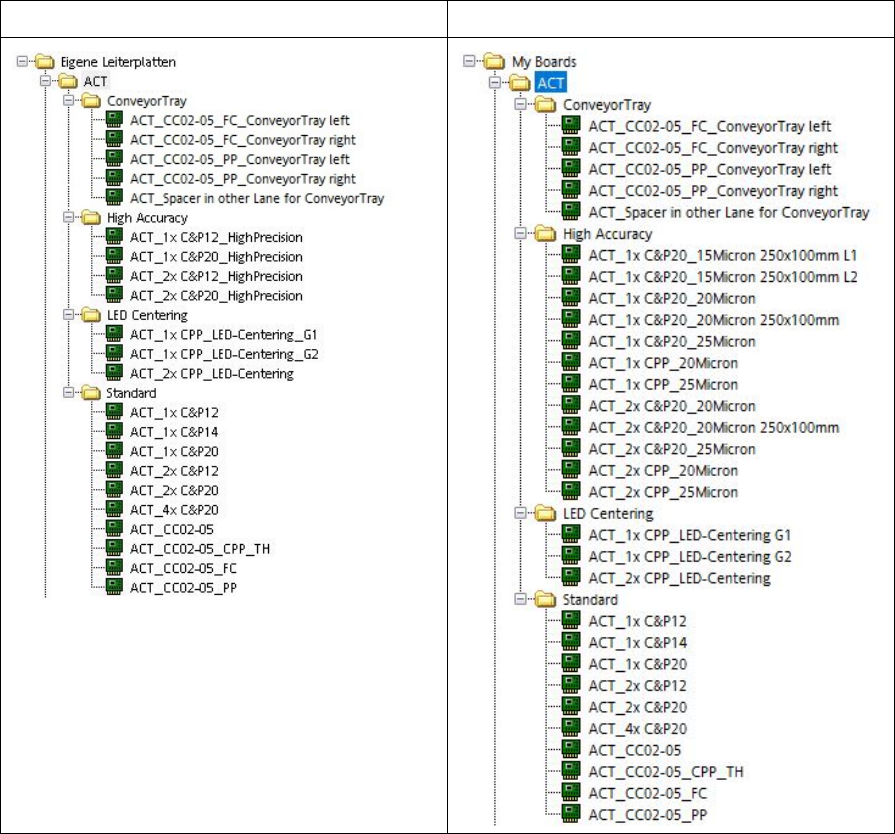
Ab SIPLACE Pro Version 12.1 wurde für Leiterplatten auch eine neue Struktur eingeführt.
Leiterplatten ACT, SIPLACE Pro ≥ 12.1
Leiterplatten ACT, SIPLACE Pro ≥ 14.1
ACT mit SSW 7xx / Bedienungsanleitung Ausgabe 07/2017
20
3.2.4 Import der SIPLACE Pro-Daten - Vorgehensweise
Es folgt die Beschreibung zum Import von Leiterplatten (Boards) und Tischen (Tables):
► Legen Sie die ACT-CD in das Laufwerk des SIPLACE Pro-Rechners ein.
(Alternativ können Sie die Daten auf einem USB-Stick zur Verfügung stellen.)
► Starten Sie die Software SIPLACE Pro Desktop.
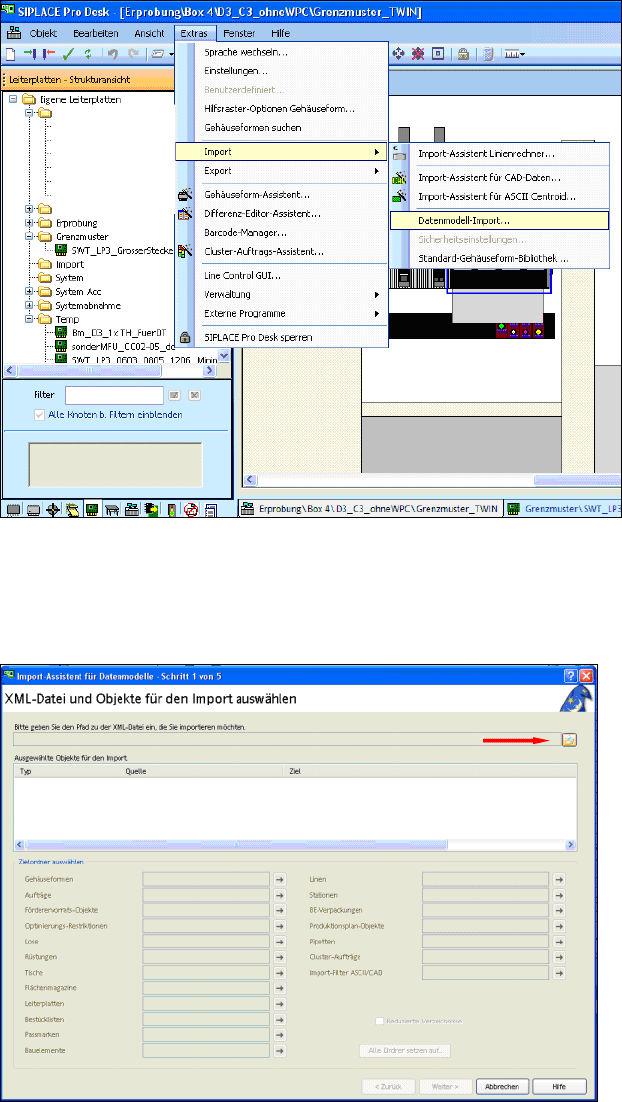
Abbildung 3-9: SIPLACE Pro Ansicht: Menü für den Import der Bestückprogramme
► Wählen Sie die Funktion Datenmodell-Import aus wie in Abbildung 3-9 gezeigt:
Extras – Import – Datenmodell-Import.
Anzeige am Bildschirm:
Abbildung 3-10: Maske zum Datenimport
► Klicken Sie auf den Ordner neben dem roten Pfeil (Abbildung 3-10).
ACT mit SSW 7xx / Bedienungsanleitung Ausgabe 07/2017
21
3.2.5 Import von Leiterplatten in SIPLACE Pro
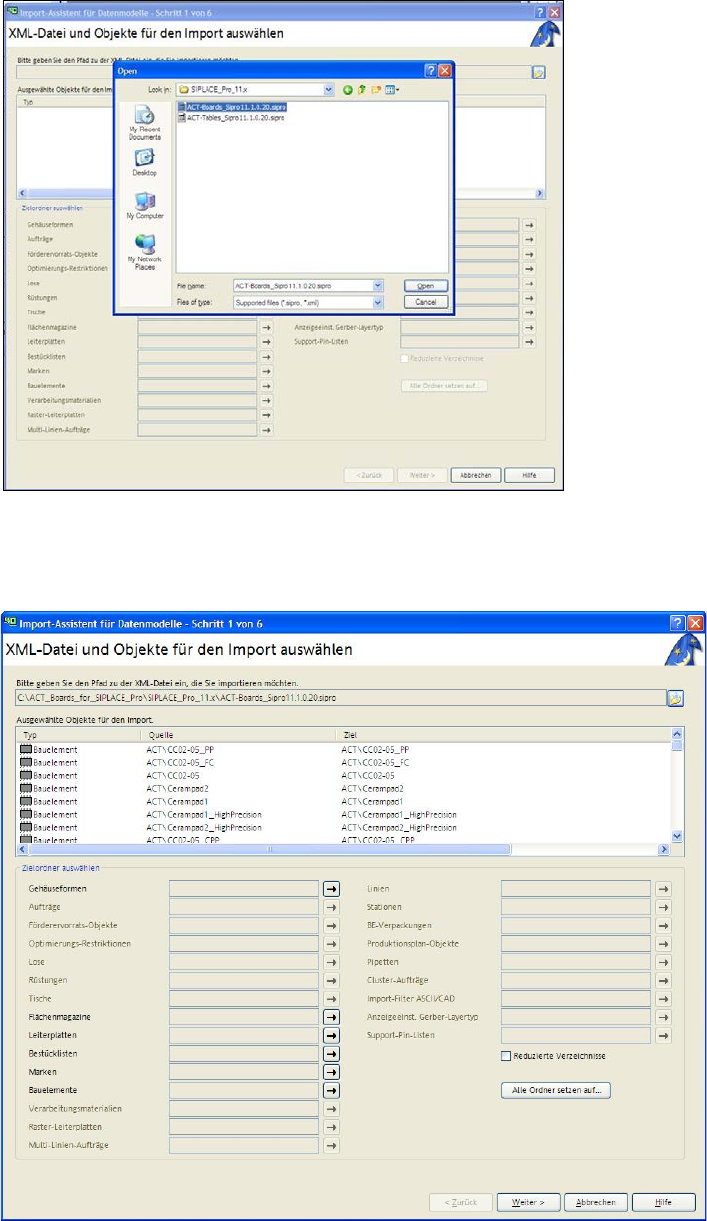
► Wählen Sie den zu Ihrer Softwareversion passenden Ordner.
► Klicken Sie auf die Datei mit den Leiterplattenprogrammen (Abbildung 3-11).
Abbildung 3-11: Maske für Import von ACT-Leiterplatten
► Klicken Sie auf Open (Abbildung 3-11).
► Klicken Sie auf Weiter (Abbildung 3-12).
Abbildung 3-12: Maske für XML-Datei Import