ACT - Accuracy Check Tool.pdf - 第33页
ACT mit SSW 7xx / Bedienungsanleit ung Ausgabe 07/2017 33 Optionale ACT - Programme für LED - Centering ab SIPLACE Pro 1 2.1 Maschine Kopf Kam era Pipette Bestückprog ramm SX - Serie 1 x CPP SST47 2004 ACT_1x CPP_LED -Ce…

ACT mit SSW 7xx / Bedienungsanleitung Ausgabe 07/2017
32
Optionale ACT-Programme für Tray in Conveyor ab SIPLACE Pro 11.1
Maschine Kopf Kamera Pipette Transport Bestückprogramm
X-/SX-/DX-Serie,
X-Serie S; TX;
TH-IC,
P&P-IC,
CPP (P&P-Modus)
SST 33,
SST 36
518 / 2057 Einfach
ACT_CC02-
05_PP_ConveyorTray left
(48 x CC02-05)
Tray + ACT-Leiterplatte in
Einfachtransport mit Adapter
verbunden.
Das Tray ist links an die Glasplatte
montiert.
X-/SX-/DX-Serie,
X-Serie S; TX;
TH-IC,
P&P-IC,
CPP (P&P-Modus)
SST 33,
SST 36
518 / 2057 Einfach
ACT_CC02-
05_PP_ConveyorTray right
(48 x CC02-05)
Tray + ACT- Leiterplatte in
Einfachtransport mit Adapter
verbunden.
Das Tray ist rechts an die Glasplatte
montiert.
X-/SX-/DX-Serie,
X-Serie S; TX;
TH-IC,
P&P-IC,
CPP (P&P-Modus)
SST 25, 518 Einfach
ACT_CC02-
05_FC_ConveyorTray left
(48 x CC02-05)
Tray + ACT- Leiterplatte in
Einfachtransport mit Adapter
verbunden.
Das Tray ist links an die Glasplatte
montiert.
X-/SX-/DX-Serie,
X-Serie S; TX;
TH-IC,
P&P-IC,
CPP (P&P-Modus)
SST 25 518 Einfach
ACT_CC02-
05_FC_ConveyorTray right
(48 x CC02-05)
Tray + ACT- Leiterplatte in
Einfachtransport mit Adapter
verbunden.
Das Tray ist rechts an die Glasplatte
montiert.
X-/SX-/DX-Serie,
X-Serie S; TX;
TH-IC,
P&P-IC,
CPP (P&P-Modus)
Alle Alle Doppel
ACT_Spacer in other Lane for
Conveyor Tray
Bei Doppeltransport zur Vorgabe im
Synchron-Modus wird diese leere
Leiterplatte in der Spur vorgegeben, in
der das Tray transportiert werden soll.
Tabelle 4-3: Optionale ACT-Programme für Tray in Conveyor ab SIPLACE Pro Version 11.1
ACT mit SSW 7xx / Bedienungsanleitung Ausgabe 07/2017
33
Optionale ACT-Programme für LED-Centering ab SIPLACE Pro 12.1
Maschine Kopf Kamera Pipette Bestückprogramm
SX-Serie 1 x CPP SST47 2004
ACT_1x CPP_LED-Centering G1
(96 x Cerampad)
SX-Serie 1 x CPP SST47 2004
ACT_1x CPP_LED-Centering G2
(96 x Cerampad)
SX-Serie 2 x CPP SST47 2004
ACT_2x CPP_LED-Centering
(2 x 96 x Cerampad)
Tabelle 4-4: Optionale ACT-Programme für LED-Centering ab SIPLACE Pro Version 12.1
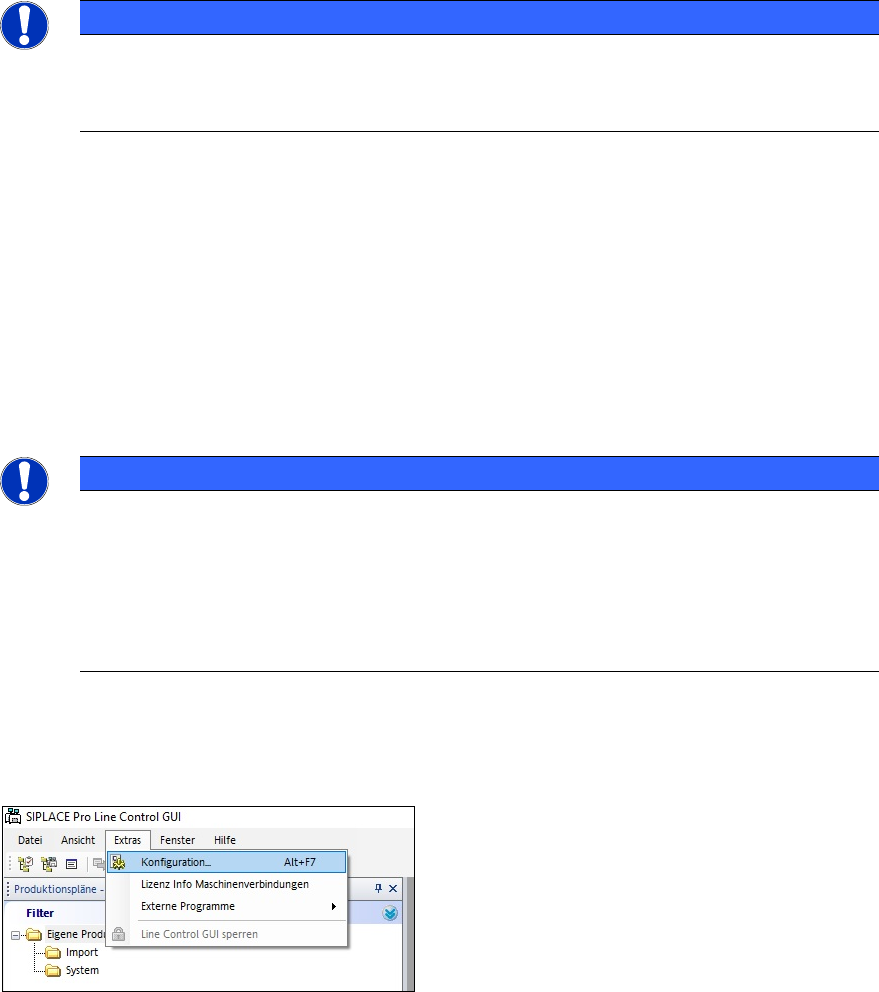
4.1.1.3 Bestückprogramm-Übersicht TX micron, CA (High Accuracy)
Stationssoftware-Version ab 710.0 und SIPLACE Pro ≥ 14.0
ACT-Programme für Bestückautomaten mit Hochgenauigkeitsklassen (High Accuracy)
Tabelle 4-5: ACT-Programme für Bestückautomaten mit Hochgenauigkeitsklassen ab SIPLACE Pro Version 14.0
ACT mit SSW 7xx / Bedienungsanleitung Ausgabe 07/2017
34
4.1.2 Vorgabe der Leiterplatten
► Wählen Sie aus den vorkonfigurierten Leiterplatten in SIPLACE Pro das zu Ihrer
Kopfkonfiguration passende Bestückprogramm aus (mit Hilfe der Tabellen unter 4.1 ff).
► Auftrag (Los) in SIPLACE Pro Line Control GUI vorgeben und an die Linie schicken
(Download).
HINWEIS
Bestückautomaten mit Doppeltransport
Bei Doppeltransport wird empfohlen, das ACT mit beiden Transportspuren
durchzuführen.
4.1.2.1 Permanente Vorgabe der Programme an die Station
Die an die SIPLACE Station vorgegebenen Programme werden dort temporär gespeichert.
Es handelt sich dabei jedoch um ein FIFO-Prinzip.
Daher sind vor allem ACT-Programme, die eher selten verwendet werden, meist bereits aus dem
Speicher gelöscht bevor man sie wieder nutzt.
Doch vor allem ACT-Programme ändern sich in der Regel nicht, da sie hauptsächlich von der
Maschinen-Konfiguration abhängig sind.
HINWEIS
Permanente Vorgabe der Programme an die Station
Ab Stationssoftware-Version 709.x und SIPLACE Pro 13.1 können alle Bestück-
Programme nun als "permanent" markiert vorgegeben werden.
D.h. diese Programme bleiben auf der Maschine, werden nicht nach dem FIFO Prinzip
gelöscht und können so zu jeder Zeit im Stand-Alone Betrieb an der Station benutzt
werden.
► Zuerst müssen Sie im Programm SIPLACE Pro Line Control GUI die Spalte Permanent an
der Station speichern sichtbar schalten.
Öffnen Sie hierzu im Menü Extras das Fenster Konfiguration.
Abbildung 4-1: Line Control GUI – Konfiguration