ACT - Accuracy Check Tool.pdf - 第57页
ACT mit SSW 7xx / Bedienungsanleit ung Ausgabe 07/2017 57 Abbildung 4-32: Auswahl der Leit erplatte ► Wählen Sie die gew ünschte Leiterpl atte aus (1). Die z uletzt vorgeg ebene steht imm er ganz oben. Nachdem Sie ei ne …
ACT mit SSW 7xx / Bedienungsanleitung Ausgabe 07/2017
56
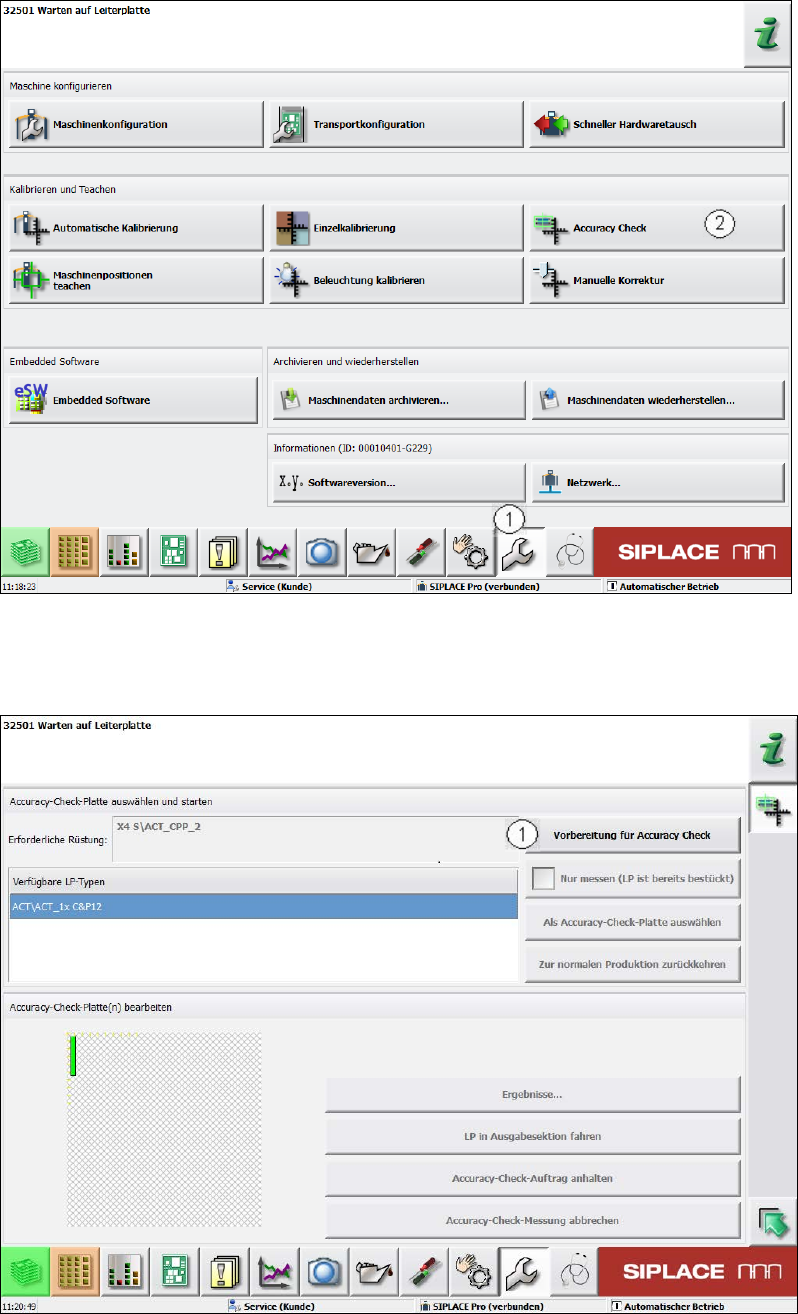
Abbildung 4-30: Ansicht Service Tools
► Wechseln Sie in die Ansicht Service (1).
► Klicken Sie auf die Schaltfläche Accuracy Check (2).
Abbildung 4-31: Vorbereitung auf Accuracy Check
► Klicken Sie auf die Schaltfläche Vorbereitung für Accuracy Check (1).
Die Maschine schaltet selbst in den Modus Stand Alone um.
ACT mit SSW 7xx / Bedienungsanleitung Ausgabe 07/2017
57
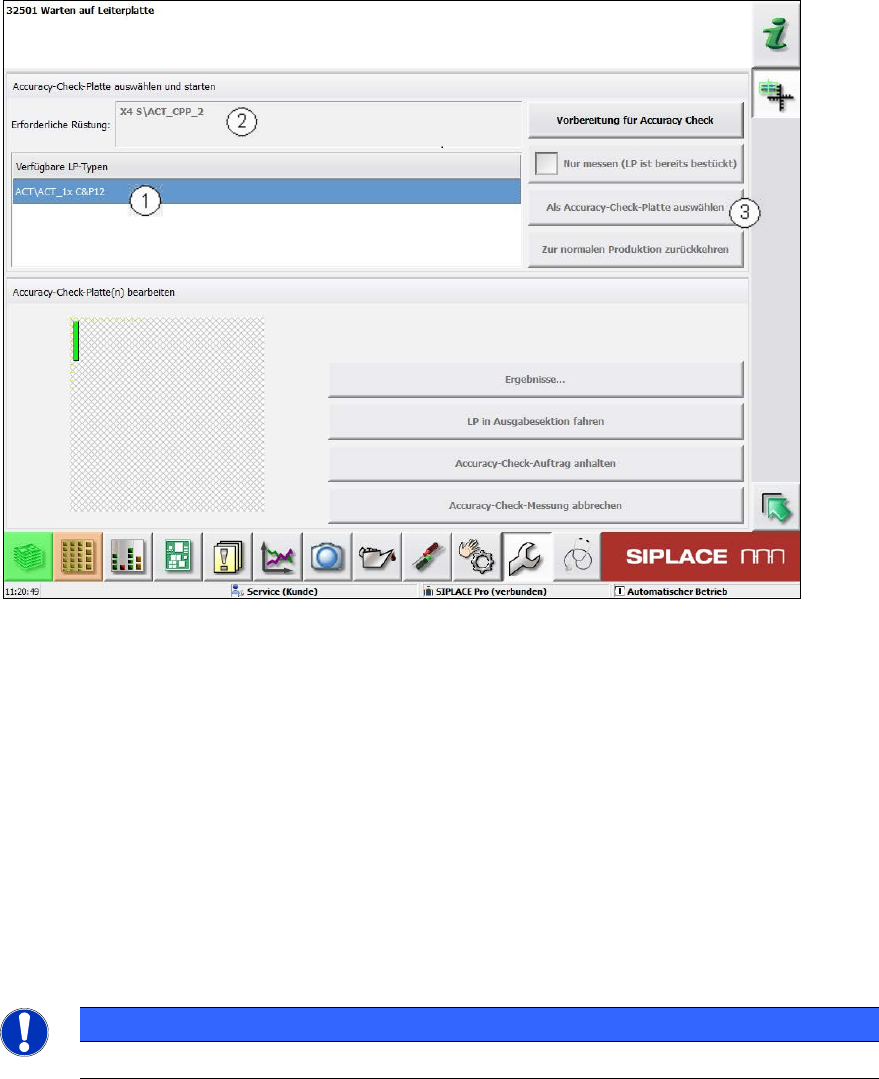
Abbildung 4-32: Auswahl der Leiterplatte
► Wählen Sie die gewünschte Leiterplatte aus (1). Die zuletzt vorgegebene steht immer ganz
oben.
Nachdem Sie eine Platte markiert haben, erscheint die entsprechende Rüstung an dieser
Stelle (2).
► Bestätigen Sie die Auswahl der Leiterplatte und klicken Sie auf die Schaltfläche Als Accuracy-
Check-Platte auswählen (3).
► Drücken Sie die Start-Taste bevor Sie die Leiterplatte einlegen (sonst wird sie nicht bestückt
sondern sofort in die Ausgabesektion befördert).
► Schieben Sie die Leiterplatte in die Eingabesektion, um die Bestückung zu beginnen (siehe
auch Abschnitt 4.2.2 und Abschnitt 4.2.4.2).
Die Leiterplatte wird bestückt und danach startet die Vermessung automatisch.
HINWEIS
Die Maschine sollte während der Messung nicht bedient werden!
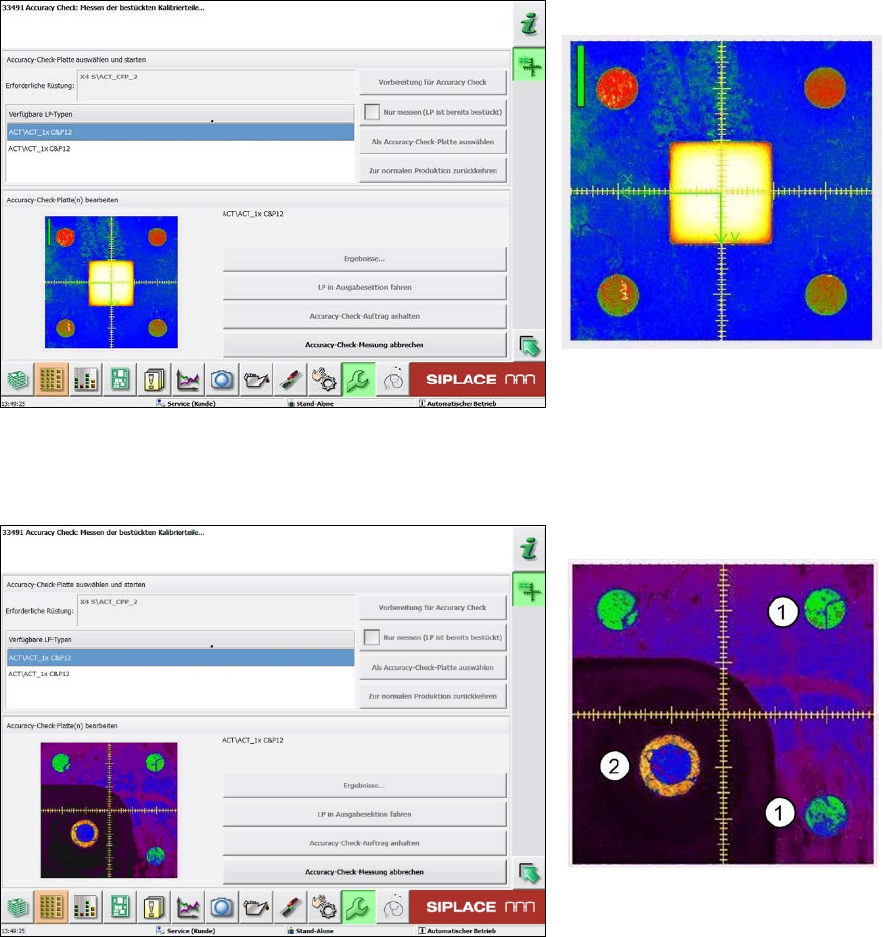
Ein Dialogfenster wird geöffnet, in welchem der gerade aktuelle Messvorgang angezeigt wird.
Es werden jeweils die Marken angezeigt, die gerade vermessen werden.
ACT mit SSW 7xx / Bedienungsanleitung Ausgabe 07/2017
58
Beispiel für den Messvorgang mit Keramikbauelemente Cerampads:
Abbildung 4-33: Beispiel Messfenster mit Cerampads
Beispiel für den Messvorgang mit Glasbauelementen:
Abbildung 4-34: Anzeige Messfenster mit Glasbauelementen (Falschfarbendarstellung)
Legende:
(1) Marken auf der ACT-Platte
(2) Marken auf dem Glasbauelement