1OM-1601-007_w.pdf - 第100页
1OM-1601 2-3 2 章 1. 起 動 1.2 ログインユーザ選択 トップ画面の [ メンテナンス ] ボタンを押すと、以下の画面が表示されま す。 ノート [ 生産 ] ボタン、[ 段取 ] ボタンを押した場合は、オペレータ 2 でのロ グインとなります。 [1] [2] F1B3 [1] ログインユーザ選択ボタン 本装置では、第三者が勝手に装置を操作したり、各種データを誤っ て消してしまうなどの不都合を起こさないようするため…
1OM-1601
2-2
2 章 1. 起 動
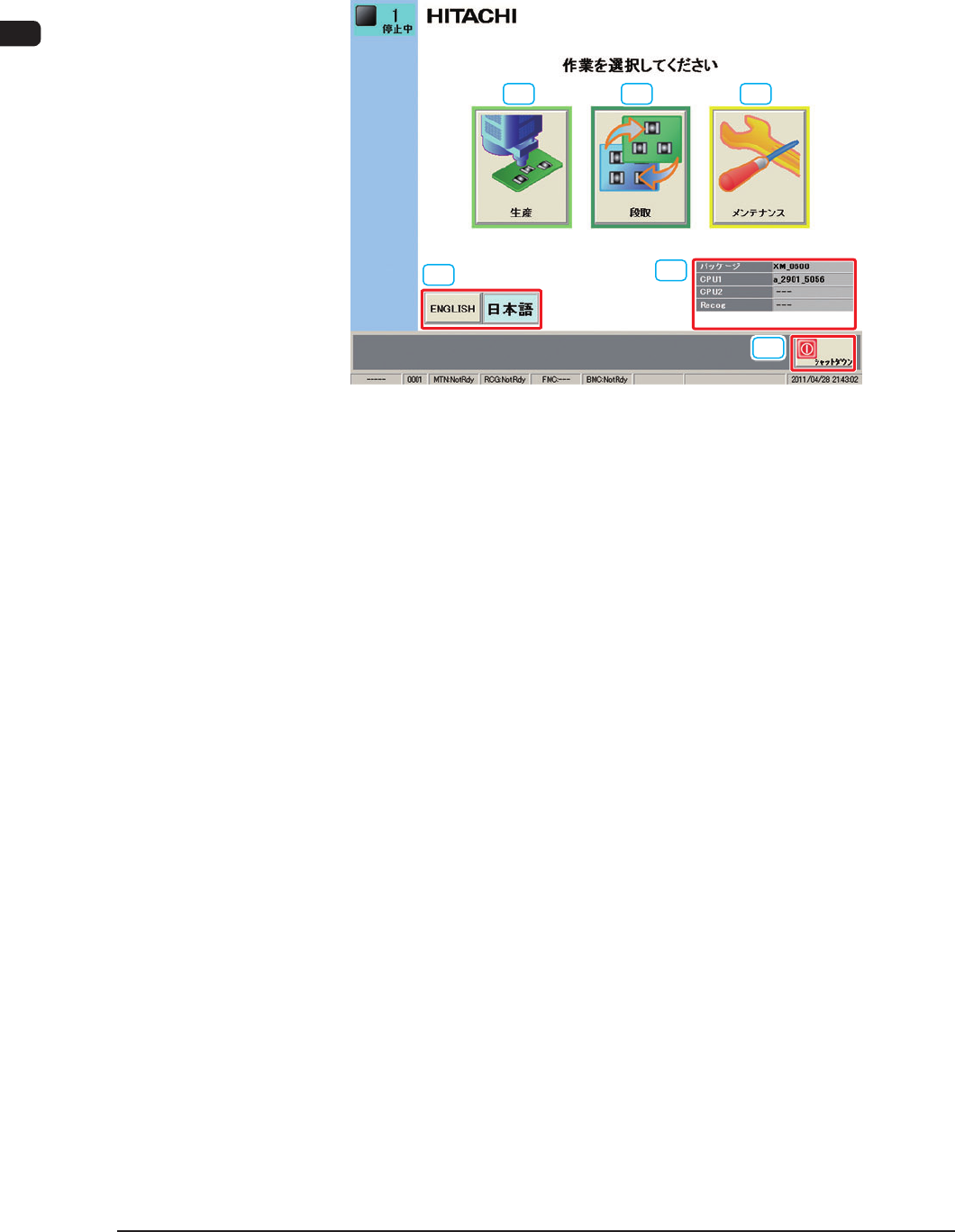
1.1 トップ画面
自己診断が完了すると、[POWER] ボタンが黄緑色に変り、タッチスクリー
ンにトップ画面が表示されます。
[1] [2] [3]
[4]
[5]
[6]
F1B2
[1] [ 生産 ] ボタン
このボタンを押すと、“生産運転”画面が表示されます。
[2] [ 段取 ] ボタン
このボタンを押すと、“段取替え”画面が表示されます。
[3] [ メンテナンス ] ボタン
このボタンを押すと、“ログインユーザ選択”画面が表示され、ログ
インユーザを選択すると“装置メンテナンス”画面が表示されます。
[4] [ 表示言語切替え ] ボタン
変更したい言語のボタンを押して、表示言語の切替えを行います。
[5] ソフトバージョン表示
ソフトのバージョンが表示されます。
[6] [ シャットダウン ] ボタン
このボタンを押すとシャットダウン処理後、装置の電源が切れます。
1105-004
1OM-1601
2-3
2 章 1. 起 動
1.2 ログインユーザ選択
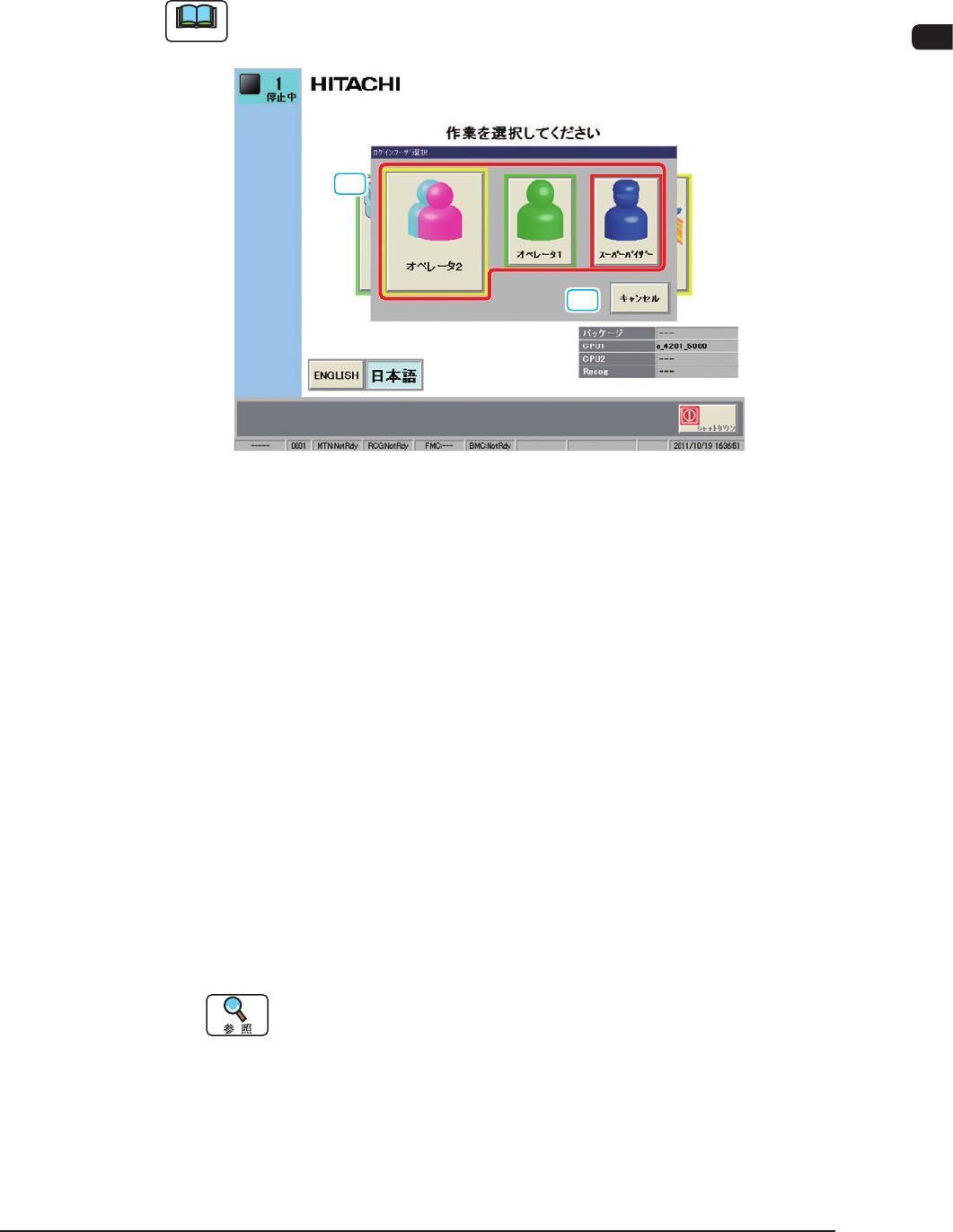
トップ画面の [ メンテナンス ] ボタンを押すと、以下の画面が表示されま
す。
ノート
[ 生産 ] ボタン、[ 段取 ] ボタンを押した場合は、オペレータ 2 でのロ
グインとなります。
[1]
[2]
F1B3
[1] ログインユーザ選択ボタン
本装置では、第三者が勝手に装置を操作したり、各種データを誤っ
て消してしまうなどの不都合を起こさないようするために、ログイ
ンユーザごとにパスワードおよび使用できる機能の範囲を設定する
ことができます。
[オペレータ 1] ボタン
上位のオペレータ用
( たとえば、データの編集および運転などの操作を許可します。)
[オペレータ 2] ボタン
下位のオペレータ用
( たとえば、生産運転に関する操作のみに限定します。)
[スーパーバイザー ] ボタン
装置の管理責任者用で、すべての機能が使用できます。
パスワードおよび使用できる機能の範囲の設定については、“3 巻
2 章 5. パスワード設定”を参照してください。
[2] [ キャンセル ] ボタン
ログインユーザ選択をキャンセルして、トップ画面に戻ります。
1110-006
1OM-1601
2-4
2 章 1. 起 動
1.2.1 ログイン手順
手順
(1) [ オペレータ 1]、 [ オペレータ 2]、[ スーパーバイザー ]、のログイ
ンユーザ選択ボタンのうち、自分に与えられている権限のボタンを
押す。
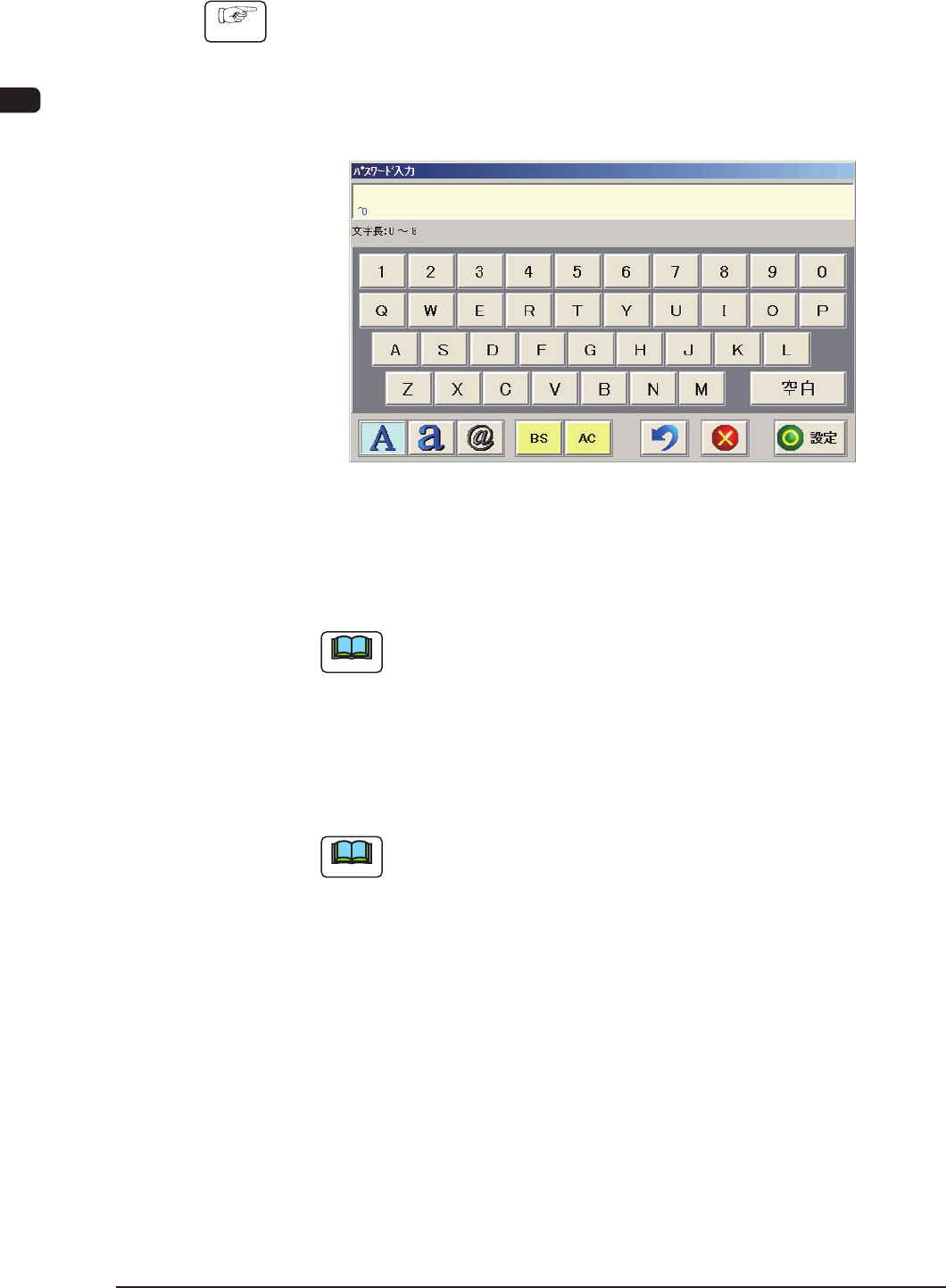
パスワードが設定されている場合、“パスワード入力”画面が表示さ
れます。
F1B4
(2) 設定されているパスワードを入力する。
入力したパスワードは他者に見られないよう、画面上では“*”で
表示されます。
ノート
(a) “パスワード入力”画面を表示させ、10 秒間入力を行わないま
までいると、“パスワード入力”画面は自動で閉じます。
(b) “パスワード入力”画面にてパスワード入力中は、操作してい
ない側のタッチスクリーンには画面の表示はされません。
(3) パスワード入力後 [ 設定 ] ボタンを押す。
タッチスクリーンに“メンテナンス”画面が表示されます。
ノート
(a) パスワードが設定されていない場合、“トップ”画面で自分に
与えられている権限のボタンを押すと、タッチスクリーンにメ
ンテナンスメニューが表示されます。
(b) “メンテナンス”画面での使用可能な範囲は、ログインユーザ
のタイプにより異なります。
1003-003