1OM-1601-007_w.pdf - 第109页
1OM-1601 2-12 2 章 2. 操作画面 1 105-003 [ ] ボタン : 画像原寸表示モード ( 撮込まれた画像を原寸 で表示します。) [ ] ボタンで画像原寸表示モードに移行し たのち ( ポインタの形状が になります。 )、 原寸表示させたい画像をタッチするか、画像 上でマウスの左ボタンをクリックすると、ポ インタの位置を中心に、画像が原寸で表示さ れます。 位置を固定したまま原寸表示したい場合、ポ インタを画像…
1OM-1601
2-11
2 章 2. 操作画面
1105-003
[2] 表示画像操作ボタン
以下のボタンで、“[1] 認識画像表示領域”に表示された画像に対して、
拡大や移動などの操作を行うためのモードを切替えます。
[
] ボタン : 通常操作モード
[
] ボタン : 画像拡大モード
[
] ボタンで画像拡大モードに移行したの
ち ( ポインタの形状が
になります。)、拡
大したい画像をタッチするか、画像上でマウ
スの左ボタンをクリックすると、ポインタの
位置を中心に、画像が拡大されます。
位置を固定したまま拡大したい場合、ポイン
タを画像の中心において拡大を行ってくださ
い。
[
] ボタン : 画像縮小モード
[
] ボタンで画像縮小モードに移行したの
ち ( ポインタの形状が
になります。)、縮
小したい画像をタッチするか、画像上でマウ
スの左ボタンをクリックすると、ポインタの
位置を中心に、画像が縮小されます。
位置を固定したまま縮小したい場合、ポイン
タを画像の中心において縮小を行ってくださ
い。
[
] ボタン : 画像移動モード
[
] ボタンを押して画像移動モードに切替
えたのち ( ポインタの形状が
マークになり
ます。)、移動したい画像上でドラッグ ( マウ
スの左ボタンを押したまま移動 ) します。
1OM-1601
2-12
2 章 2. 操作画面
1105-003
[
] ボタン : 画像原寸表示モード ( 撮込まれた画像を原寸
で表示します。)
[
] ボタンで画像原寸表示モードに移行し
たのち ( ポインタの形状が
になります。)、
原寸表示させたい画像をタッチするか、画像
上でマウスの左ボタンをクリックすると、ポ
インタの位置を中心に、画像が原寸で表示さ
れます。
位置を固定したまま原寸表示したい場合、ポ
インタを画像の中心において原寸表示を行っ
てください。
[
] ボタン : 画像フィットモード ( 認識画像表示領域いっ
ぱいに画像を表示します。)
[
] ボタンで画像フィットモードに移行し
たのち ( ポインタの形状が
になります。)、
フィットさせたい画像をタッチするか、画像
上でマウスの左ボタンをクリックすると、ポ
インタの位置を中心に、画像が認識画像表示
領域いっぱいに表示されます。
位置を固定したまま認識画像表示領域いっぱ
いに表示示したい場合は、ポインタを画像の
中心において、フィットモードによる表示を
行ってください。
1OM-1601
2-13
2 章 2. 操作画面
1105-002
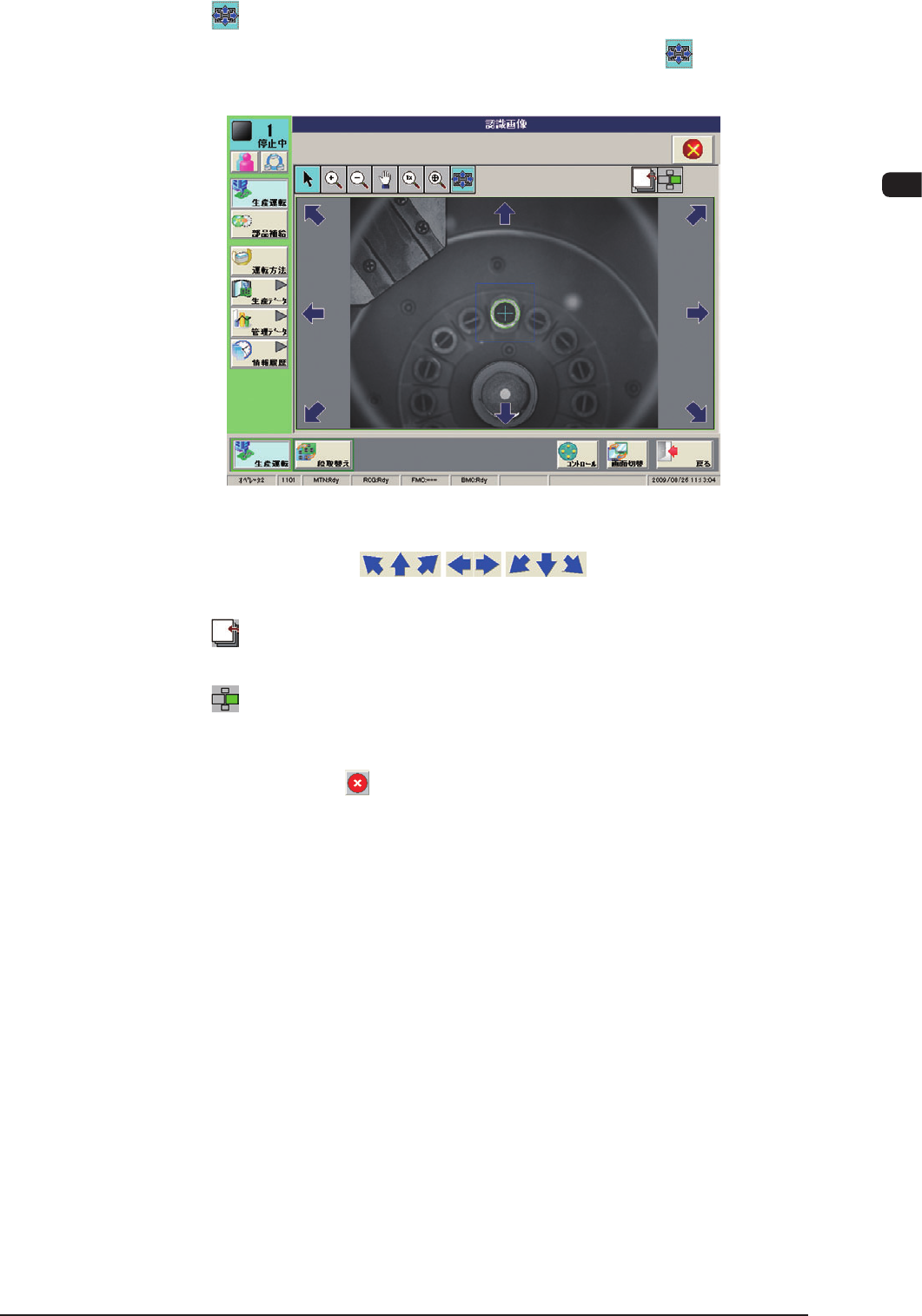
[
] ボタン : 画像目合せモード
認識画像をシングル表示したのち、[
]ボ
タンを押すと画像移動ボタンを表示します。
F1B9
画像移動ボタン( ボタン)
選択したボタンの矢印が示す方向に画像を移動します。
[
] ボタン : 切替えボタン
表裏判定、極性判定の画像切替えを行います。
[
] ボタン : マルチモード表示ボタン
マルチ表示画面に切替えます。
[3] 閉じるボタン([
] ボタン)
目合わせモードの認識画面を閉じます。