3OM-1321-005_w.pdf - 第154页
4-5 Tg1299-ID-PM 0602-001 2.1 “ パスワード ” タブ 2.1 “ パスワード ” タブ セキュリテイ確保のために、 装置を操作する担当者に対してパスワー ドを設定し、担当者ごとに装置の機能を設定する範囲を変えること ができます。 “ パ ス ワ ー ド ” タ ブ シ ー ト は 、 “ パ ス ワ ー ド 入 力 ” タ ブ シ ー ト お よ び “ 有 効範囲設定 ” タブシートで構成されます。 2…
4-4
Tg1299-ID-PM
0602-001
2. “ 環境設定 ” サブメニュー
2. “ 環境設定 ” サブメニュー
•
画面の表示
“シ
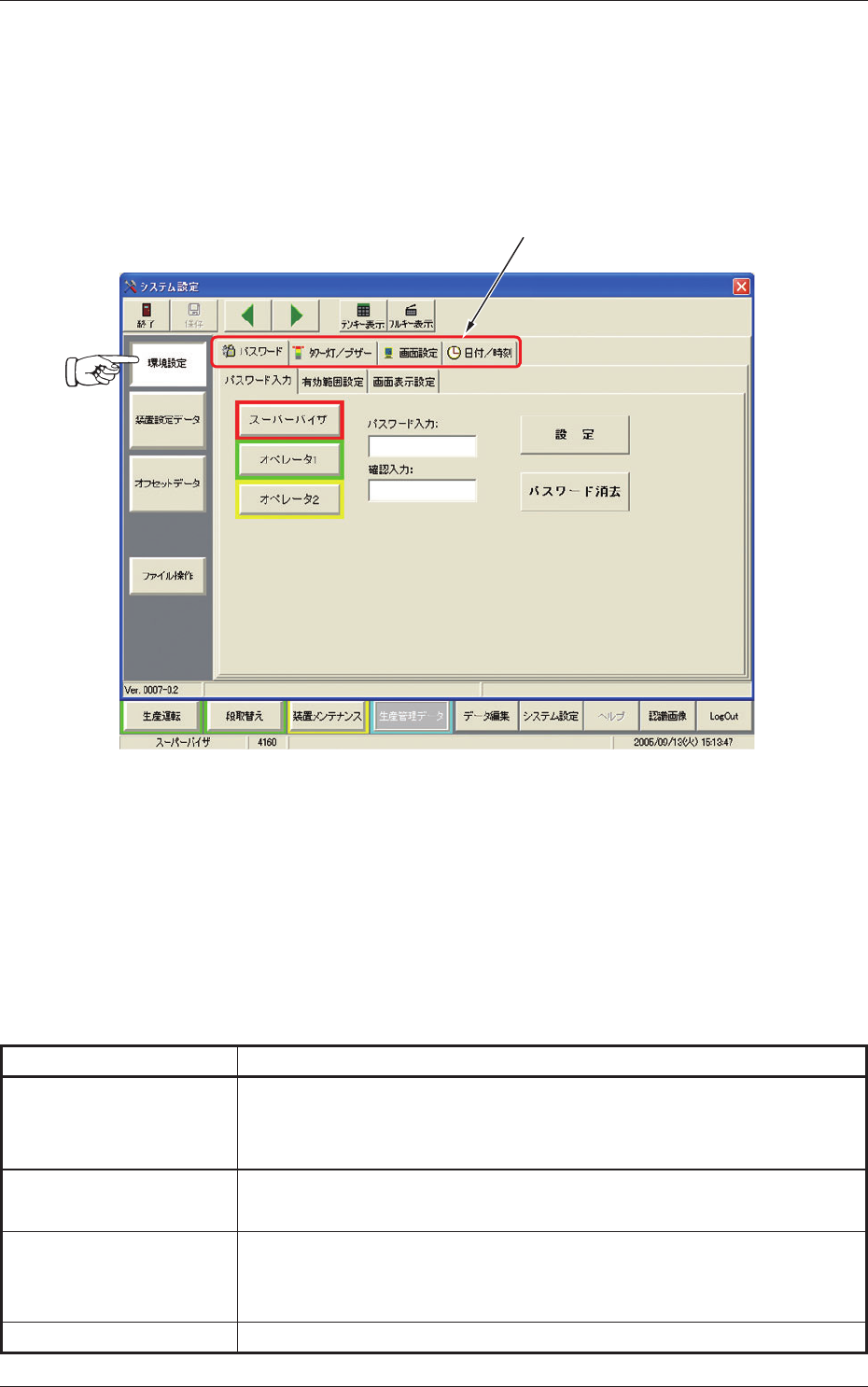
ステム設定” サブメニューバーの [環境設定] ボタンを押すと、
以下の画面が表示されます。
[1]
Fig.3D5 “ 環境設定 ” サブメニュー画面
•
画面の構成
[1] タブ
“
環
境設定”サブメニュー画面は4つのタブシートに分かれてい
ます。
タブを押すと各タブシートが表示されます。
Table 3D2
タ ブ 内 容
パスワード 3 種類のセキュリティレベル(“
スーパーバイザ ”、“ オペレー
タ 1”、“ オペレータ 2”)の担当者に対して、パスワードと有
効範囲を設定します。
タワー灯 / ブザー 装置の状態に対するタワー灯の表示色、ブザーの鳴音について設
定します。
画面設定 長時間タッチパネルの操作が必要ない場合、タッチパネルの焼付
きを防止するために、画面表示を自動的に停止する機能を設定す
ることができます。
日付 /
時刻 現在の日付および時刻を設定します。
4-5
Tg1299-ID-PM
0602-001
2.1 “ パスワード ” タブ
2.1 “ パスワード ” タブ
セキュリテイ確保のために、装置を操作する担当者に対してパスワー
ドを設定し、担当者ごとに装置の機能を設定する範囲を変えること
ができます。
“パスワード”タブシートは、“パスワード入力”タブシートおよび“有
効範囲設定 ” タブシートで構成されます。
2.1.1 “ パスワード入力 ” タブ
•
シートの表示
“ 環境設定
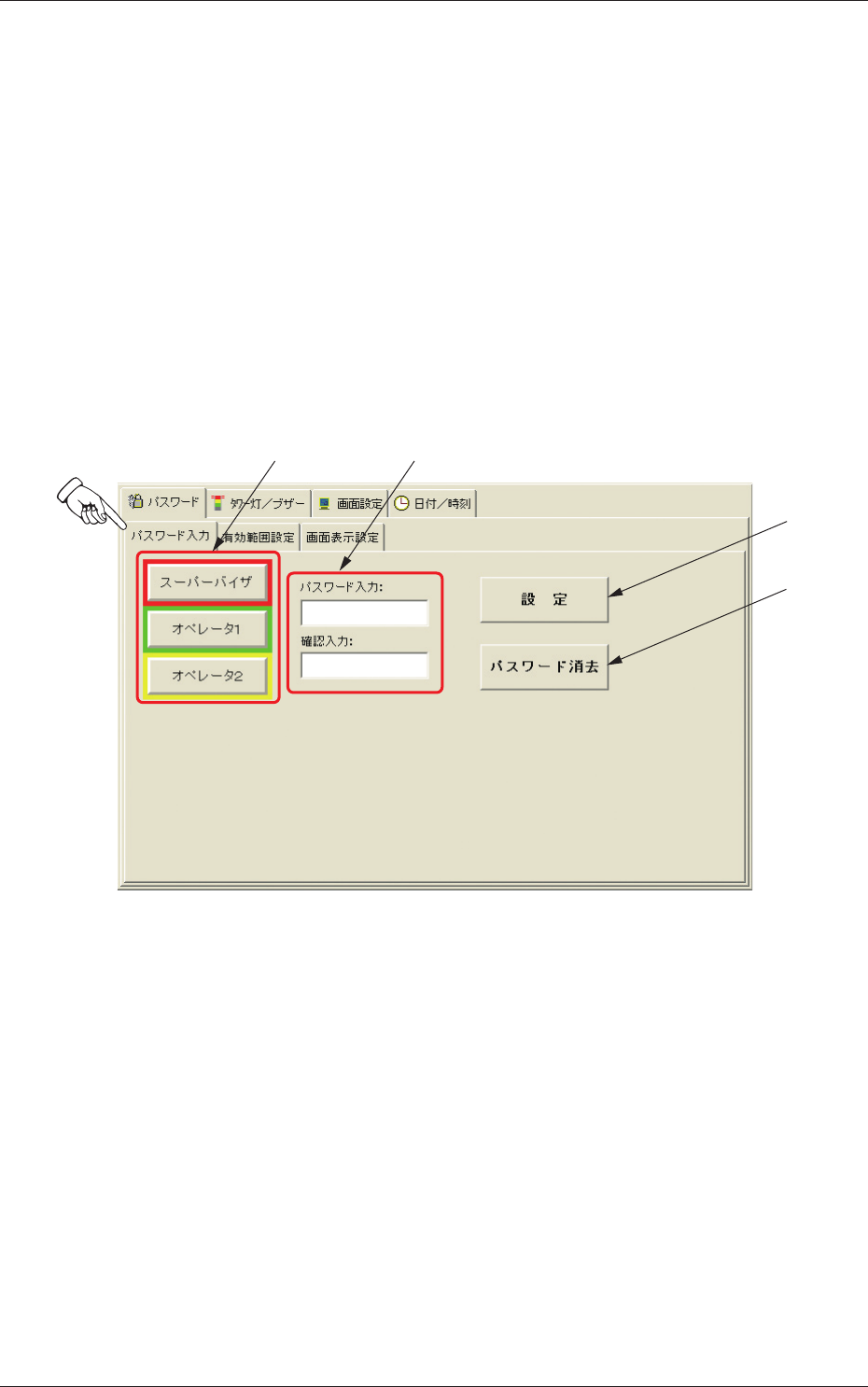
” サブメニュー画面の [ パスワード ] タブを押すと、以
下のタブシートが表示されます。
[1]
[2]
[3]
[4]
Fig.3D6 “ パスワード入力 ” タブシート
•
シートの構成
[1] セキュリテイレベル選択ボタン
装置を操作する担当者を選択するボタンです。
スーパーバイザ : 装置の管理責任者
オペレータ
1
: 上位の操作担当者
オペレータ 2 : 下位の操作担当者
ボタンを押すと、背景色が枠の色(赤、緑、黄)に変わります。
4-6
Tg1299-ID-PM
0602-001
2.1 “ パスワード ” タブ
注 意
装置の操作が終了したときは “LOGIN タイプ選択 ” 画面に戻るよう
にしてください。
低いレベルの操作者や第三者が装置を操作して事故や故障の原因に
なるおそれがあります。
ノート
(a) セキュリテイ確保のため、“ スーパーバイザ ” のパスワードは、
必ず設定してください。
パスワードを設定していないと、第三者が装置を操作して事故
や故障の原因になるおそれがあります。
(b) “スーパーバイザ”がパスワードを忘れた場合は、“パスワード
設定”と“パスワード有効範囲設定” ができなくなります。そ
の場合は、全メモリをクリアして再度設定し直す必要がありま
す。パスワードは安全なところに確実な方法で保管してくださ
い。
[2] パスワード入力欄
パスワード入力と確認入力を行います。
[3] [設定]ボタン
入力したパスワードを装置に記憶させます。
[4] [パスワード消去]ボタン
入力したパスワードを消去します。
•
操作手順
(1)
“アルファベットキーボード”画面または“テンキー”画面を表
示します。
(2)
“アルファベットキーボード”画面または“テンキー”画面を使
用して、[2] パスワード入力欄にパスワードを入力して、[3][設
定]ボタンを押します。
パスワードは 8
文字以内の英数字を使用してください。
(3) “パスワード再入力 ” と表示されるので、もう一度パスワードを
入力します。再入力したパスワードと設定したパスワードが一
致していれば “LOGIN
タイプ選択 ” 画面に切替ります。
一致しない場合は “ パスワード入力 ” と表示されますので、も
う一度正しいパスワードを入力します。
ノート
(a) 入力を間違えた場合は [4][パスワード消去]ボタンを押して
最初から入力し直すか、[BS](バックスペース)キー、[←]キー、
[→]キーで訂正してください。
(b) パスワードを入力しないで、[3][設定]ボタンを押したり、
または別シートに切替えるボタンやタブを押しても、パスワー
ドが
設定されていないと判断され、“パスワード設定”タブシー
トのまま切替りません。