3OM-1321-005_w.pdf - 第163页
4-14 Tg1299-ID-PM 0602-001 2.4 “ 日付 / 時刻 ” タブ 2.4 “ 日付 / 時刻 ” タブ 現在の日付と時刻の設定を行います。 • シートの表示 “ 環境設定 ” サブメニュー画面の [ 日付 / 時刻 ] タブを押すと以下 のタブシートが表示されます。 [1] [3] [2] Fig.3D12 “ 日付 / 時刻 ” タブシート • シートの構成 [1] 現在の日付と時刻 現在の日付と時刻が表示さ…

4-13
Tg1299-ID-PM
0602-001
2.3 “ 画面設定 ” タブ
[2] 設定時間
[1] でモニター保護機能を設定した場合、“ テンキー ” 画面また
はアルファベットキーボード ” 画面を表示して、最後にタッチ
スクリーンに触れてからタッチスクリーンの表示を自動的に停
止するまでの時間を入力します。
入力範囲は 01
~ 99 分で、1 分単位で設定できます。
[3] 言語設定
タッチスクリーンの言語の設定をします。
選
択
する項目のオプションボタンを“
”に
し、ツールバーの[保
存]ボタンを押します。
選択した言語に変更されます。

4-14
Tg1299-ID-PM
0602-001
2.4 “ 日付 / 時刻 ” タブ
2.4 “ 日付 / 時刻 ” タブ
現在の日付と時刻の設定を行います。
•
シートの表示
“ 環境設定
” サブメニュー画面の [ 日付 / 時刻 ] タブを押すと以下
のタブシートが表示されます。
[1]
[3]
[2]
Fig.3D12 “ 日付 / 時刻 ” タブシート
•
シートの構成
[1] 現在の日付と時刻
現在の日付と時刻が表示されています。
[2] 年、月、日、時、分、秒
日付と時刻の設定を行います。
[3] [ 設定 ] ボタン
設定した日付と時刻の更新を行います。
設定方法
設定したい項目のボックスをタッチして、[
▲ ]、[ ▼ ] ボタン
で値を変更してから [ 設定 ] ボタンを押します。
4-15
Tg1299-ID-PM
0602-001
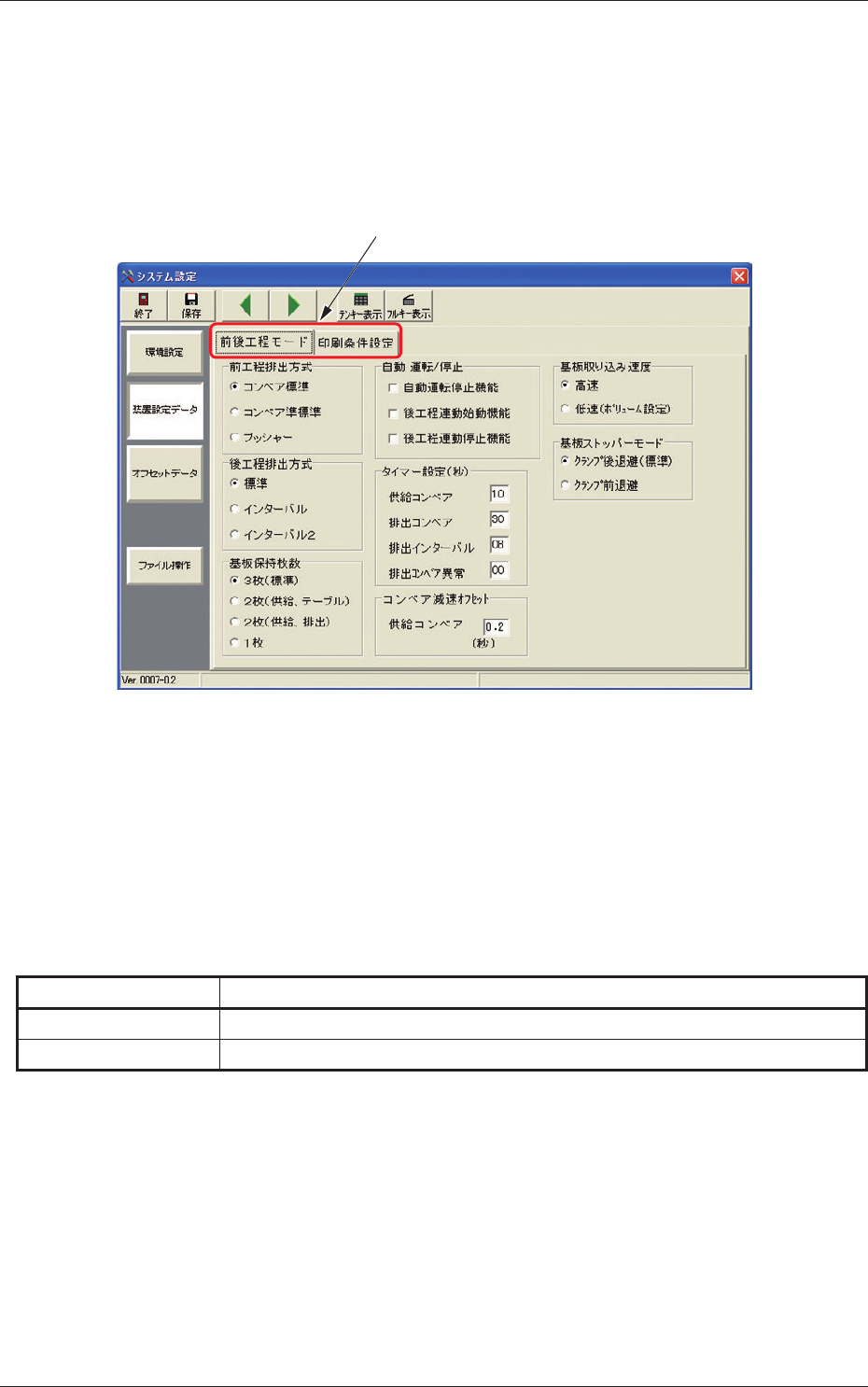
3. “ 装置設定データ ” サブメニュー
3. “ 装置設定データ ” サブメニュー
•
画面の表示
“ システム設定
” サブメニューバーの [ 装置設定データ ] ボタンを
押すと、以下の画面が表示されます。
[1]
Fig.3D13 “ 装置設定データ ” サブメニュー画面
•
画面の構成
[1] タブ
“
装
置設定データ”サブメニュー画面は2つのタブシートに分れ
ています。
タブを押すと各タブシートが表示されます。
Table 3D3
タ ブ 内 容
前後工程モード 主にインラインで生産を行う場合の各種データ設定を行います。
印刷条件設定 印刷条件の設定を行います。