3OM-1321-005_w.pdf - 第185页
4-35 Tg1299-ID-PM 0602-001 [2] [ 上書保存 ] ボタン 装置のコンパクトフラッシュカード (CF) にある環境設定データ、 装置設定データ、 オフセットデータを USB メモリにコピーします。 ノート (a) 装置のコンパクトフラッシュカード (CF) のファイルは消去さ れません。 (b) USB メモリに保存するファイル名は、装置のコンピュータ名に なります。 複数の装置を使用していて、コンピュータ名…
4-34
Tg1299-ID-PM
0602-001
5. “ ファイル操作 ” サブメニュー
稼動情報データを装置のコンパクトフラッシュカード (CF) と USB メ
モリ ( 外部メモリ ) の間でやりとりしたり、消去するための情報が
表示されます。
•
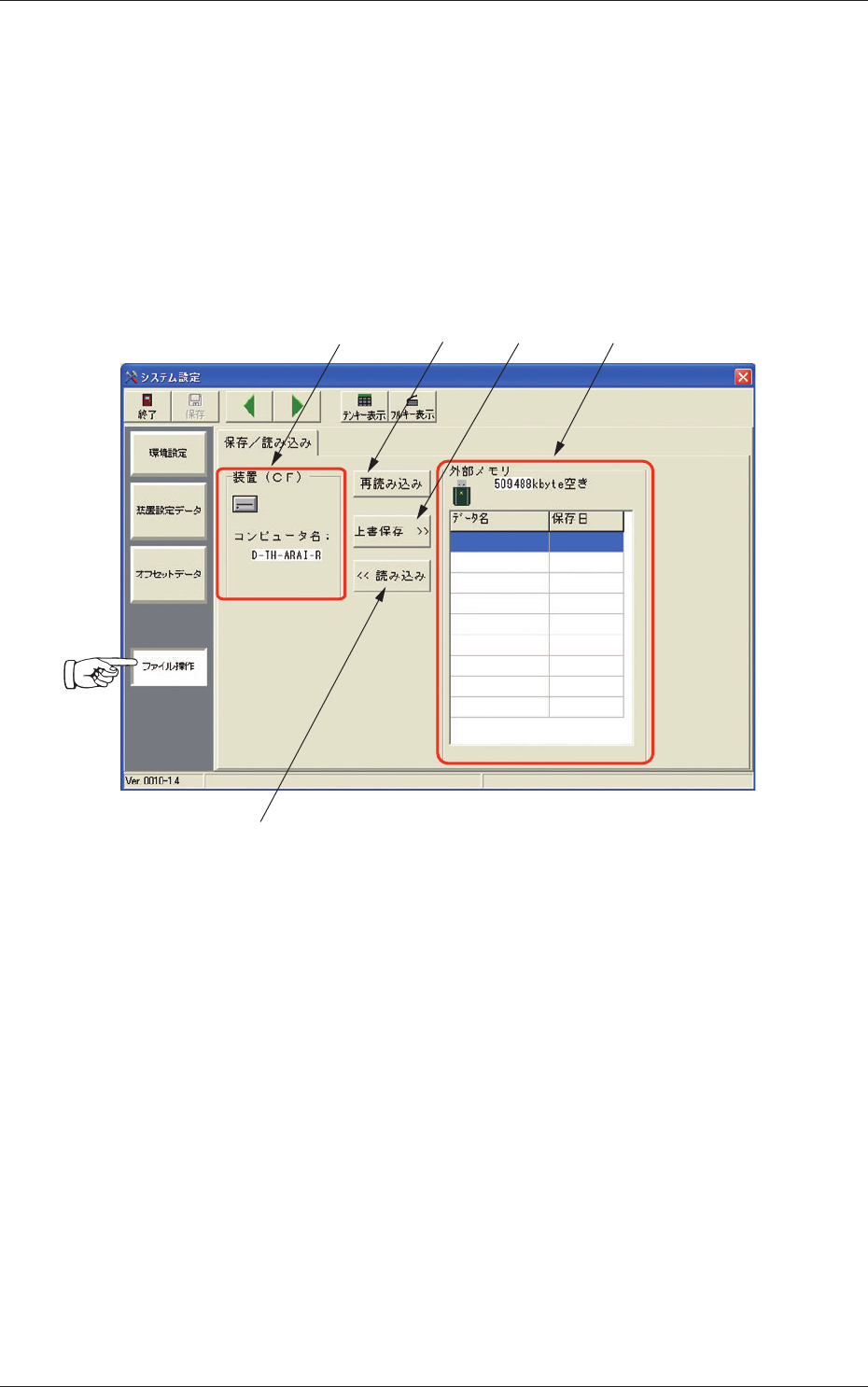
画面の表示
システム設定サブメニューバーの[ファイル操作]ボタンを押すと、
以下のサブメニュー画面が表示されます。
[2][1] [5]
[3]
[4]
Fig.3D34
タッチパネル下部のカバーを開いて USB ポートに USB メモリを挿入
します。
•
画面の構成
[1] コンピュータ名表示欄
装置
(CF) のコンピュータ名を表示します。
5. “ ファイル操作 ” サブメニュー
4-35
Tg1299-ID-PM
0602-001
[2] [ 上書保存 ] ボタン
装置のコンパクトフラッシュカード (CF)
にある環境設定データ、
装置設定データ、オフセットデータを USB メモリにコピーします。
ノート
(a) 装置のコンパクトフラッシュカード (CF) のファイルは消去さ
れません。
(b) USB メモリに保存するファイル名は、装置のコンピュータ名に
なります。
複数の装置を使用していて、コンピュータ名が同じ場合は上書
きされてしまいますので、コンピュータ名を変えてください。
[3] 外部メモリ内データ表示欄
USB メモリ内にあるデータ名、保存日付、空き容量を表示します。
ノート
USB メモリに保存した日付を表示します。
[4] [ 読み込み ] ボタン
USB メモリデータ表示欄にあるデータを選択してから押すと、選
択したデータを装置に読み込みます。
[5] [ 再読み込み ] ボタン
2 つ以上の USB メモリを使用する場合、USB メモリを入替えた後
に押すと、入替えた USB メモリの内容を外部メモリ内データ表
示欄に表示します。
ノート
外部メモリを抜く場合は、[ 外部メモリ取り外し ] ボタンを押し、
USB メモリの場合、ランプが消えたのを確認してから抜いてくださ
い。
5. “ ファイル操作 ” サブメニュー

Tg1299-ID-PM
5-A0602-001
5 章
添付資料