00196043-05 - SG X und X4I FSE_de.pdf - 第535页
MTC2 Aufbau und Wirkungsweise Bestückfunktionen 535 Student Guide SIPLACE X-Serie und X4I FSE Sehen Sie dazu auch... 14.2.8.3 Ansicht "Matrix Tray C hanger" (Beispiel: Stellplatz 2) [ ➙ 535] 14.2.8.1 Grunda…
MTC2
Allgemeine Arbeiten vor der Inbetriebnahme des MTC2 Aufbau und Wirkungsweise
Student Guide SIPLACE X-Serie und X4I FSE 534
Allgemeine Arbeiten vor der Inbetriebnahme des MTC2
14.2.7 Allgemeine Arbeiten vor der Inbetriebnahme des MTC2
▪ Einstellen der Grundhöhe
▪ Montage des Eingreifschutz Hubachse
▪ Andocken
▪ Abdocken
Bestückfunktionen
14.2.8 Bestückfunktionen
Grundansicht mit MTC2
14.2.8.1 Grundansicht mit MTC2
Bestückfunktionen MTC2
14.2.8.2 Bestückfunktionen MTC2
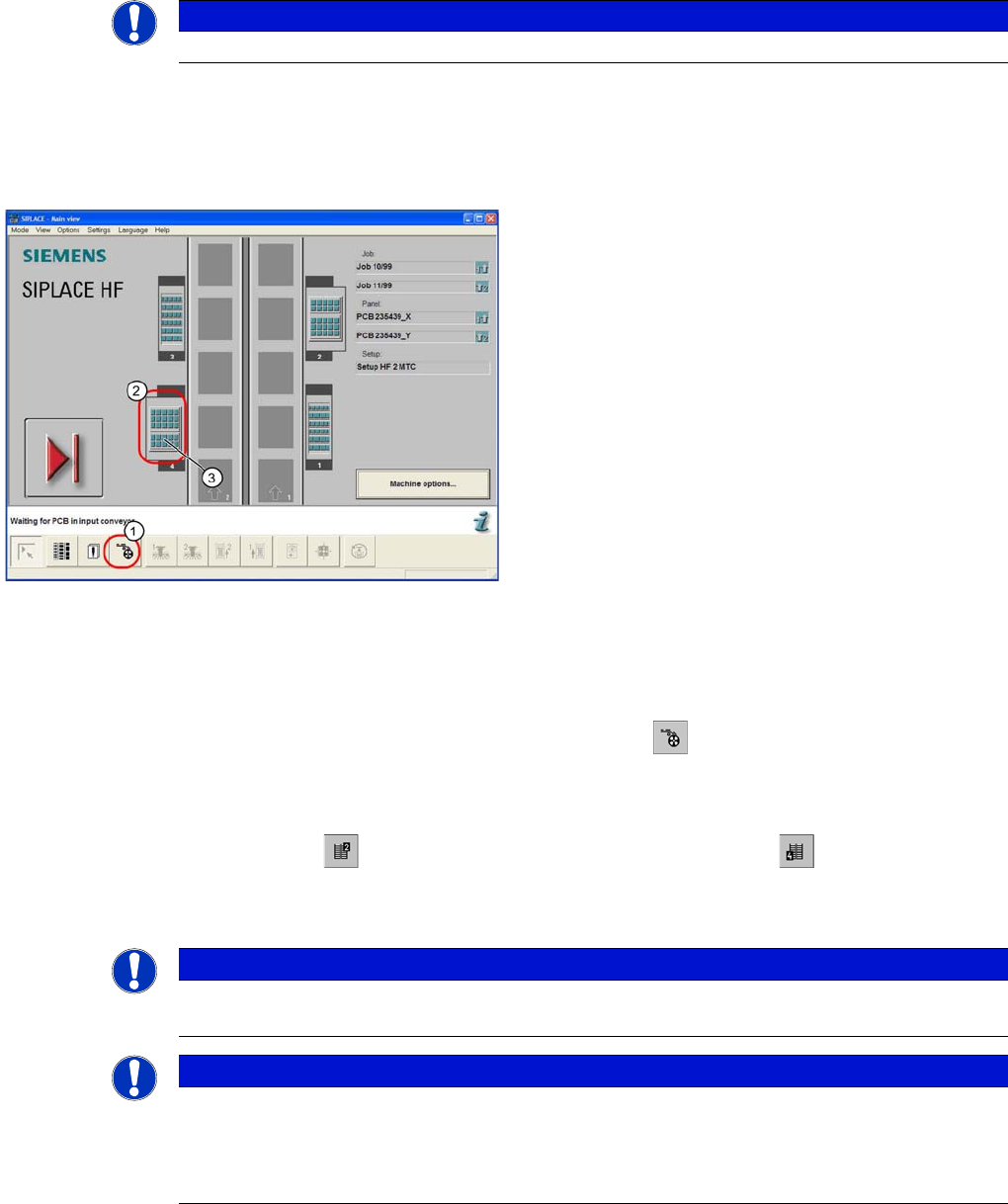
Klicken Sie in der Symbolleiste der Grundansicht das Symbol für die Menüfunktion Förderer an.
Die Bedienoberfläche wird zuerst auf die Ansicht Leere Spuren umgeschaltet, wenn die Menüfunktion
Förderer zum ersten Mal nach dem Starten der SR-Software aufgerufen wird.
Klicken Sie das Symbol für den MTC2 auf Stellplatz 2 bzw. das Symbol für den MTC2 auf
Stellplatz 4 an.
Die Ansicht Matrix Tray Changer für den gewählten Stellplatz wird angezeigt.
HINWEIS
siehe Betriebsanleitung 00193634-01_de.pdf / 00193635-01_eng.pdf.
Grundansicht SIPLACE HF mit MTC2 auf Stellplatz 2 und
4
Legende
1. Ansicht "Förderer"
2. MTC2 auf Stellplatz 4
3. Rüstung des MTC2, Turm 1 und Turm 2
HINWEIS
Das Symbol für den MTC2 auf dem jeweiligen Stellplatz wird nur angezeigt, wenn dort ein
MTC2 vorhanden ist.
HINWEIS
Wenn eine Rüstung für einen MTC2 vorhanden ist, wird diese in der Grundansicht in der
Abbildung für den jeweiligen MTC2 symbolisch dargestellt.
Wenn Sie darauf klicken, wird die Ansicht Matrix Tray Changer sofort für den MTC2 auf
dem gewählten Stellplatz geöffnet.
MTC2
Aufbau und Wirkungsweise Bestückfunktionen
535 Student Guide SIPLACE X-Serie und X4I FSE
Sehen Sie dazu auch...
14.2.8.3 Ansicht "Matrix Tray Changer" (Beispiel: Stellplatz 2) [ ➙ 535]
14.2.8.1 Grundansicht mit MTC2 [ ➙ 534]
Ansicht " Matrix Tra y Changer" (Beispiel: Stellplatz 2)
14.2.8.3 Ansicht "Matrix Tray Changer" (Beispiel: Stellplatz 2)
Begriffe zur Belegung einer Kassette
14.2.8.4 Begriffe zur Belegung einer Kassette
▪ Status
Statusanzeige für den aktuellen Füllstand
▪ Füllstand
aktueller und maximaler Füllstand (wird ca. alle 30 Sekunden im Bestückbetrieb aktualisiert)
▪ Ebene
Nummer der Ebene
(Eine Kassette ist in 6 bzw. 10 Ebenen unterteilt.)
▪ Fach
Nummer des BE-Faches im Flächenmagazin
(Es können maximal 150 Fächer definiert werden.)
▪ BE-Name
Name des entsprechenden Bauelementes im Flächenmagazin
Funktionen in der Ansicht "Matrix Tray Changer"
14.2.8.5 Funktionen in der Ansicht "Matrix Tray Changer"
▪ Schaltfläche Nachfüllpos. Anfahren
Der MTC2 fährt den Turm in die Nachfüllposition der ausgewählten Kassette.
Die Statusanzeige des aktiven Turms wird gelb angezeigt.
▪ Schaltfläche Nachfüllpos. Beenden
Das Nachfüllen wird abgeschlossen und der Bestückvorgang mit der ausgewählten Kassette wieder
aufgenommen.
Die Statusanzeige des aktiven Turms wird grün angezeigt.
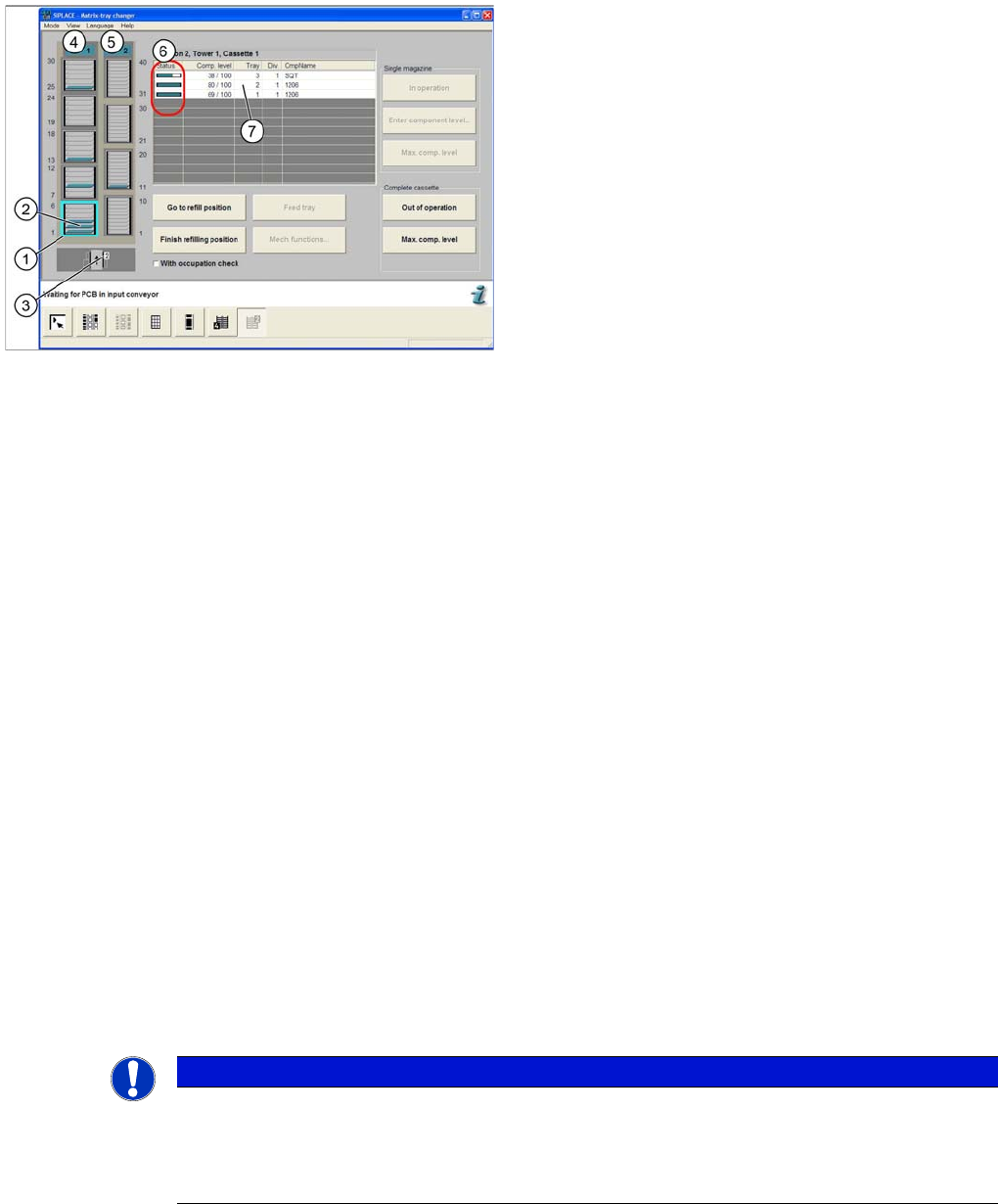
Ansicht "Matrix Tray Changer"
Legende
1. Ausgewählte Kassette
2. Ebenen in der Kassette
3. Anzeige des Stellplatzes
4. Statusanzeige Turm 1
5. Statusanzeige Turm 2
6. Füllstandsanzeige und Belegung der ausgewählten
Kassette
7. auswählbarer Listeneintrag für eine Ebene
HINWEIS
Ist das Kontrollkästchen Mit Belegungsprüfung aktiviert, wird die Rüstung der
nachgefüllten Kassette überprüft, indem jede Ebene der ausgewählten Kassette angefahren
wird.
Das Ergebnis der Überprüfung wird in einer eigenen Dialogbox angezeigt.
MTC2
Einzelfunktionen MTC2 Aufbau und Wirkungsweise
Student Guide SIPLACE X-Serie und X4I FSE 536
▪ Schaltfläche Ebene bereitstellen
Das ausgewählte Flächenmagazin wird in die Übergabeposition herausgefahren.
▪ Schaltfläche Mech. Funktionen...
Aufruf der Einzelfunktionen für den MTC2, siehe Abschnitt 13.2.9 "Einzelfunktionen MTC2".
Feld Einzelnes Magazin:
▪ Schaltfläche In Betrieb
Das Flächenmagazin in der ausgewählten Ebene wird wieder in Betrieb gesetzt, d. h. es ist für das
Abholen von Bauelementen bereit. Die Füllstandsanzeige für die entsprechende Ebene in der
Tabelle wird grün angezeigt.
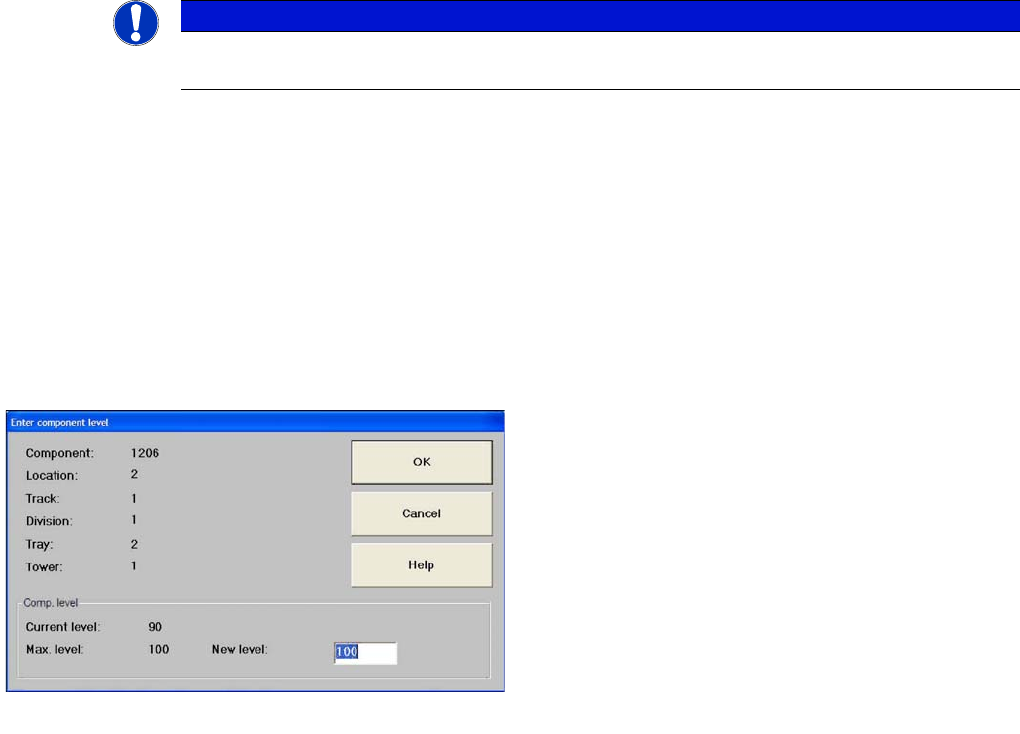
▪ Schaltfläche Füllstand eingeben...
Folgende Dialogbox zur Eingabe des Füllstandes wird geöffnet.
▪ Schaltfläche Maximaler Füllstand
Bestätigung, dass das Flächenmagazin in der ausgewählten Ebene vollständig aufgefüllt ist.
Die Füllstandsanzeige in der Tabelle wird aktualisiert.
Feld Gesamte Kassette:
▪ Schaltfläche Außer Betrieb
Alle Flächenmagazine der ausgewählten Kassette werden außer Betrieb gesetzt, d. h. sie sind für
das Abholen von Bauelementen gesperrt. Es wird eine Meldung angezeigt und die
Füllstandsanzeige für die entsprechende Ebene in der Tabelle rot angezeigt.
▪ Schaltfläche Maximaler Füllstand
Bestätigung, dass die Flächenmagazine in allen Ebenen der ausgewählten Kassette vollständig
aufgefüllt sind.
Die Füllstandsanzeige in der Tabelle wird aktualisiert.
Einzelfunktionen MTC2
14.2.9 Einzelfunktionen MTC2
Mit der Schaltfläche Mechanische Funktionen... in der Ansicht Matrix Tray Changer (siehe
"14.2.8.3 Ansicht "Matrix Tray Changer" (Beispiel: Stellplatz 2)" [ ➙ 535]) können die Einzelfunktionen
für den MTC2 aufgerufen werden.
HINWEIS
Befindet sich in der Übergabeposition bereits ein Flächenmagazin, wird dieses zuerst in den
Turm zurückgefahren.
Dialogbox
▪ Eingabefeld Neuer Wert
► Geben Sie den Wert für die tatsächliche Anzahl der
nachgefüllten Bauelemente ein.
Bestätigen Sie die Eingabe mit der Schaltfläche OK.
Die Füllstandsanzeige in der Tabelle wird aktualisiert.