00196043-05 - SG X und X4I FSE_de.pdf - 第573页
MTC2 Masterdrives Download Parametersatz 573 Student Guide SIPLACE X-Serie und X4I FSE ► Drücken Sie , um auf den Parame terindex zu kommen. Auf der Anze ige ist 001 zu se hen, dies ist der Index 1. Ein Index ist dur ch …
MTC2
Einstellung CAN-Bus-Adresse am Masterdrive Masterdrives
Student Guide SIPLACE X-Serie und X4I FSE 572
Einstell ung CAN-Bus-Adre sse am Masterdriv e
14.4.4 Einstellung CAN-Bus-Adresse am Masterdrive
Die Eingabe der Adressen der Zuführ- und Hubachsen an den PMUs (Parameterization Units) der
Masterdrives ist für die Erstinbetriebnahme des MTCs und nach dem Austausch der Masterdrives
notwendig. Sie kann außerhalb des MTCs vorgenommen werden. Die Masterdrives müssen mit 24 VDC
versorgt sein. Die Regelung der betreffenden Achse muss abgeschaltet sein.
Die folgende Kurzanleitung zeigt die Vorgehensweise zur Eingabe der Adresse für Hubachse 1 und ist
für die anderen Achsen ebenfalls durchzuführen. Ausführliche Informationen entnehmen Sie bitte der
Bedienungsanleitung "SIMOVERT MASTERDRIVES" im Kapitel "Parametrierung".
Folgende Adressen sind für die Zuführ- und Hubachsen vorgesehen:
► Drücken Sie , um auf die Parameternummern zu kommen.
► Steppen Sie so lange mit , bis auf der Sieben-Segment-Anzeige P060 zu sehen ist. Dies ist die
Menüauswahl.
► Drücken Sie . Es erscheint eine Zahl auf der Anzeige. Dies ist der Menüpunkt Parametermenü.
► Steppen Sie so lange mit , bis auf der Anzeige 4 erscheint. (4 bedeutet
Baugruppenkonfiguration).
► Drücken Sie . Es erscheint 004 auf der Anzeige. Dies ist die Statusanzeige für
Baugruppenkonfiguration.
► Drücken Sie , um auf die Parameternummern zu kommen. Es erscheint P060.
► Steppen Sie so lange mit , bis auf der 7-Segment-Anzeige P918 zu sehen ist. Dies ist die
Parameternummer für die Busadresse.
HINWEIS
Die Einstellung der CAN-Bus-Adresse kann auch über die Software "Drive Monitor" Online
eingestellt werden. Für die manuelle Einstellung der CAN-Bus-Adresse siehe "14.3
Kalibrierung und Einstellungen am MTC2" [ ➙ 538].
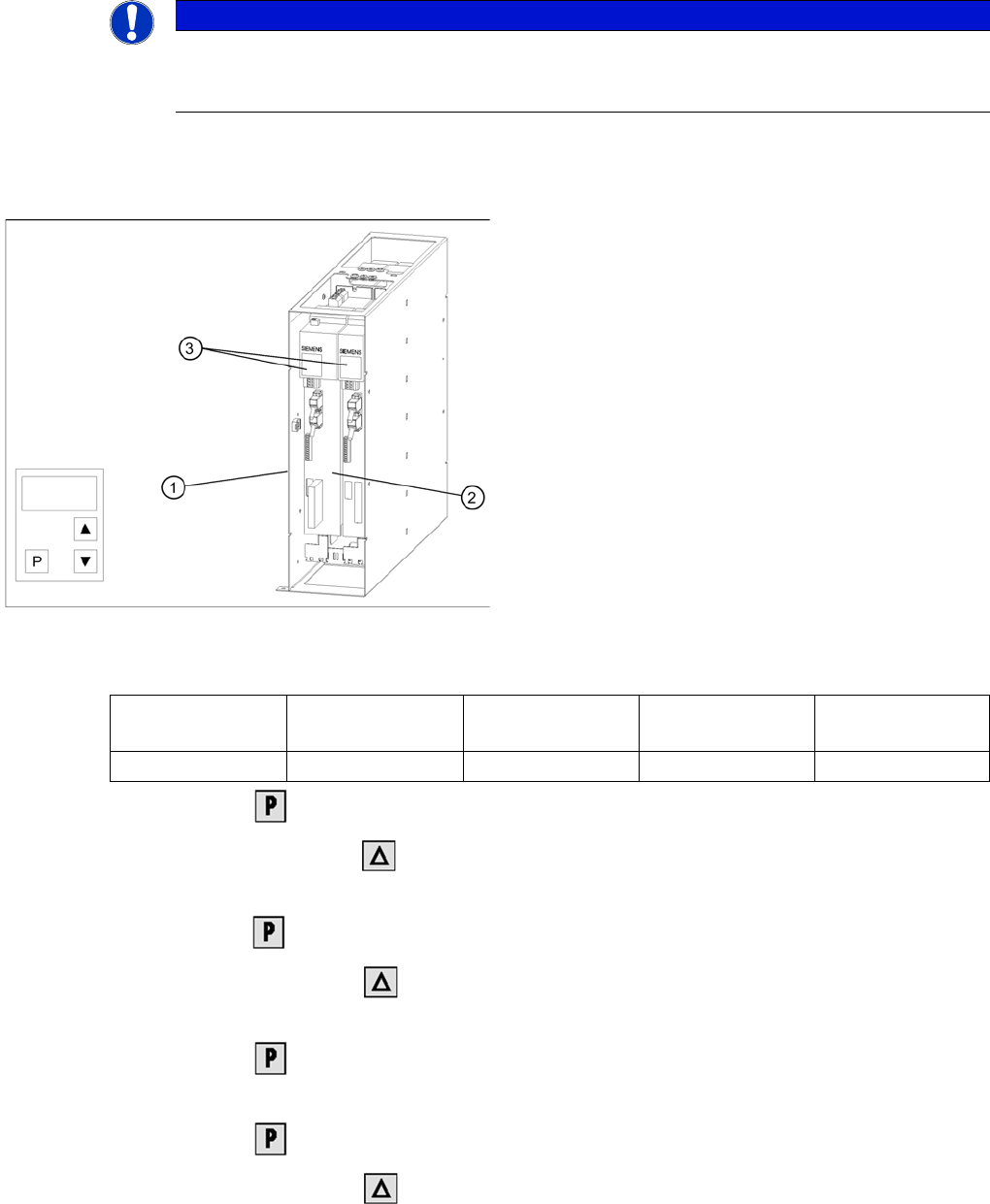
Simovert Masterdrives am MTC
Legende:
1. Simovert Masterdrive Umrichter (Hubachse 1)
2. Simovert Masterdrive Wechselrichter
(Zuführachse 1)
3. Simovert Masterdrive Umrichter (Hubachse 2)
4. Simovert Masterdrive Wechselrichter
(Zuführachse 2)
5. Bedienfelder
Hubachse 1
(PMU 1)
Zuführachse 1
(PMU 2)
Hubachse 2
(PMU 3)
Zuführachse 2
(PMU 4)
Adresse 1 2 3 4
MTC2
Masterdrives Download Parametersatz
573 Student Guide SIPLACE X-Serie und X4I FSE
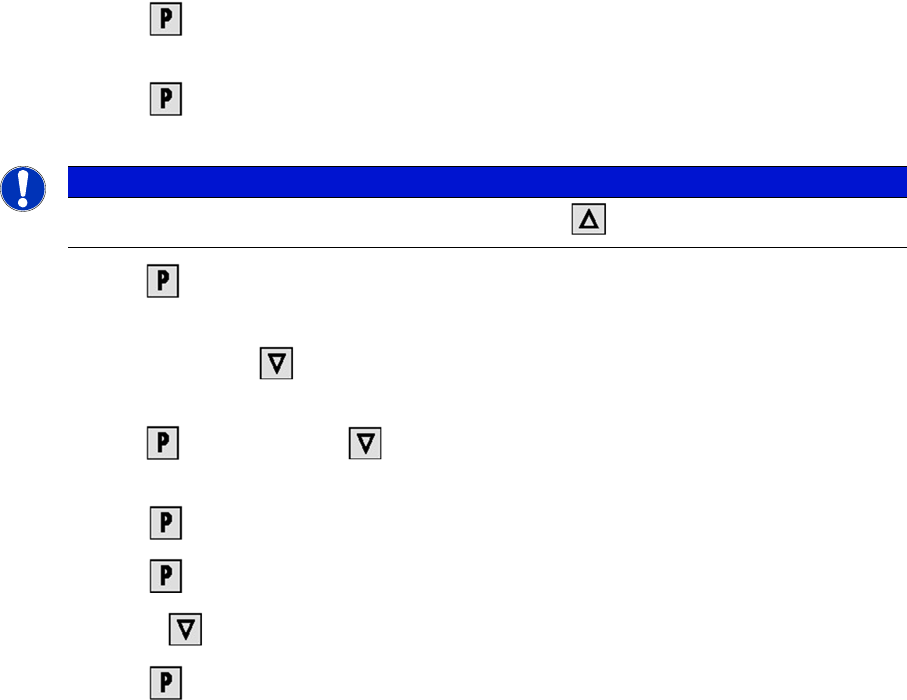
► Drücken Sie , um auf den Parameterindex zu kommen. Auf der Anzeige ist 001 zu sehen, dies
ist der Index 1. Ein Index ist durch einen kleinen Strich gekennzeichnet.
► Drücken Sie , um auf den Parameterwert zu kommen. Auf der Anzeige ist 1 zu sehen. Dies ist
die Adresse der Hubachse 1.
► Drücken Sie , um zu den Parameternummern zurückzukehren. Auf der Anzeige erscheint wieder
P918.
► Steppen Sie so lange mit , bis auf der Anzeige P060 zu sehen ist. Sie befinden sich jetzt wieder
in der Menüauswahl.
► Drücken Sie und stellen Sie mit 1 ein. Hiermit kehren Sie zum Menüpunkt Parametermenü
zurück.
► Drücken Sie . Auf der Anzeige erscheint 009.
► Drücken Sie . Auf der Anzeige erscheint P60.
► Stellen Sie mit r000 ein.
► Drücken Sie . Ausgangszustand ist wieder hergestellt.
Download Parametersatz
14.4.5 Download Parametersatz
Voraussetzungen
14.4.5.1 Voraussetzungen
▪ CD-ROM "Drive Monitor"
▪ Kabel für Laptop und Masterdrives (03021720-01)
▪ Parametersatz für Hubachse Turm 1 und Turm 2
▪ Parametersatz für Zuführachse Turm 1 und Turm 2
▪ Simovert Masterdrive Hubachse (00354979-01)
▪ Simovert Masterdrive Zuführachse (00354980-01)
HINWEIS
Für die Einstellung an PMU 2 (Zuführachse 1) muss mit auf die 2 gesteppt werden.
MTC2
Download Parametersatz Masterdrives
Student Guide SIPLACE X-Serie und X4I FSE 574
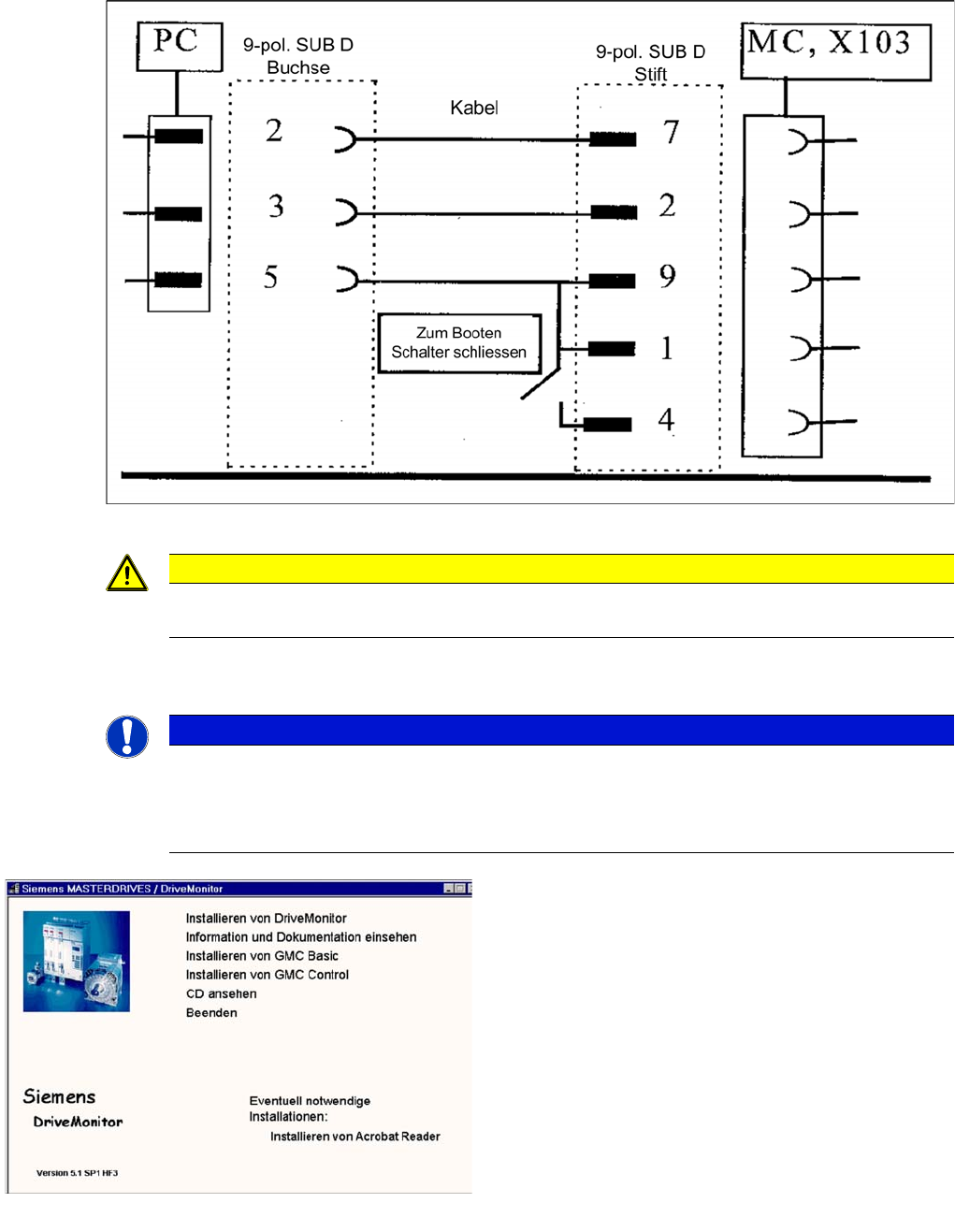
Kabelkonfiguration für die Verbindung zwischen Laptop und Masterdrive
Installation Drive Monitor
14.4.5.2 Installation Drive Monitor
VORSICHT
Bitte die Brücke zwischen Pin 9 und 1 beachten. Für den Download der Parametersätze ist der
Schalter nicht notwendig.
HINWEIS
Die Software Drive Monitor kann auch für den MTC1 eingesetzt werden.
Betriebssoftwareversion anpassen!
Die Installation ist nur mit Administratorrechten möglich.
Vor der Installation eventuell ein Verzeichnis mit dem Namen Parametersätze anlegen.
Installation Drive Monitor
► Beim Einlegen der CD-ROM wird das
Installationsfenster automatisch geöffnet
oder starten Sie die install.bat Datei unter dem
Verzeichnis Drive Monitor.
► Installation Drive Monitor auswählen.
► Nach Beendigung der Installation erfolgt eine
Verknüpfung auf den Desktop.