00196043-05 - SG X und X4I FSE_de.pdf - 第574页
MTC2 Download Parametersatz Masterdrives Student Guide SIPLACE X-Serie und X4I FSE 574 Kabelkonfiguration für di e Verb indung zwischen Lap top und Maste rdrive Installati on Drive Mon itor 14.4.5.2 Installation Drive Mo…
MTC2
Masterdrives Download Parametersatz
573 Student Guide SIPLACE X-Serie und X4I FSE
► Drücken Sie , um auf den Parameterindex zu kommen. Auf der Anzeige ist 001 zu sehen, dies
ist der Index 1. Ein Index ist durch einen kleinen Strich gekennzeichnet.
► Drücken Sie , um auf den Parameterwert zu kommen. Auf der Anzeige ist 1 zu sehen. Dies ist
die Adresse der Hubachse 1.
► Drücken Sie , um zu den Parameternummern zurückzukehren. Auf der Anzeige erscheint wieder
P918.
► Steppen Sie so lange mit , bis auf der Anzeige P060 zu sehen ist. Sie befinden sich jetzt wieder
in der Menüauswahl.
► Drücken Sie und stellen Sie mit 1 ein. Hiermit kehren Sie zum Menüpunkt Parametermenü
zurück.
► Drücken Sie . Auf der Anzeige erscheint 009.
► Drücken Sie . Auf der Anzeige erscheint P60.
► Stellen Sie mit r000 ein.
► Drücken Sie . Ausgangszustand ist wieder hergestellt.
Download Parametersatz
14.4.5 Download Parametersatz
Voraussetzungen
14.4.5.1 Voraussetzungen
▪ CD-ROM "Drive Monitor"
▪ Kabel für Laptop und Masterdrives (03021720-01)
▪ Parametersatz für Hubachse Turm 1 und Turm 2
▪ Parametersatz für Zuführachse Turm 1 und Turm 2
▪ Simovert Masterdrive Hubachse (00354979-01)
▪ Simovert Masterdrive Zuführachse (00354980-01)
HINWEIS
Für die Einstellung an PMU 2 (Zuführachse 1) muss mit auf die 2 gesteppt werden.
MTC2
Download Parametersatz Masterdrives
Student Guide SIPLACE X-Serie und X4I FSE 574
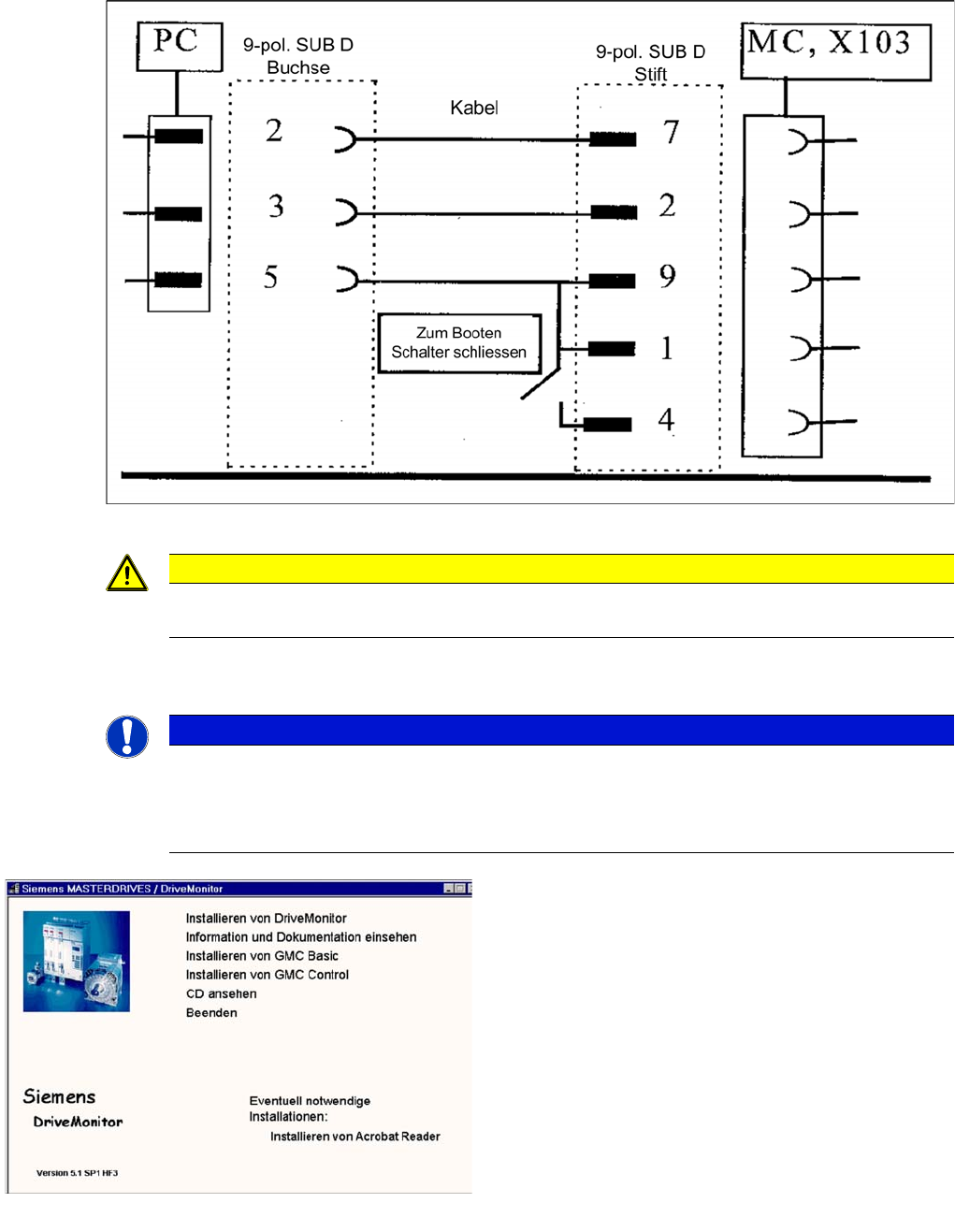
Kabelkonfiguration für die Verbindung zwischen Laptop und Masterdrive
Installation Drive Monitor
14.4.5.2 Installation Drive Monitor
VORSICHT
Bitte die Brücke zwischen Pin 9 und 1 beachten. Für den Download der Parametersätze ist der
Schalter nicht notwendig.
HINWEIS
Die Software Drive Monitor kann auch für den MTC1 eingesetzt werden.
Betriebssoftwareversion anpassen!
Die Installation ist nur mit Administratorrechten möglich.
Vor der Installation eventuell ein Verzeichnis mit dem Namen Parametersätze anlegen.
Installation Drive Monitor
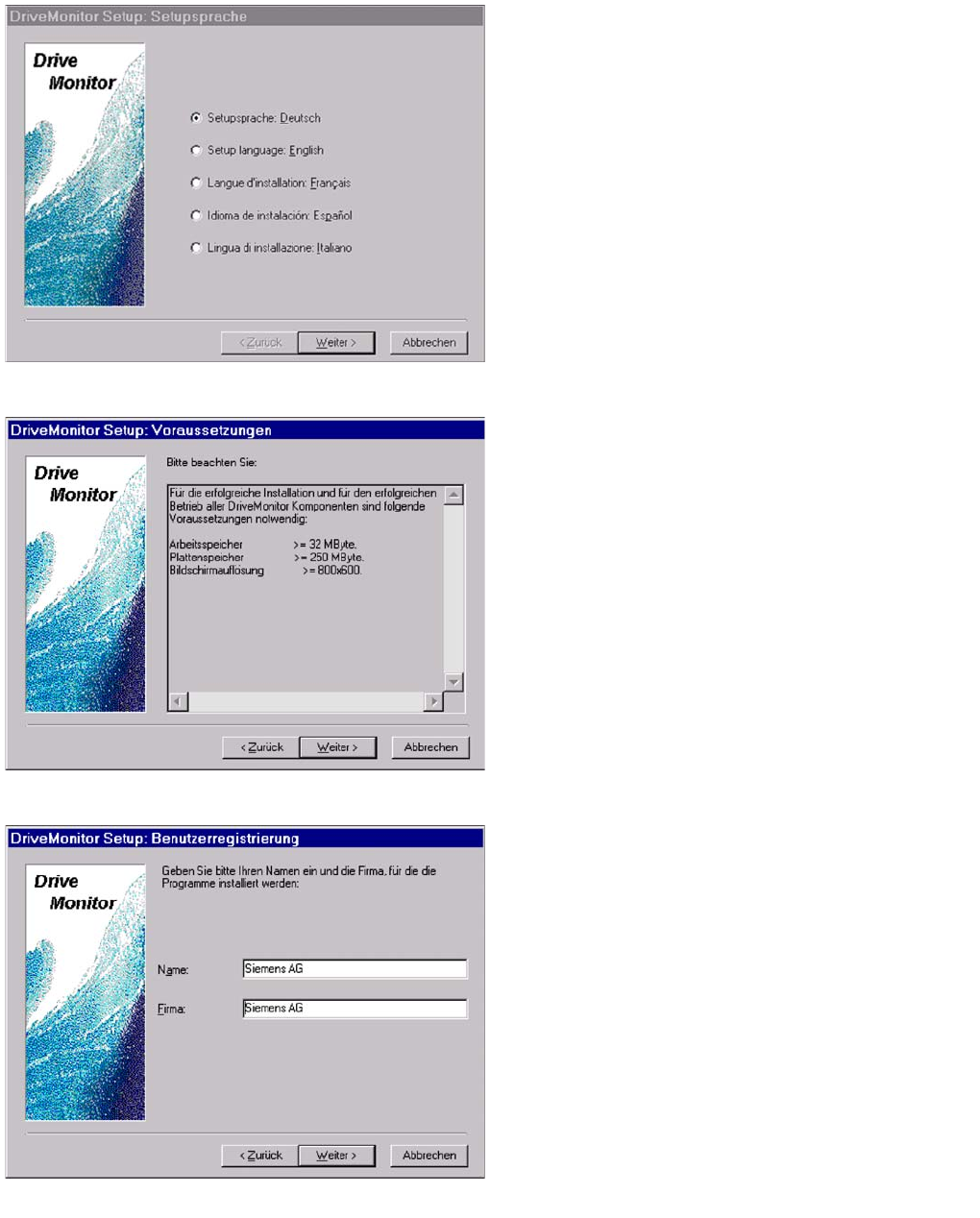
► Beim Einlegen der CD-ROM wird das
Installationsfenster automatisch geöffnet
oder starten Sie die install.bat Datei unter dem
Verzeichnis Drive Monitor.
► Installation Drive Monitor auswählen.
► Nach Beendigung der Installation erfolgt eine
Verknüpfung auf den Desktop.
MTC2
Masterdrives Download Parametersatz
575 Student Guide SIPLACE X-Serie und X4I FSE
Sprache auswählen
► Sprache auswählen (D, E, F, I, S).
► Klicken Sie den Button Weiter.
► Klicken Sie nochmals den Button Weiter.
► Stimmen Sie dem Lizenzvertrag mit JA zu.
Systemvoraussetzungen
► Klicken Sie den Button Weiter.
Benutzerregistrierung
► Klicken Sie den Button Weiter.