00196043-05 - SG X und X4I FSE_de.pdf - 第575页
MTC2 Masterdrives Download Parametersatz 575 Student Guide SIPLACE X-Serie und X4I FSE Sprache auswählen ► Sprache auswählen (D, E, F, I, S). ► Klicken Sie den Button Weiter . ► Klicken Sie nochmals de n Button Weiter . …
MTC2
Download Parametersatz Masterdrives
Student Guide SIPLACE X-Serie und X4I FSE 574
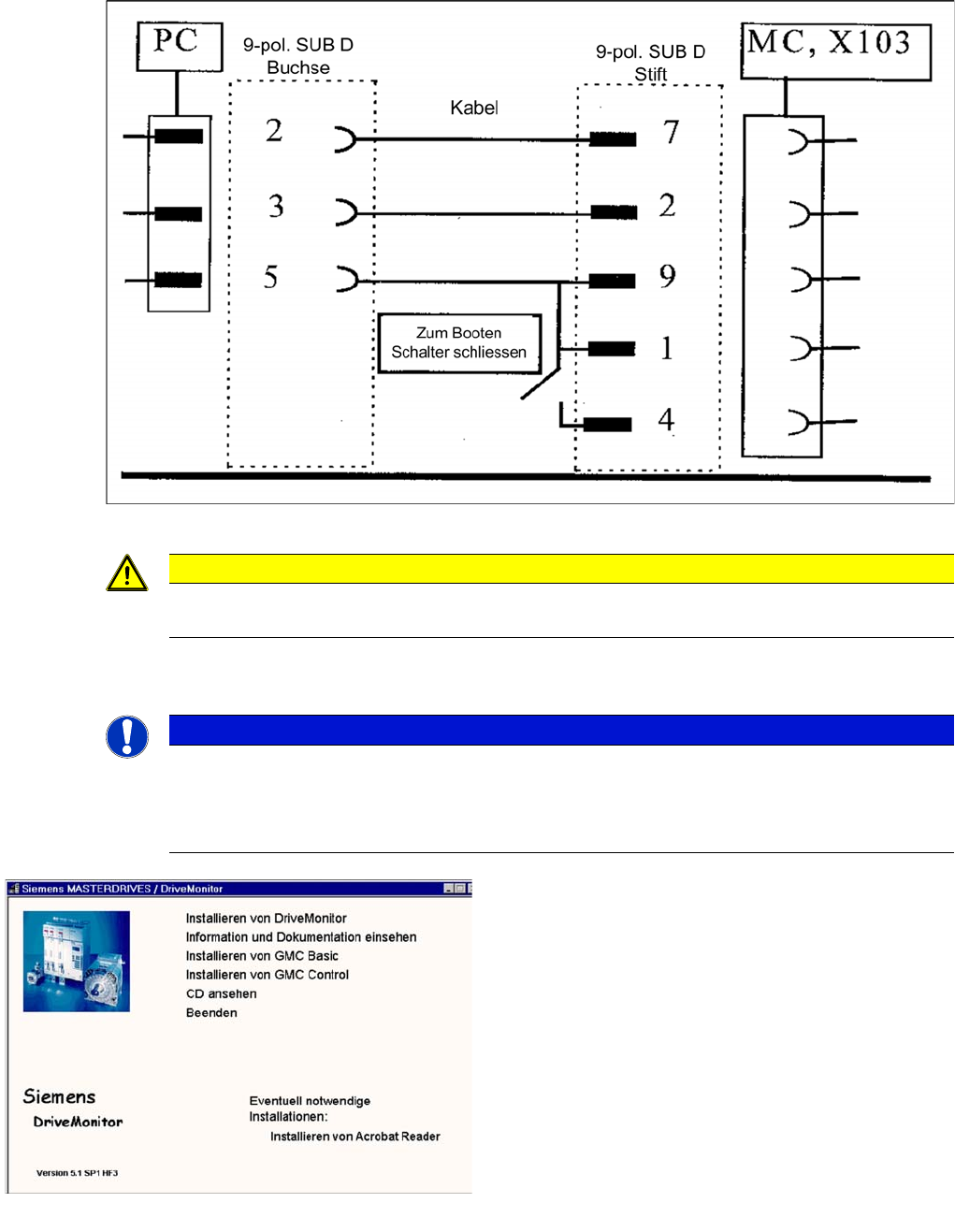
Kabelkonfiguration für die Verbindung zwischen Laptop und Masterdrive
Installation Drive Monitor
14.4.5.2 Installation Drive Monitor
VORSICHT
Bitte die Brücke zwischen Pin 9 und 1 beachten. Für den Download der Parametersätze ist der
Schalter nicht notwendig.
HINWEIS
Die Software Drive Monitor kann auch für den MTC1 eingesetzt werden.
Betriebssoftwareversion anpassen!
Die Installation ist nur mit Administratorrechten möglich.
Vor der Installation eventuell ein Verzeichnis mit dem Namen Parametersätze anlegen.
Installation Drive Monitor
► Beim Einlegen der CD-ROM wird das
Installationsfenster automatisch geöffnet
oder starten Sie die install.bat Datei unter dem
Verzeichnis Drive Monitor.
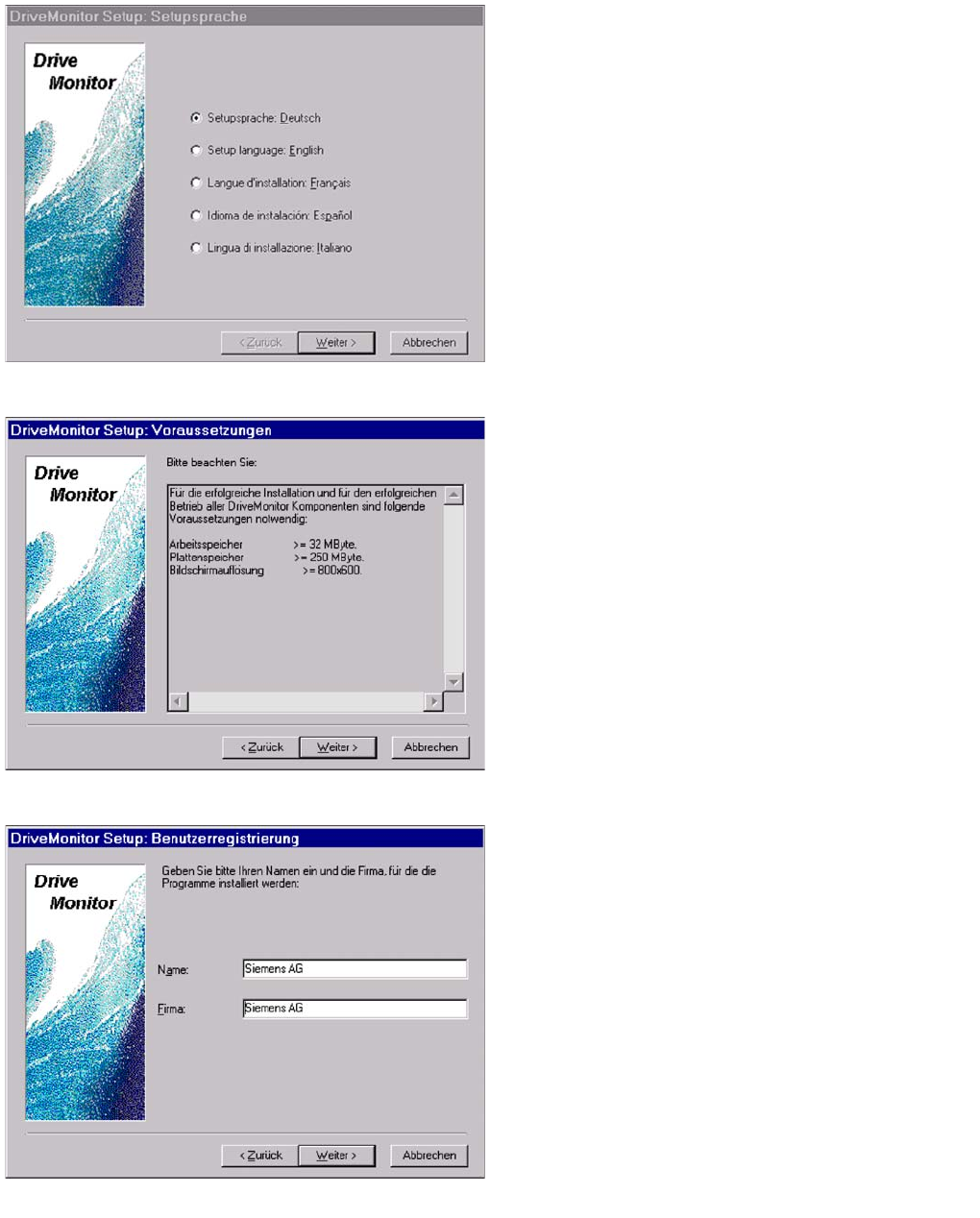
► Installation Drive Monitor auswählen.
► Nach Beendigung der Installation erfolgt eine
Verknüpfung auf den Desktop.
MTC2
Masterdrives Download Parametersatz
575 Student Guide SIPLACE X-Serie und X4I FSE
Sprache auswählen
► Sprache auswählen (D, E, F, I, S).
► Klicken Sie den Button Weiter.
► Klicken Sie nochmals den Button Weiter.
► Stimmen Sie dem Lizenzvertrag mit JA zu.
Systemvoraussetzungen
► Klicken Sie den Button Weiter.
Benutzerregistrierung
► Klicken Sie den Button Weiter.
MTC2
Download Parametersatz Masterdrives
Student Guide SIPLACE X-Serie und X4I FSE 576
Drive Mo nitor starten
14.4.5.3 Drive Monitor starten
► Stecken Sie das Kabel an die serielle Schnittstelle des Masterdrives und an das Servicenotebook.
► Doppelklick auf das Ikon Drive Monitor
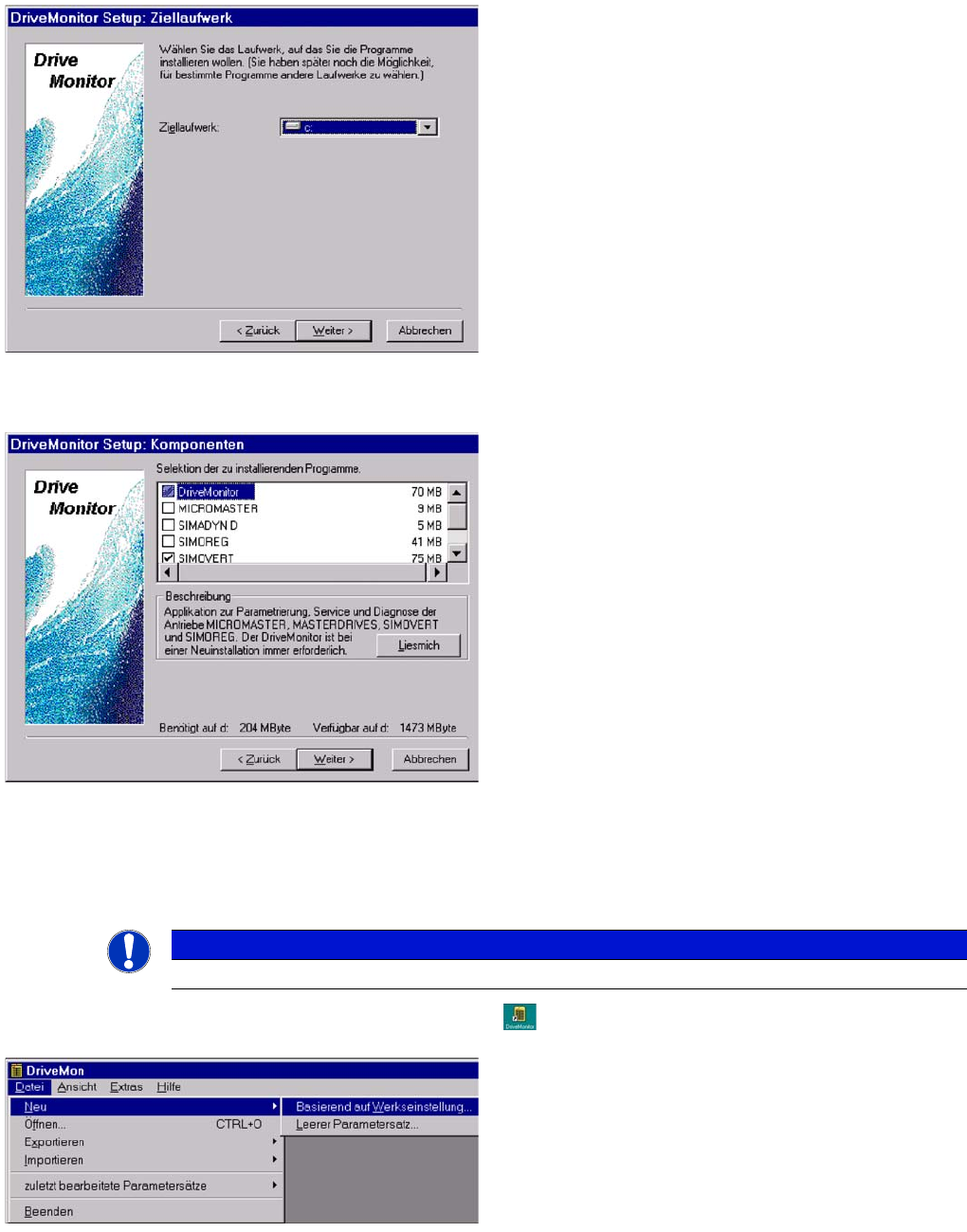
Wählen Sie ein Ziellaufwerk aus, auf dem die Software
installiert werden soll.
► Klicken Sie den Button Weiter.
Wählen Sie die Softwarekomponenten und aus.
► Klicken Sie den Button Weiter.
► Die Installation wird dann gestartet.
► Starten Sie nach Beendigung der Installation den
Rechner neu.
HINWEIS
Während der Installation wird automatisch eine Verknüpfung auf dem Desktop erstellt.
► Legen Sie sich eine
Standardkonfigurationsdatei.dnl an (siehe
Bild links), mit den Parametern wie im Bild unten.