00196043-05 - SG X und X4I FSE_de.pdf - 第87页
Kommunikation und Steuerung Netzwer kadresse Kontrolle der Netzwerk-Adressen 87 Student Guide SIPLACE X-Serie und X4I FSE Visionrechner Box PC 4.2.1.2 Visionrechner Box PC Remote Desktop Connection Der Visionrechn er hat…
Kommunikation und Steuerung
Kontrolle der Netzwerk-Adressen Netzwerkadresse
Student Guide SIPLACE X-Serie und X4I FSE 86
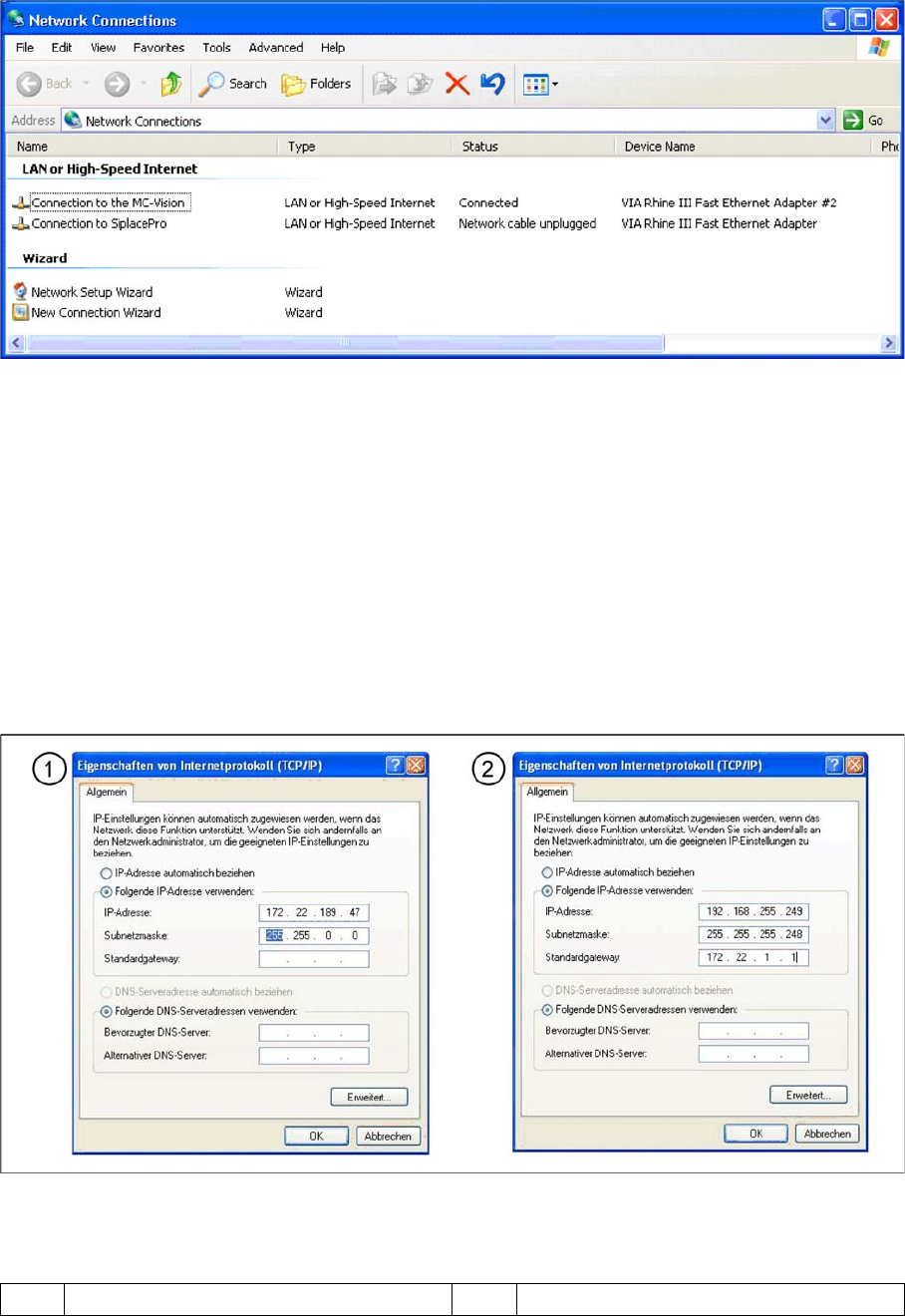
▪ Wählen Sie TCP/IP und --> Properties (siehe unten)
Netzwerkkarte 2 "Connection to SIPLACE Pro":
Die Vernetzung zwischen Stationsrechner und SIPLACE Pro erfolgt über den LAN 2-Anschluss der
Dual-LAN-Einheit des Stationsrechners. Die Netzwerkadresse ist nicht fest und kann kundenspezifisch
festgelegt werden.
▪ Beispiel für eine LAN-IP-Adresse: 172.22.208.181
Diese TCP/IP-Adresse muss bei der Konfiguration der Station in SIPLACE Pro eingetragen werden.
Netzwerkkarte 1 "Connection to the MC-Vision":
Die interne Netzwerkadresse für den Stationsrechner ist eine feste LAN-Adresse, die nicht geändert
werden darf.
▪ Stationsrechner: 192.168.255.249
Netzwerkkarten im Stationsrechner
Legende
1 Externe IP-Adresse für SR 2 Interne IP-Adresse für SR
Kommunikation und Steuerung
Netzwerkadresse Kontrolle der Netzwerk-Adressen
87 Student Guide SIPLACE X-Serie und X4I FSE
Visionrechner Box PC
4.2.1.2 Visionrechner Box PC
Remote Desktop Connection
Der Visionrechner hat zwei Netzwerkkarten, welche sich
direkt unter Windows einstellen lassen:
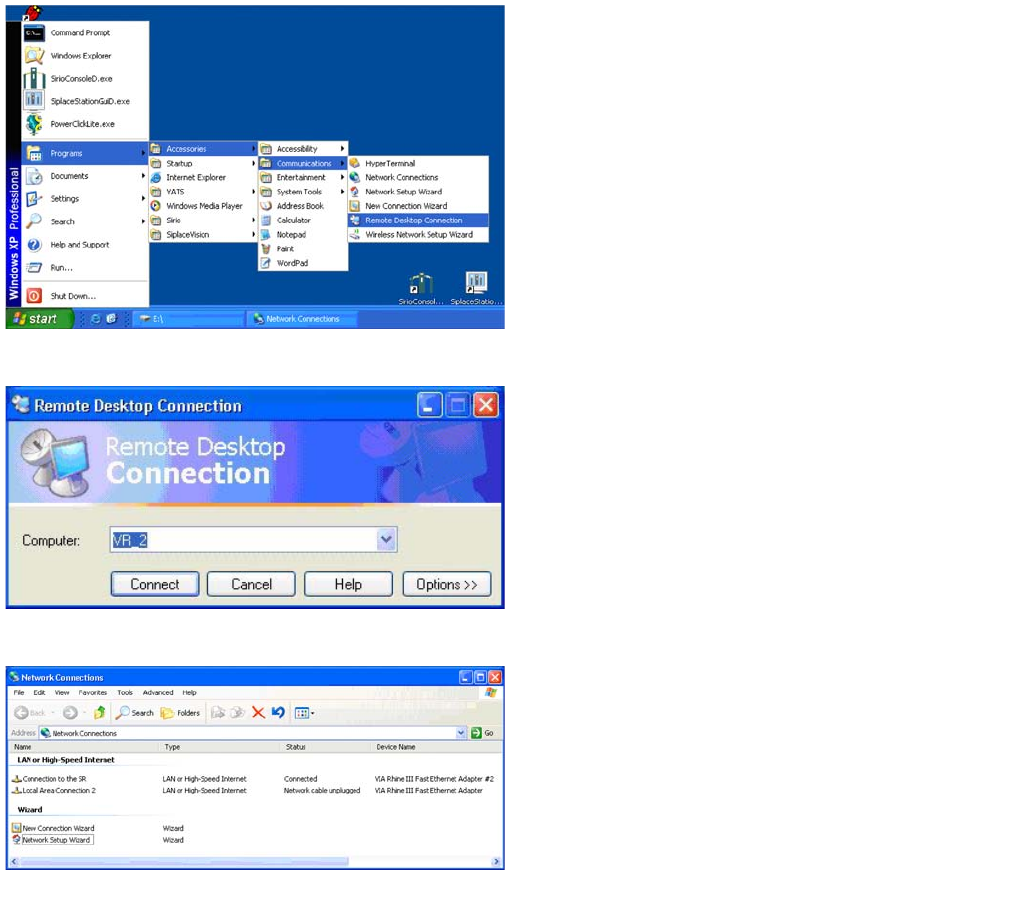
Der Zugriff auf den Visionrechner kann über eine Remote
desktop Connection erfolgen.
► Wählen Sie dazu Start – Programs –
Accessoires – Communications – Remote
Desktop Connection.
Remote Desktop Connection
► Tragen Sie den Rechnernamen VR_2 ein und wählen
Sie Connect.
Es erscheint die Windows XP-Grundansicht des
Visionrechners.
► Wählen Sie Start --> Settings --> Network
connections.
Network Connections
► Klicken Sie die Netzwerkkarte Connection to the
SR mit der rechten Maustaste an und wählen Sie im
Kontextmenü Properties aus.
Kommunikation und Steuerung
Kontrolle der Netzwerk-Adressen CAN-Bus
Student Guide SIPLACE X-Serie und X4I FSE 88
CAN-Bus
4.3 CAN-Bus
Die Entwicklung von Controller Area Network begann als moderne Fahrzeuge mehr und mehr
elektronisch gesteuert, überwacht und mit "elektronischem Komfort" ausgestattet wurden. Beispiele sind
Motormanagement, aktive Regelung wie z. B. ABS, Schaltkontrolle, Beleuchtungssteuerung, Lüftung,
Klimaanlage und Zentralverriegelung.
Kommunikation über Kabelverbindungen
Um das Fahrzeugverhalten weiterzuentwickeln war es nötig, dass die verschiedenen Steuerungs-
systeme und deren Sensoren Informationen austauschen. Dies wurde ursprünglich mit einer Punkt zu
Punkt Verdrahtung der Einzelkomponenten ausgeführt. Diese Notwendigkeit erhöhte Kabelbaumlängen
auf Kilometer und ebenfalls die Steckerzahlen. Außerdem erhöhte sich die Produktionszeit bei
gleichzeitiger Verringerung der Zuverlässigkeit.
Die Lösung dieses Problems ist die serielle Busverbindung der Einzelkomponenten. Dieses Bussystem
muss verschiedene, speziell aus der Fahrzeugtechnik stammende Notwendigkeiten erfüllen. Die Punkt
zu Punkt Verdrahtung wird durch den weniger aufwendigen CAN-Bus ersetzt. Jedes Modul erhält eine
CAN-Bus Anschaltung. Diese stellt alle Busprotokoll- und Übertragungsregeln sicher.
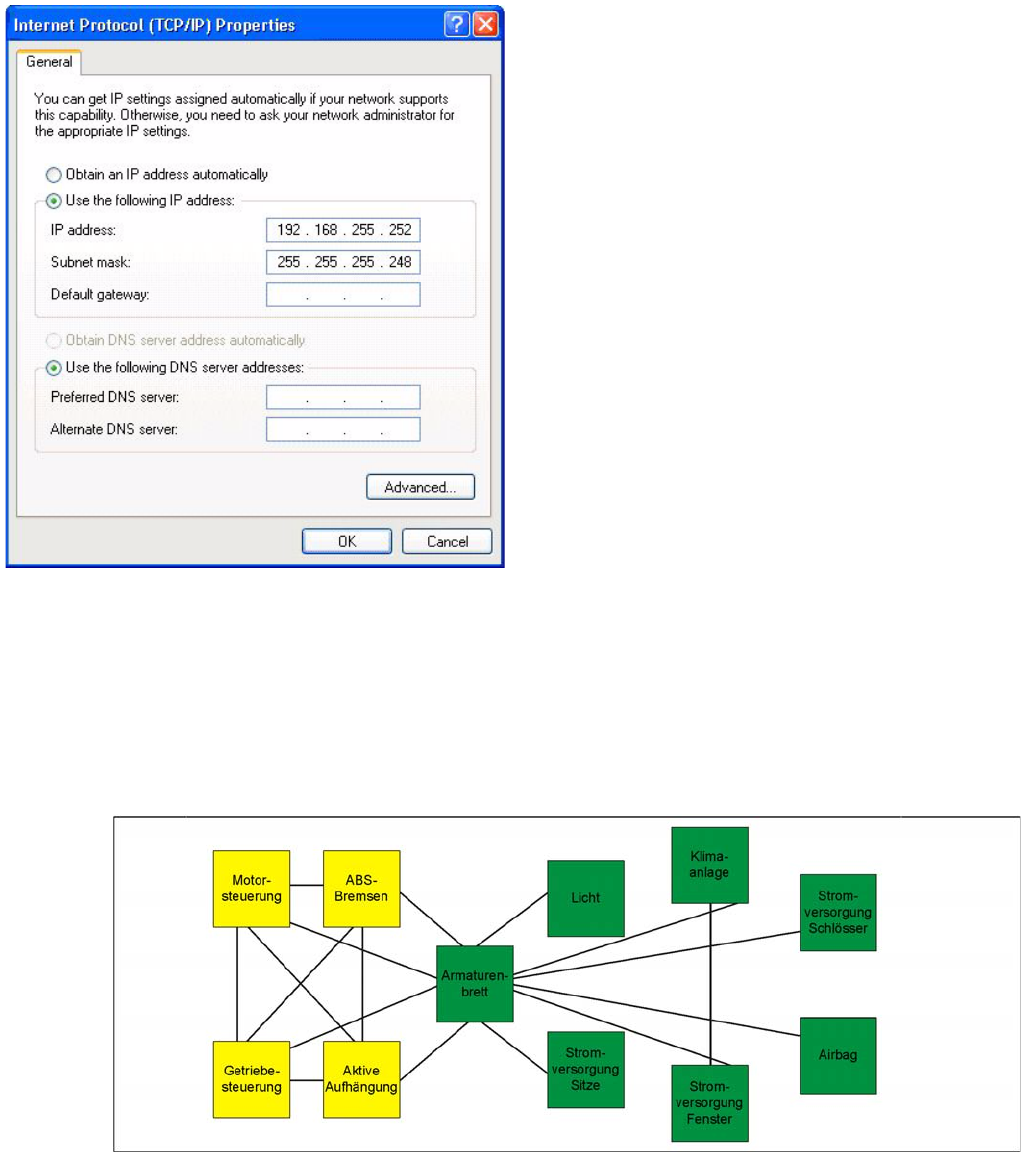
Internet Protocol Properties
► Wählen Sie aus der Liste Internet Protocol
(TCP/IP) und klicken Sie auf Properties.
▪ Netzwerkkarte 1: Connection to the SR:
Die Vernetzung zwischen Visionrechner und
Stationsrechner erfolgt über den LAN 1-Anschluss
beider Rechner. Die Netzwerkadresse ist fest
vorgegeben und darf nicht geändert werden.
IP-Adresse Visionrechner: 192.168.255.252
Diese TCP/IP-Adresse kann nur als Administrator
kontrolliert bzw. geändert werden.
▪ Netzwerkkarte 2: Local Area Connection 2:
Dieser Anschluss wird nicht benutzt.