JT-AOI设备新算法使用说明书 - 第58页
57 3 :选择追 加 CAD 坐标并打开前面导 出的坐标 1. 4 : OK ,另外一 个坐标数据自动添 加到我们的 CAD 数据 中,且定义了 R6 位如下图
56
附录 3:追加 CAD 坐标的应用
追加 CAD 坐标:针对解决阴阳板等某些需要导入两次甚至更多次坐标的 AOI 编程问题,
以下是追加 CAD 坐标的简单操作。
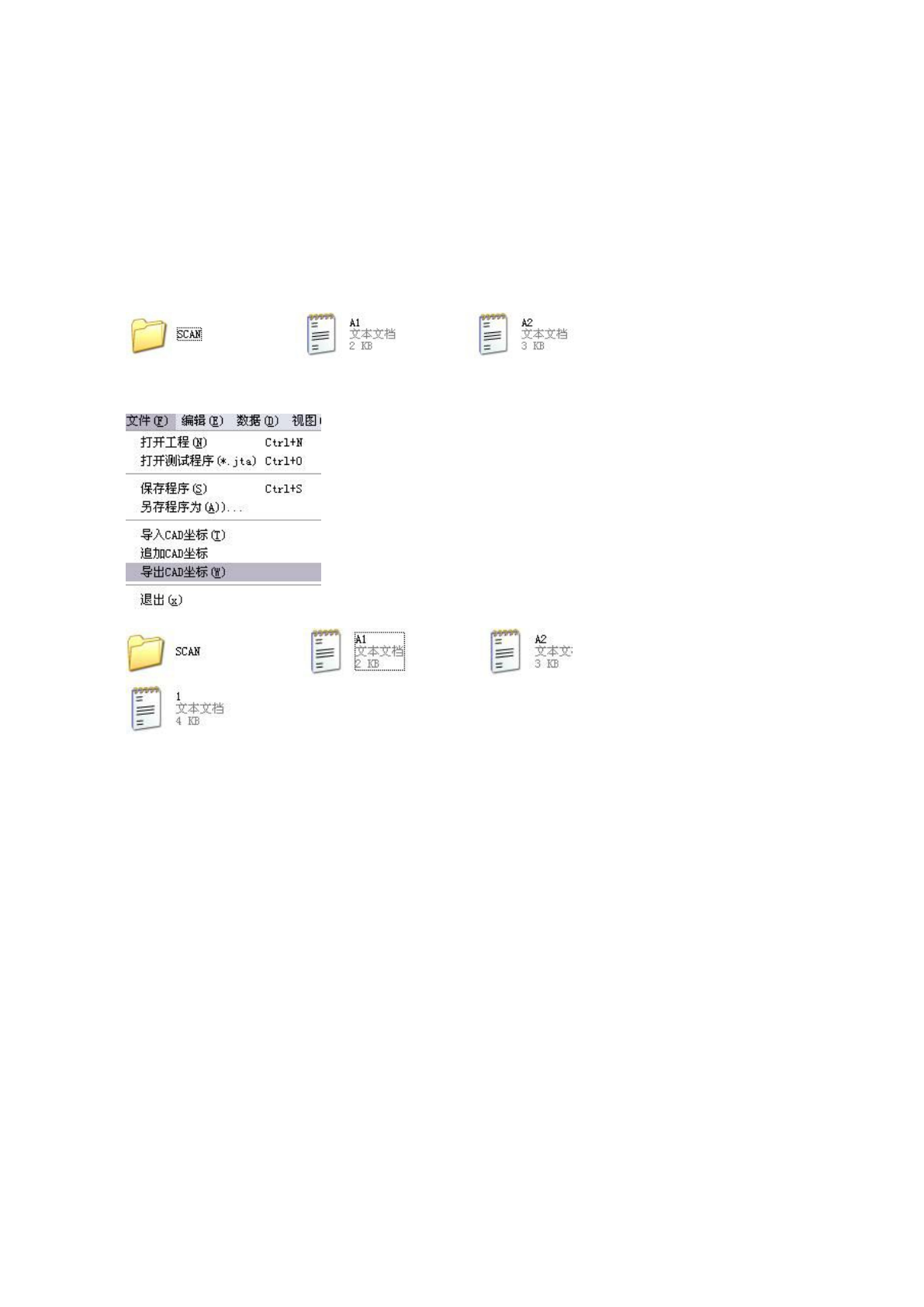
1:在扫描完整板图片后,有两个坐标供我们使用,其中 A1 为贴片机 1 提供的坐标,A2 为贴片机 2 提供的
坐标。
先把坐标 A1 导入程序,核对图像与 CAD 数据一一对应后导出 CAD 坐标
导出的 CAD 坐标这里用 1 表示。
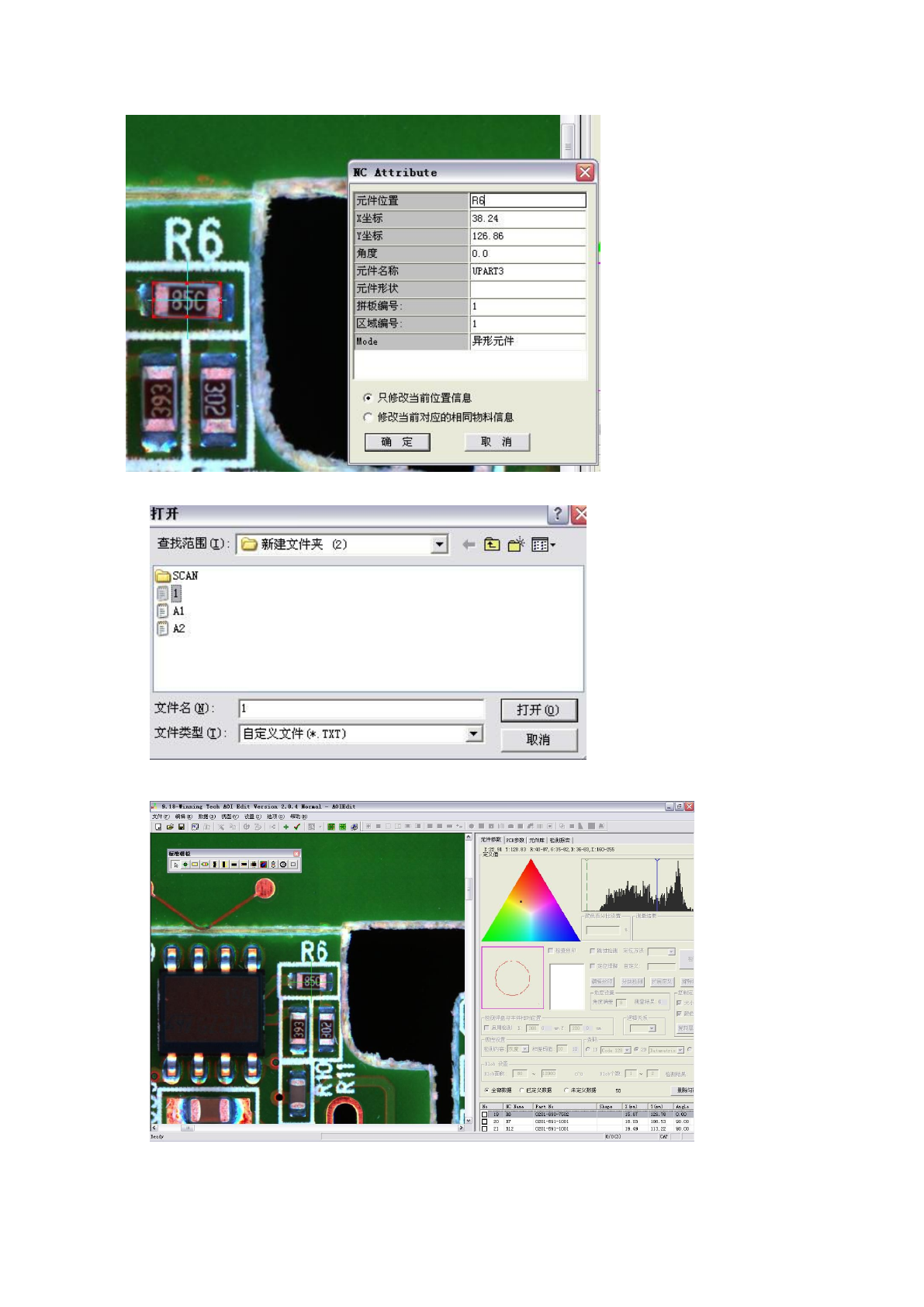
2: 重新打开工程,导入坐标 A2,按正常编程方法设置坐标偏移和 MARK。手动添加一个异形框并把它的
元件位置(NC NAME) 改为坐标 1 中已有的位置(此处因异形框选中的物料在坐标 1 中的元件名称为 R6,
故把其元件位置更改为 R6)
57
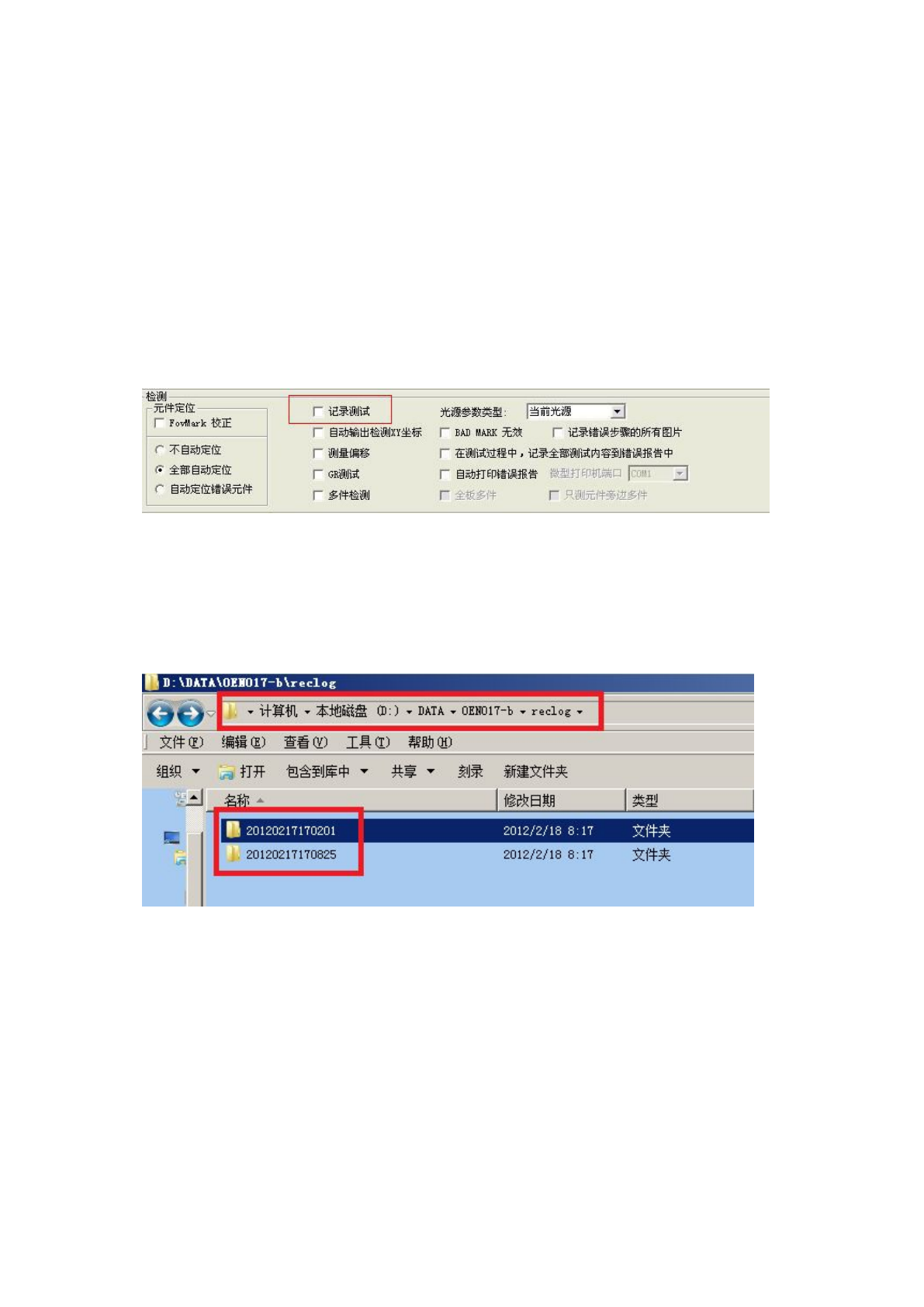
3:选择追加 CAD 坐标并打开前面导出的坐标 1.
4:OK,另外一个坐标数据自动添加到我们的 CAD 数据中,且定义了 R6 位如下图
58
附录 4:记录测试功能使用方法
一、功能说明:
劲拓 AOI 提供一个“记录测试”的功能,主要是为了帮助客户在出现漏测或在程序上需要帮助的时候,
可以用记录测试的方法,将当前 PCB 的每一步的测试情况用图片加测试程式的方式,让资料完整的保存下
来,并提供给劲拓的 AOI 售后服务部,以便我们详细了解当时的测试情况,并在程式方面给于修改或指导。
二、使用方法:
1、准备好需要记录的 PCB 板,打开 MPSAOI 在线检测程式后,点击“菜单-设置-参数配置”选项,并
找到“记录测试”选项,选中前面的选择框(如下图):
2、选中后,点击“确定”,软件会弹出对话框,提醒您“记录测试”功能需要占用一定的磁盘空间,并
会提醒您记录测试的文件存放目录,请记住该目录的位置,以便测试后快捷的找到记录的文件。
3、放置好需要记录的 PCB 板,进行测试一次。软件会在提示的目录中保存一个以当前时间命名(例如
20120711103015)或以条码编号命名的文件夹,当 PCB 有条码输入时,则以条码名称命名,该文件夹内包
含此程序所有测试步数的图片和一个以 RecReport.JTA 命名的程序。
文件夹位置如下图:
4、 将该文件夹使用邮件或拷贝的方式提供给我们,我们将会对程序内容进行测试以便解决问题。