FX-1 使用说明书.pdf - 第284页
第 6 章 编辑辅 助功能 要执行示教时,请按下[继续]按钮。摄像机将移动到标记的 XY 坐标上,监视 器出现示教图案(要求记忆的对象) 。 如果监视器画面没有显示要示教的图案,请检查输入的坐标值是否正确。 若是陶瓷基板标记(标记颜色为白色) 时, 请再按一次 CAMERA 键, 切换极 性。按动 CAMERA 键以外的其它键时会鸣声警告不能进行识别示教。 ③ 刻度框(标记数据)的示教。 如标记识别不稳定时,在示教刻度框左上之前,请设定…
第 6 章 编辑辅助功能
6.1.3 标记示教
6.1.3.1 基板标记的示教
先示教识别标记所需的信息。
识别标记需要 5 个信息:标记的黑白区别、标记的大小、标记形状、标记与周围
亮度反差的判断基准值、检测框架的大小。
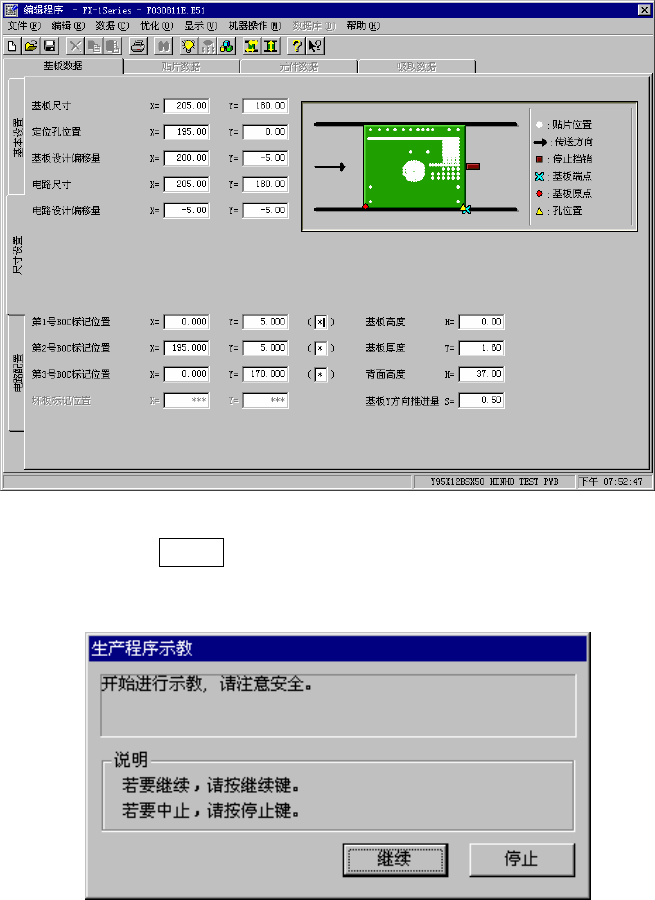
①把光标移到示教对象的数据标记上。
进行识别的示教时,要先输入标记的 X,Y 坐标。
图 6.1-4 基板标记的示教(1)
② 请按下 HOD 的 CAMERA 键,指定 L 贴片头。
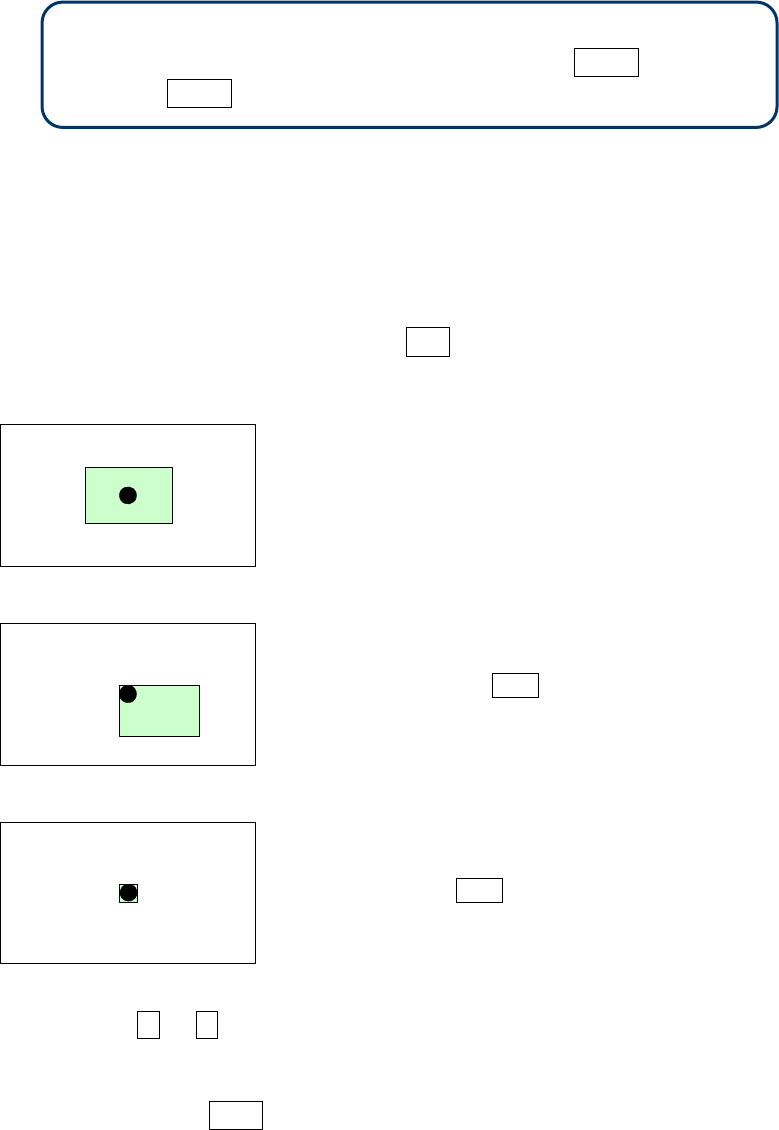
·若开着安全盖时,会出现下列对话框。
图 6.1-5 确认对话框
6-14
第 6 章 编辑辅助功能
要执行示教时,请按下[继续]按钮。摄像机将移动到标记的 XY 坐标上,监视
器出现示教图案(要求记忆的对象)。
如果监视器画面没有显示要示教的图案,请检查输入的坐标值是否正确。
若是陶瓷基板标记(标记颜色为白色) 时,请再按一次 CAMERA 键,切换极
性。按动 CAMERA 键以外的其它键时会鸣声警告不能进行识别示教。
③ 刻度框(标记数据)的示教。
如标记识别不稳定时,在示教刻度框左上之前,请设定下述照明条件。
按照上边、左边、下边、右边的顺序,使用上下、左右箭头键调整刻度框后输入数
据。(要改变刻度框的移动速度时请使用 FAST 键)
此后,可自动识别标记,取得校正数据。
显
示摄像机图象
和
长方
形
框
。
先设定上边及左边的刻度框。
请调整标记上边及左边,使之一致。
调整完成后,按下 ENTER 键。
用同样方法,设定下边及右边的刻度框。调整
完成后,按下 ENTER 键。
自动获得标记周围的抗干扰水平,显示在监视器上。
使用 HOD 的↑键、↓键(XY 移动上下箭头键)进行调整,使标记清晰可见,使周围的干扰
减少到最低。
调整完成后,按下 ENTER 键。
6-15
第 6 章 编辑辅助功能
[*]
[ ]
[ ]
[ ]
[ ]
[ ]
[ ]
[ ]
[ ]
[ ]
[ ]
[ ]
[ ]
[ ]PR
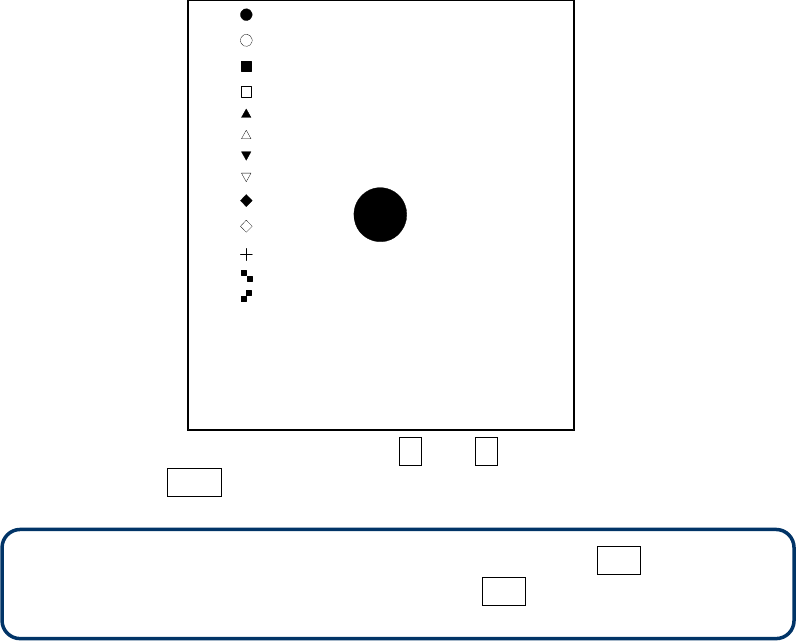
若判断结果有错误时,请使用 HOD 的↑ 键,↓ 键(XY 移动上下箭头键)选择正
确的标记,按下 ENTER 键。
若是标记的信息相同,只需再进行检测框示教时,请按 HOD 的 NEXT,可省略上
述刻度框的示教操作。如果属首次进行标记识别,NEXT 键变为无效。
6-16