FX-1 使用说明书.pdf - 第427页
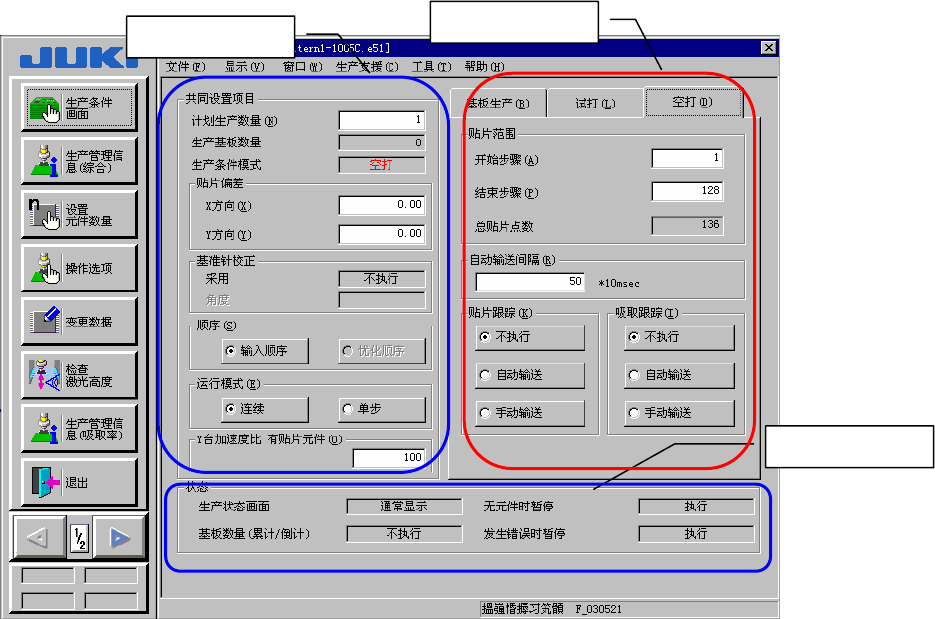
第 8 章 生产 (1) 共同设置项目 与设置基板生产条件时的共同设置项目相同。 (2) 试打条件设置项目 试打条件的设置项目列表如下。 表 8. 2-2 试打条件设置项目 No. 项目 内容 操作方法 1 试打电路 选择试打电路。 基板结构为单板基板时, 不 同的选择,结果相同。 若是多电路板,选择了全 部 电路后,则在全部电路试 打 范围内对所选择的元件进 行 贴片。 用单选按钮选择。 [全部电路] 在全部电路的试打范围内, 对设置…
第 8 章 生产
8. 2. 1. 2 试打
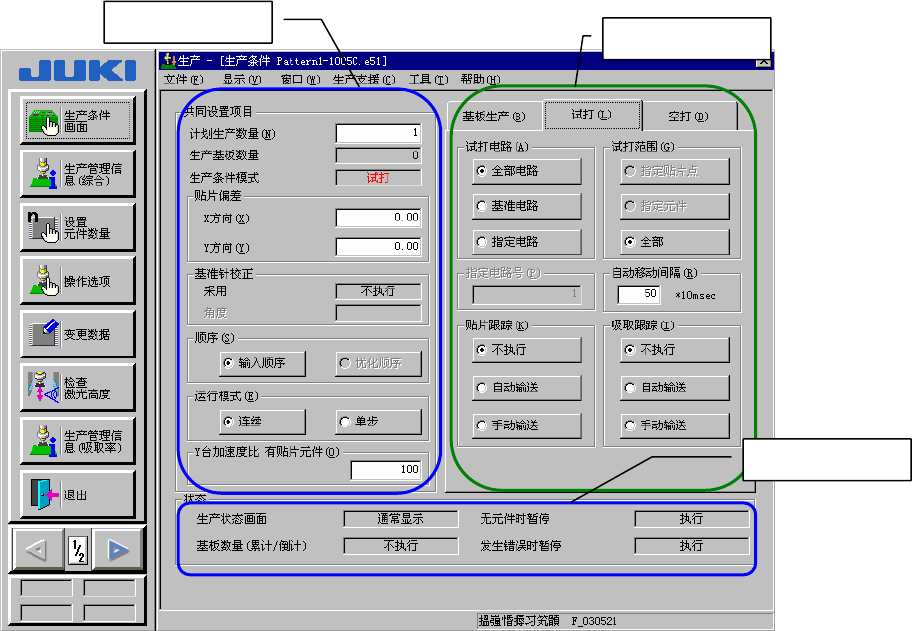
选择生产条件画面上的[试打]标签后,显示生产条件试打项目,如下图所示。在[试打]条
件设置项目画面中,需要指定试打电路、试打范围、指定电路号、自动移动间隔、贴片跟踪、
吸取跟踪。
在画面左边设置共同设置项目,如计划生产数量、贴片偏差、顺序,以及运行模式等。
状态显示
共同设置项目
试打条件
图 8. 2-2 生产条件画面(试打)
8-10

第 8 章 生产
(1) 共同设置项目
与设置基板生产条件时的共同设置项目相同。
(2) 试打条件设置项目
试打条件的设置项目列表如下。
表 8. 2-2 试打条件设置项目
No. 项目 内容 操作方法
1 试打电路 选择试打电路。
基板结构为单板基板时,不
同的选择,结果相同。
若是多电路板,选择了全部
电路后,则在全部电路试打
范围内对所选择的元件进行
贴片。
用单选按钮选择。
[全部电路]
在全部电路的试打范围内,对设置的元件进行贴
片。
[基准电路]
在基准电路的试打范围内,对设置的元件进行贴
片。
[指定电路]
在[指定电路]所指定电路的试打范围内,对设置
的元件进行贴片。
2 试打范围 选择试打范围。 用单选按钮选择。
[指定贴片点]
仅对贴片数据的[试打]设置为 [执行]的元件进
行贴片。
[指定元件]
仅对元件数据的[试打]设置为 [执行]的元件进
行贴片。
[全部]
输入的全部贴片点为试打对象。
3 指定电路号 指定试打电路。 [指定电路号]
指定要试打的电路。
仅对被指定的电路进行试打。
只在试打电路选中 [指定电路]时,才可以指定。
4 自动移动间隔 对[自动移动]的跟踪,要设
置在停止位置上的停止时
间。
在编辑框里输入。
输入值:1~500 (单位:10msec 为 1 )
5 贴片跟踪 选择试打后是否要用摄像机
进行贴片位置跟踪,以及跟
踪的种类 (自动/手动)。
用单选按钮选择。
[不执行]
不跟踪
[自动输送]
自动对贴片点进行跟踪。
[手动输送]
停止在贴片点,在操作人员输入后,移动到下一点。
6 吸取跟踪 用选择按钮设置:试打前是
否要用摄像机进行吸取位置
跟踪,以及跟踪的种类 (自
动/手动)。
用单选按钮选择。
[不执行]
不跟踪时选择。
[自动输送]
自动对吸取点进行跟踪。
[手动输送]
停止在吸取点,在操作人员输入后,移动到下一点。
8-11