FX-1 使用说明书.pdf - 第484页
第 8 章 生产 再检查一次激光清洁,若仍有贴片头显示蓝色,表明污浊未除,请擦拭激光污浊。 在[暂停]对话框中按 <STOP>开关时,会显示[中断]对话框,进入中断生产动作。 8-68
第 8 章 生产
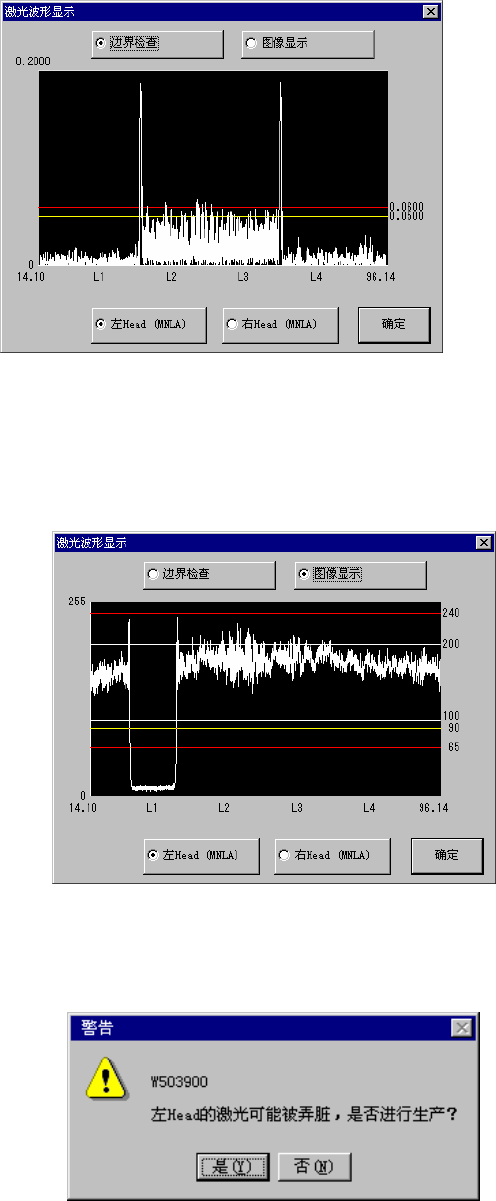
此时,按下[激光波形显示],会显示如下图的边界检查结果。
图 8.4-13 显示边界检查对话框
在边界检查对话框上,按[左 Head(MNLA)] 键时,可显示左贴片头的边界检查结果。
按下[右 Head(MNLA)] 键时,显示右贴片头的边界检查结果。
按[图像显示]键时,显示图像波形。
图 8.4-14 图像显示对话框
按<START>开关后,再次检查激光器清洁度,未检测出激光污浊时,则开始生产。
检测出激光污浊时,显示如下提示。
图 8.4-15 显示激光污浊提示
按[是]:开始生产操作。
按[否]:返回暂停画面。
8-67
第 8 章 生产
再检查一次激光清洁,若仍有贴片头显示蓝色,表明污浊未除,请擦拭激光污浊。
在[暂停]对话框中按 <STOP>开关时,会显示[中断]对话框,进入中断生产动作。
8-68
第 8 章 生产
8.4.9 暂停时的无元件补满功能
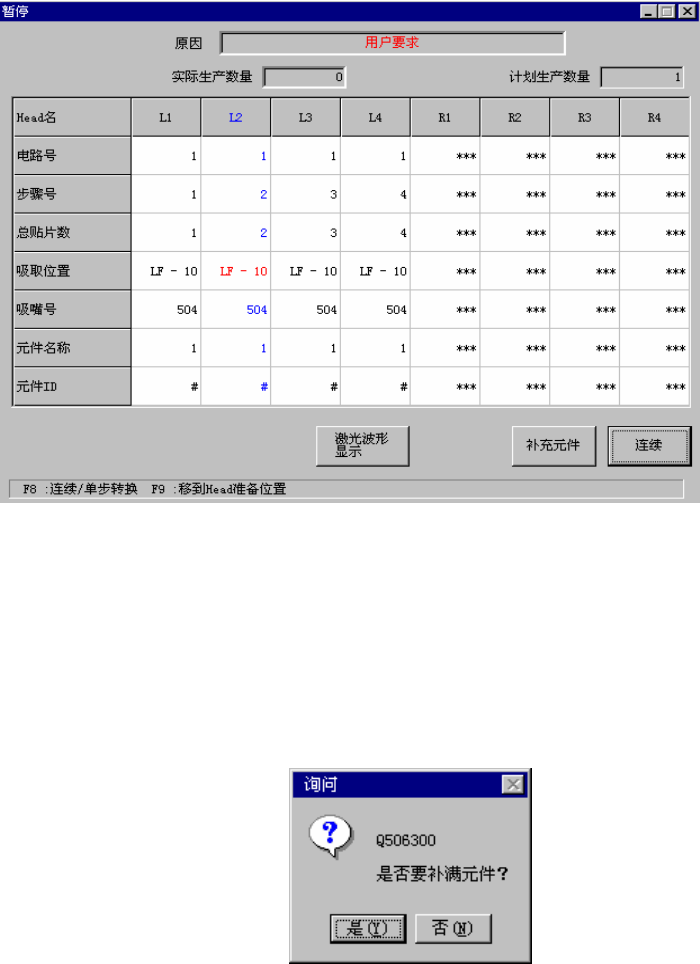
在操作选项[ 生产(暂停)]标签中,选中[给暂停对话框增添补充元件按钮]选项时,如下图所
示,会在生产暂停时的暂停对话框中显示[补充元件]按钮。
但该项[补充元件]按钮,只有在选中上述选项时,「无元件」及「发生标记识别错误」以外
的原因暂停时才能显示。
图 8.4-16 补充元件对话框
按下[补充元件]按钮后,进行补满元件。
补满对象元件为:带状、管状、散装元件。对于元件剩余为“0”的,把剩余数恢复为初始值,
清除无元件信息。对于还有剩余元件的,只清除无元件信息。
按下[补充元件]按钮后,显示如下提示。
选择[是]:执行无元件补满,补满后关闭提示。
选择[否]:不执行任何动作,关闭提示。
图 8.4-17 元件补充(确认)对话框
8-69