FX-1 使用说明书.pdf - 第531页
第 8 章 生产 8.5.2.2 连续检查 • 从菜单中选择 [ 激光高度检查]。显示下图[连续检查条件]画面。 • 在测量条件画面中设置对象元件和检查范围。 • 在检查条件画面中选择[连续检查], 或者按下 <START> 开关后, 可在指定的检查范围内进行检 查。检查时,会显示[激光高度连续检查中]对话框。 • 定心成功时的检查结果显示在检查实行中的画面上,但不会暂停。 • 在指定的检查范围内反复进行检查,直至最后的元件…
第 8 章 生产
8.5.2 激光高度检查的操作
8.5.2.1 激光高度检查时的过渡状态
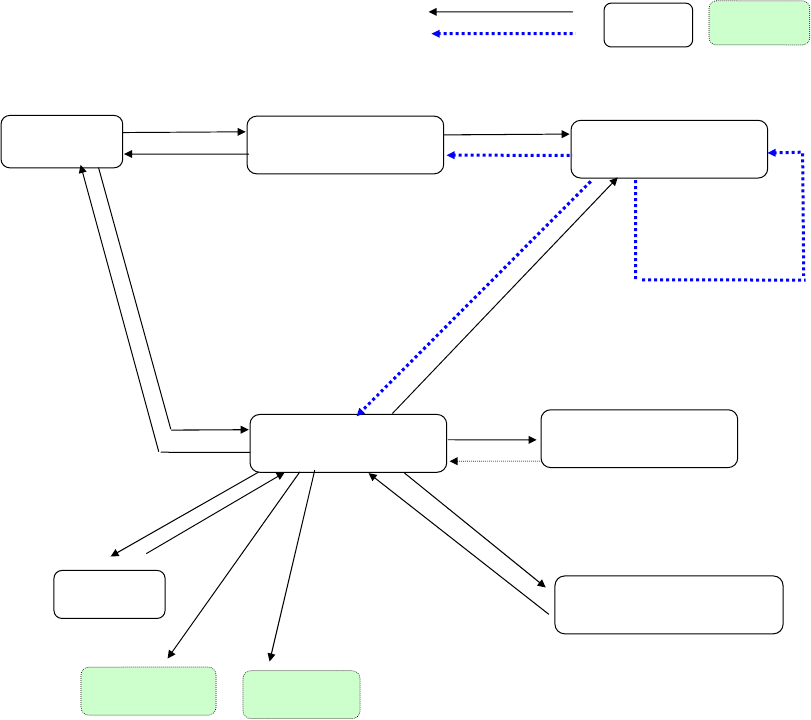
激光高度检查过程中,画面和状态变化如下。
用户ー操作
仅处理
对话框
处理状态
HOD 装置键
选择
连续检查条件对话框
单独检查条件对话框
连续测定中对话框
连续检查
START
单独测量中对话框
正常
返回
返回
全元件结束
正常/错误
ENTER/CANCEL
示教
数据变更/激光
返回
激光高度测量
激光高度测量对话框
单独检查
STOP
返回(仅连续检查时)
错误
PREV/NEXT
供给
激光高度检查
送料器顶推
吸取位置变更
图 8.5-4 激光高度检查――过渡状态图
8-114
第 8 章 生产
8.5.2.2 连续检查
• 从菜单中选择[激光高度检查]。显示下图[连续检查条件]画面。
• 在测量条件画面中设置对象元件和检查范围。
• 在检查条件画面中选择[连续检查],或者按下 <START> 开关后,可在指定的检查范围内进行检
查。检查时,会显示[激光高度连续检查中]对话框。
• 定心成功时的检查结果显示在检查实行中的画面上,但不会暂停。
• 在指定的检查范围内反复进行检查,直至最后的元件,最后返回条件设置画面。
• 检查出错误时,进入单独检查模式。
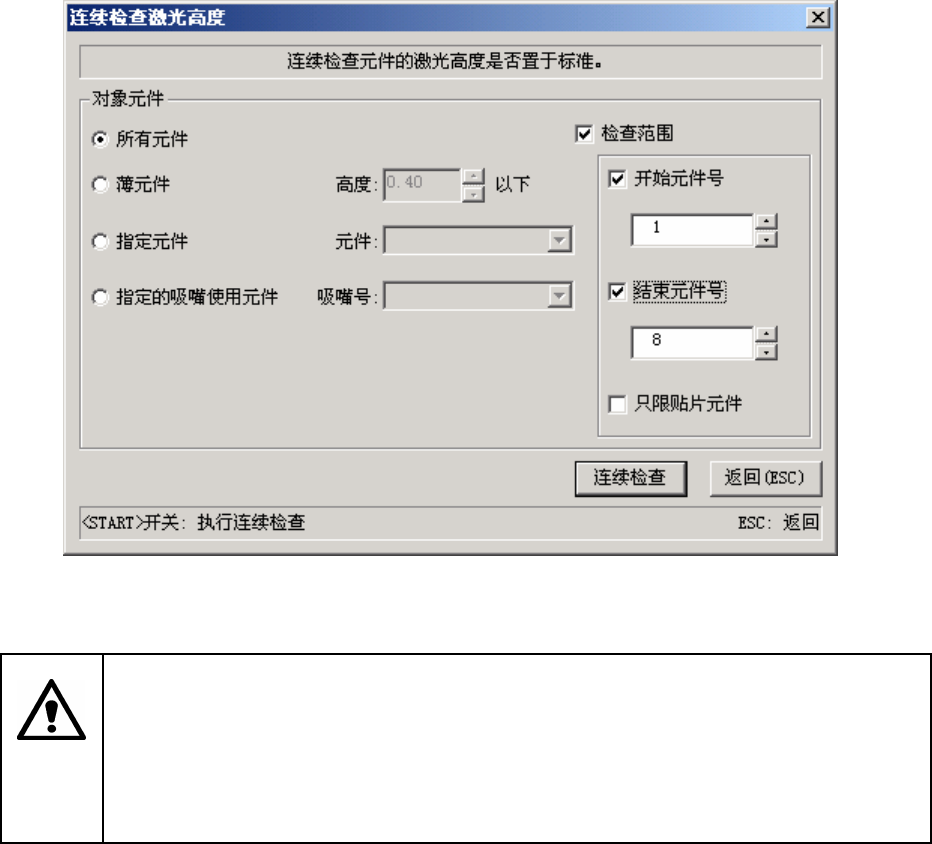
(1) 连续检查条件设置对话框
在菜单栏中选择 [工具]->[检查]->[激光高度检查]。
显示以下的[连续检查激光高度] 对话框。
图 8.5-5 连续检查激光高度(条件设置) 对话框
单击[连续检查]按钮后,贴片头立刻移动,开始生产。
为防止伤害人身,在设备运行中,切勿将手伸入装置内部,或将脸和头靠近装置。
在按[连续检查]按钮前,务必确认设备内部无人作业。
在按[连续检查]按钮前,请确认设备的运行不会给设备附近的人造成危害。
在按[连续检查]按钮前,请确认没有安装、或放置会防碍设备内部各项运行的物体(调整
工具等)。
注意
8-115
第 8 章 生产
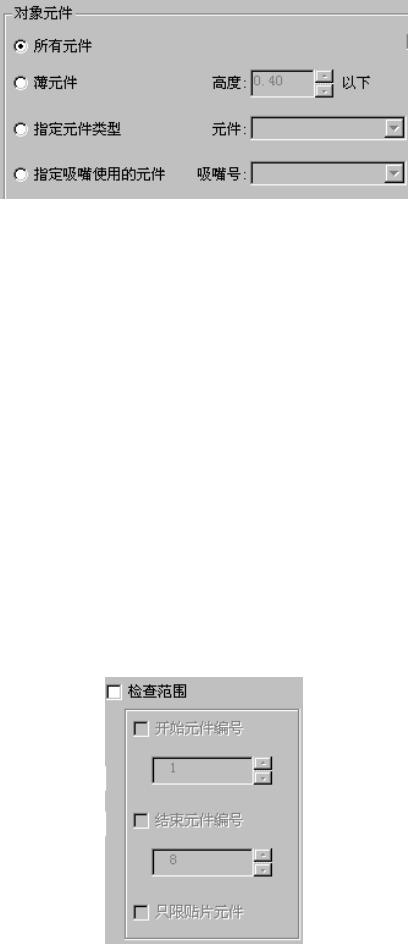
1) 对象元件
在元件数据中,若只需检查符合一定条件的元件时,可以设置[对象元件]项目。
① 所有元件
检查所有元件数据。
② 薄元件
只检查元件高度小于编辑框中设置值的元件。
③ 指定元件类型
只检查下拉菜单中选择的元件类型。
④ 指定吸嘴使用的元件
只检查下拉菜单中选择的吸嘴使用的元件。
2) 检查范围
在对象元件的条件中,要缩小元件编号范围时,可选中[检查范围]。
选中后,可设置下图的内容。
① 开始元件编号
指定从哪一个元件数据编号开始检查。
选中复选框,可以修改编辑框中的开始元件编号。
② 结束元件编号
指定检查到哪一个元件数据编号后结束。
选中复选框,可以修改编辑框中的结束元件编号。
③ 只限贴片元件
要限定在贴片数据中指定的元件数据时,选中此项。
8-116