FX-1 使用说明书.pdf - 第584页
第 9 章 机器设 置 9.4.2.4 外形基准位置 选择菜单栏上的[设置各组]- [外形基准位置]之后,显示如下的[外形基准位置]设置对话框。 * 当 Y 台不在传送位置时 ,会显示信息,提示要将 Y 台移动到可以 传送的位置上。按[OK ]后, Y 台开始移动到可以传送的位置。 为防止人身伤害, 在 Y 台运动中, 切勿将手伸向设备内部, 脸、 头也不要靠近设 备。 注意 图 9.4-15: 设置 外形基 准位 置对 话框 (1) …
第 9 章 机器设置
9.4.2.3 基准针位置(选项)
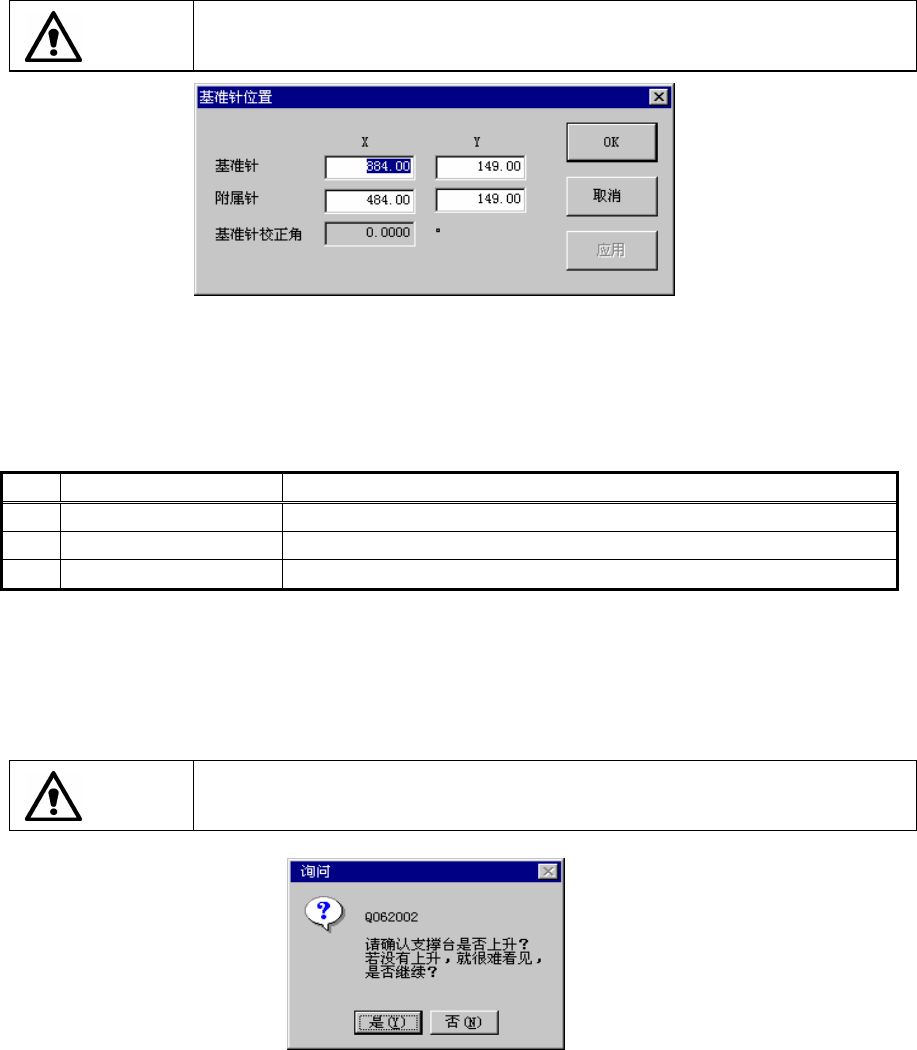
选择菜单栏中的[设置各组]-[基准针位置]后,会显示如下图的[基准针位置]对话框。
* 当 Y 台不在传送位置时,会显示信息,提示 Y 台将移动到可传送位置。按[OK]后,Y 台开始移
动到可传送的位置。
为防止人身伤害,在 Y 台运动中,切勿将手伸向设备内部,脸、头也不要靠近设
备。
注意
图 9.4-13: 设置基准针位置对话框
(1) 设置项目
在基准针位置对话框中设置的项目如下表。
表 9.4-7: 设置项目
No. 项目 设置的内容
1 基准针(X, Y) 基准针的位置
2 附属针(X, Y) 附属针的位置
3 基准针校正角 从基准针和附属针算出的基板的倾斜(仅限自动获得)
(2) 设置方法
• 用 HOD 示教输入。
此时,不论输入光标在 X 或 Y 任何一方,都将同时取得、反映 X、Y 值。但是,输入光标在基准针
的 X、Y 上时,则反映基准针的坐标;输入光标在附属针的 X、Y 上时,则反映附属针的坐标。
按下[F9]键,或用鼠标右键单击启动机械设置,使支撑台设置为 ON 的状态。
为防止人身伤害,操作 HOD 中,切勿将手伸向设备内部,脸、头也不要靠近设备。
注意
执行示教时,显示如下询问提示。
图 9.4-14: 支撑台询问对话框
要提升支撑台时,请选择[是(Y)]。
• 也可以从键盘直接输入。
9-21
第 9 章 机器设置
9.4.2.4 外形基准位置
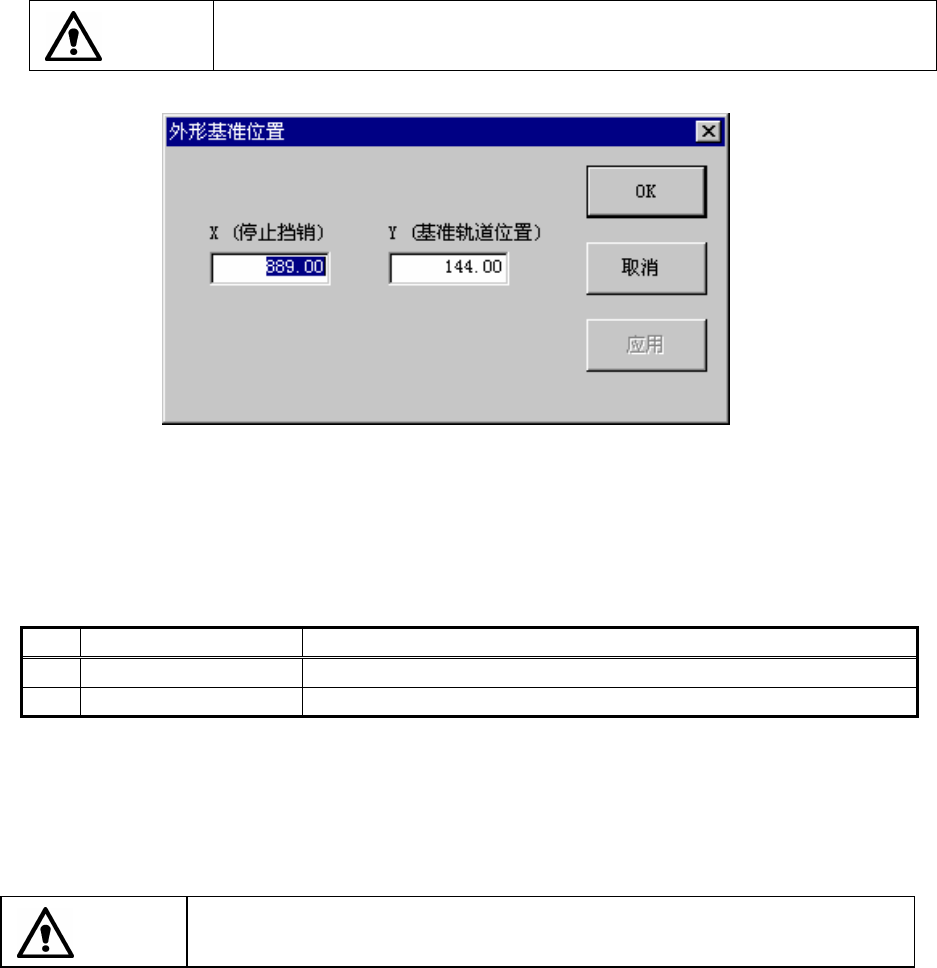
选择菜单栏上的[设置各组]-[外形基准位置]之后,显示如下的[外形基准位置]设置对话框。
* 当 Y 台不在传送位置时,会显示信息,提示要将 Y 台移动到可以传送的位置上。按[OK]后,
Y 台开始移动到可以传送的位置。
为防止人身伤害,在 Y 台运动中,切勿将手伸向设备内部,脸、头也不要靠近设
备。
注意
图 9.4-15: 设置外形基准位置对话框
(1) 设置项目
[外形基准位置]对话框的设置项目如下表。
表 9.4-8: 设置项目
No. 项目 所设置的内容
1 X 停止挡销的位置
2 Y 传送基准轨道位置
(2) 设置方法
• 用 HOD,通过示教分别输入 X、Y。
此时,如果输入光标在 X 上,则只取得、反映 X 值。
示教 Y 时,输入光标必须在 Y 上。
为防止人身伤害,操作 HOD 中,切勿将手伸向设备内部,脸、头也不要靠近设备。
注意
• 也可以从键盘直接输入。
9-22
第 9 章 机器设置
9.4.2.5 元件废弃位置
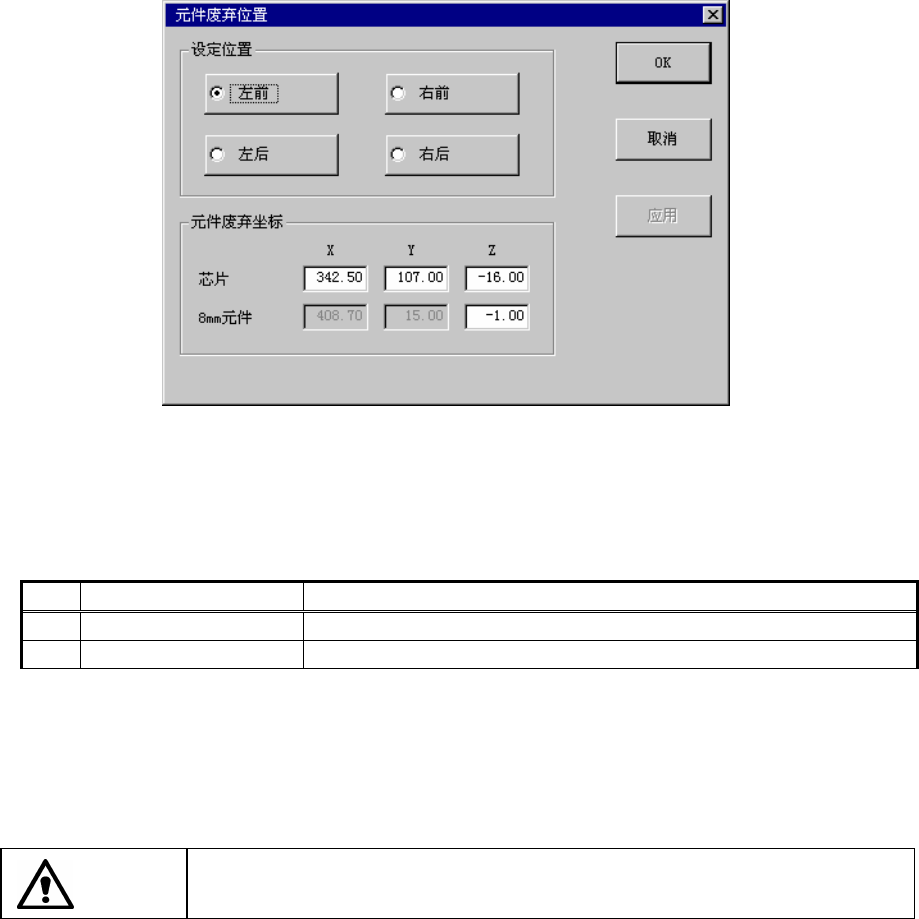
选择菜单栏的[设置各组]-[元件废弃位置]后,显示如下图的[元件废弃位置]设置对话框。
图 9.4-16: 元件废弃位置设置对话框
(1) 设置项目
在[元件废弃位置]设置对话框中的设置项目如下。
表 9.4-9 设置项目
No. 项目 设置的内容
1 芯片 (X、Y、Z) 芯片元件的废弃位置
2 8mm 专用 (Z) 8mm 带状送料器元件专用的废弃位置
(2) 设置方法
• 用 HOD 通过示教输入。此时,不论输入光标在 X 或 Y 任何一方,都将同时取得并反映 X、Y 值。
对 Z 进行示教时,输入光标必须在 Z 上。
8mm 专用位置的 Y 坐标为软件控制。
为防止人身伤害,操作 HOD 中,切勿将手伸向设备内部,脸、头也不要靠近设备。
注意
• 也可以选择用单选框按钮选择废弃箱的位置,直接从键盘上分别输入 X、Y、Z 坐标。
9-23