FX-1 使用说明书.pdf - 第597页
第 9 章 机器设 置 9.4.2.9 基板传送 选择菜单栏的[设置各组]- [基板传送]后,显示如下图的设置[基板传送] 对话框 。 选择 [基板传 送]标签 后, 显示图 9. 4-25: 设置基板传送对话框。 另外, 选择支撑台标签后, 会 显示 图 9.4-26 : 设置 支撑 台对话框。 图 9.4-25: 设置 基板传 送对 话框 图 9.4-26: 设置 支撑台 对话 框 9-35
第 9 章 机器设置
(3) 用户登录
与 HLC 连接时,请在本设备中添加用户。
启动安装有 HLC 的计算机时,在用户管理器上添加输入用户名和密码。
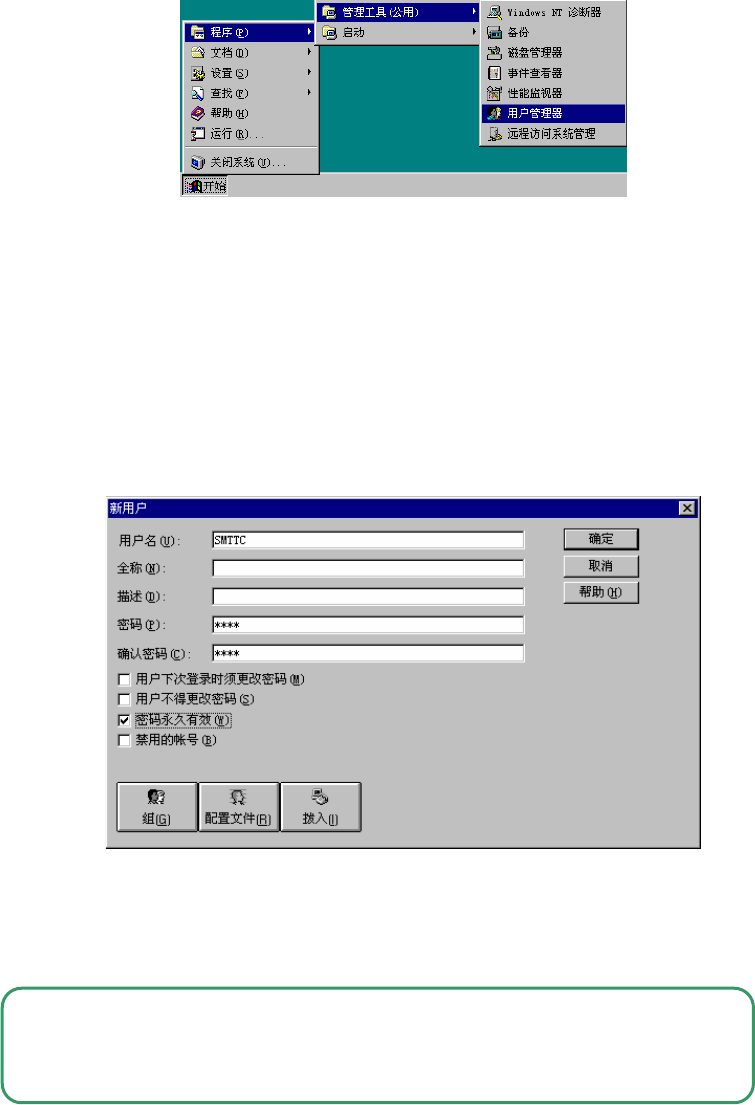
①按 Windows NT 的[开始]按钮,选择[程序]->[管理工具(公用)]->[用户管理器]。
图 9.4-23: [用户管理器]选择画面
②在用户菜单中选择[新用户]。
在显示的对话框的[用户名]、[密码]、[确认密码]栏中输入,在[确认密码]栏中要输入
与[密码]栏中相同的内容。
取消[用户下次登录时须更改密码]钩选,只选中[密码永久有效]。
图 9.4-24: 新用户
③设置后,按[确定]结束。
添加用户时,C 盘必须为可以写入状态。
设置方法请参见『4.1.3 切换写入模式』。
* 在 Windows XP 中,按[开始]按钮,选择[控制面板],启动其中的[用户帐户]。之后,按
照提示进行同样的设置。
9-34
第 9 章 机器设置
9.4.2.9 基板传送
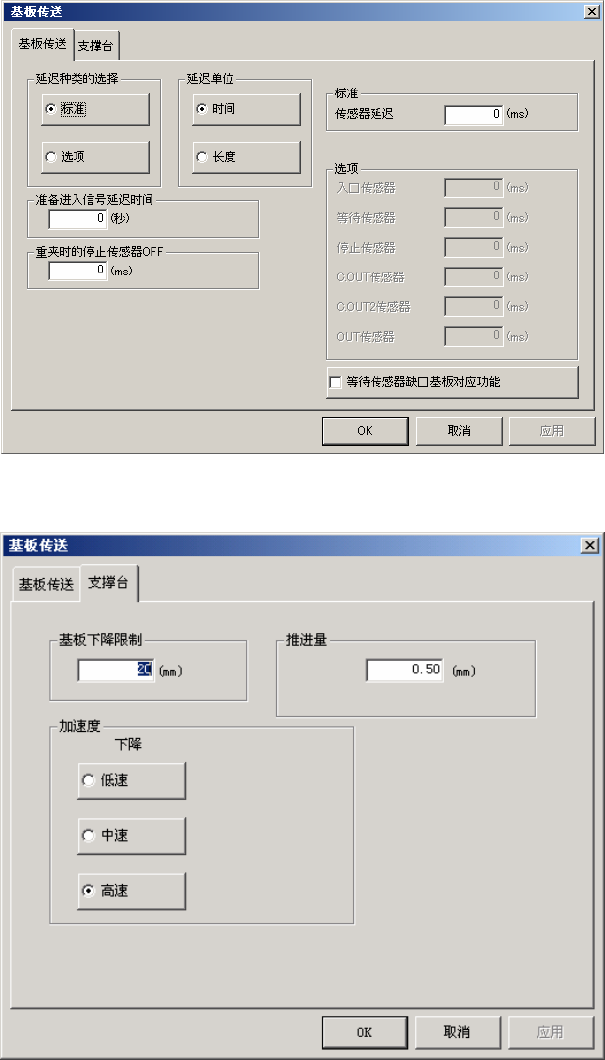
选择菜单栏的[设置各组]-[基板传送]后,显示如下图的设置[基板传送]对话框。
选择[基板传送]标签后,显示图 9.4-25:设置基板传送对话框。另外,选择支撑台标签后,会
显示图 9.4-26:设置支撑台对话框。
图 9.4-25: 设置基板传送对话框
图 9.4-26: 设置支撑台对话框
9-35
第 9 章 机器设置
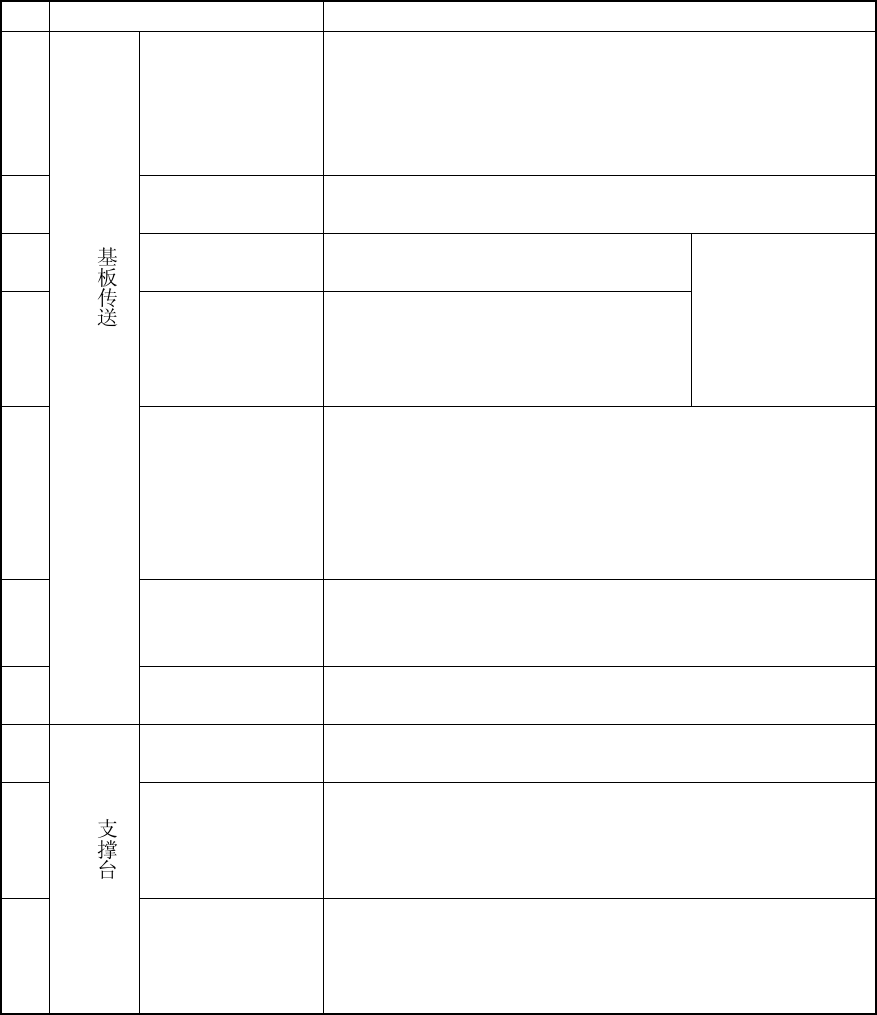
基板传送及支撑台标签的设置内容,如下表所示。
表 9.4-22: 基板传送、支撑台标签的设置内容
No. 项目 设置的内容
1 延迟种类的选择
各种传送传感器的延时:是设置相同值,还是分别设置。
・ 标准: 各个传感器设置同一延时。
・ 选项: 可以对各个传感器进行不同的延时设置。
选择“标准”时,[标准]的传感器延时有效。
选择“选项”时,[选项]的各传感器设置有效。
2 延迟单位
在时间(ms:1/1000 秒)和长度(mm)中选择基板传送传感器
延时的设置值单位。
3 传感器延迟
在“延时种类选择”中选择“标准”,设
置延时时间或长度。
4 选项
在“延迟种类选择”中选择“选项”,分
别设置入口传感器、等待传感器、停止
传感器、C.OUT 传感器、C.OUT2 传感器、
OUT 传感器的延时时间或长度。
可以在 0~2500
(ms)、0~1000 (mm)
范围内设置。
* 对 30mm 的缺口、
设置为约 60ms。
5
准备进入(Ready
IN)信号延迟时间
当从后续工序输入的接收基板传出信号 Ready In 信号 ON 时,
基板不停止,向后续工序传送。在此设置延迟时间后,当 OUT
传感器检测到基板时便会出现暂停,在经过设置的时间之后,
Ready IN 信号变为 ON 状态时,再转动马达搬出基板。此项设
置对传送速度有差别的机器之间传送基板时有效。延迟时间
从 OUT 传感器 ON 起计时。
6
重夹时的停止传感
器OFF
设置因送料器浮动等生产异常结束后进行再生产时不去除基
板而再夹紧(翻转后的夹紧)时的延时。
可以在 0~5000 (ms)、0~200(mm) 范围内进行设置。
7
等待传感器缺口基
板对应功能
设置等待传感器对应有缺口基板的功能有效、或无效。
8 基板下降限制
是[基板数据]的“背面高度”的初始值。可以在 5~40mm 范
围内设置(单位为 mm 固定)。
9 下降加速度
支撑台下降时的加速度,从“高”、“中”、“低”3 个阶段中选
择。(默认值是“高”)
由于膏焊的粘着力下降等原因,造成元件易松动时,请选择
“中”或者“低”。
10 推进量
输入支撑台上升时的偏移值
(0~0.5mm)。
按所设置的值,支撑销向上挤压基板。
(默认值:0.5mm)
9-36