00197041-04_SM_X-Serie-S_Kunde_DE.pdf - 第308页
7 Transport 7.12 Mapping 308 Serviceanleitung SIPLACE X-Serie S 06/2019 Abb.387: Subsystem wählen ► Wählen Sie das Subsystem für den eSW Download. ► Klicken Sie auf die Schaltfläche Weiter . Abb.388: Menü Maschine aktu…
7 Transport
7.11 eSW Download (SW 70x)
Serviceanleitung SIPLACE X-Serie S 06/2019 307
7.11 eSW Download (SW 70x)
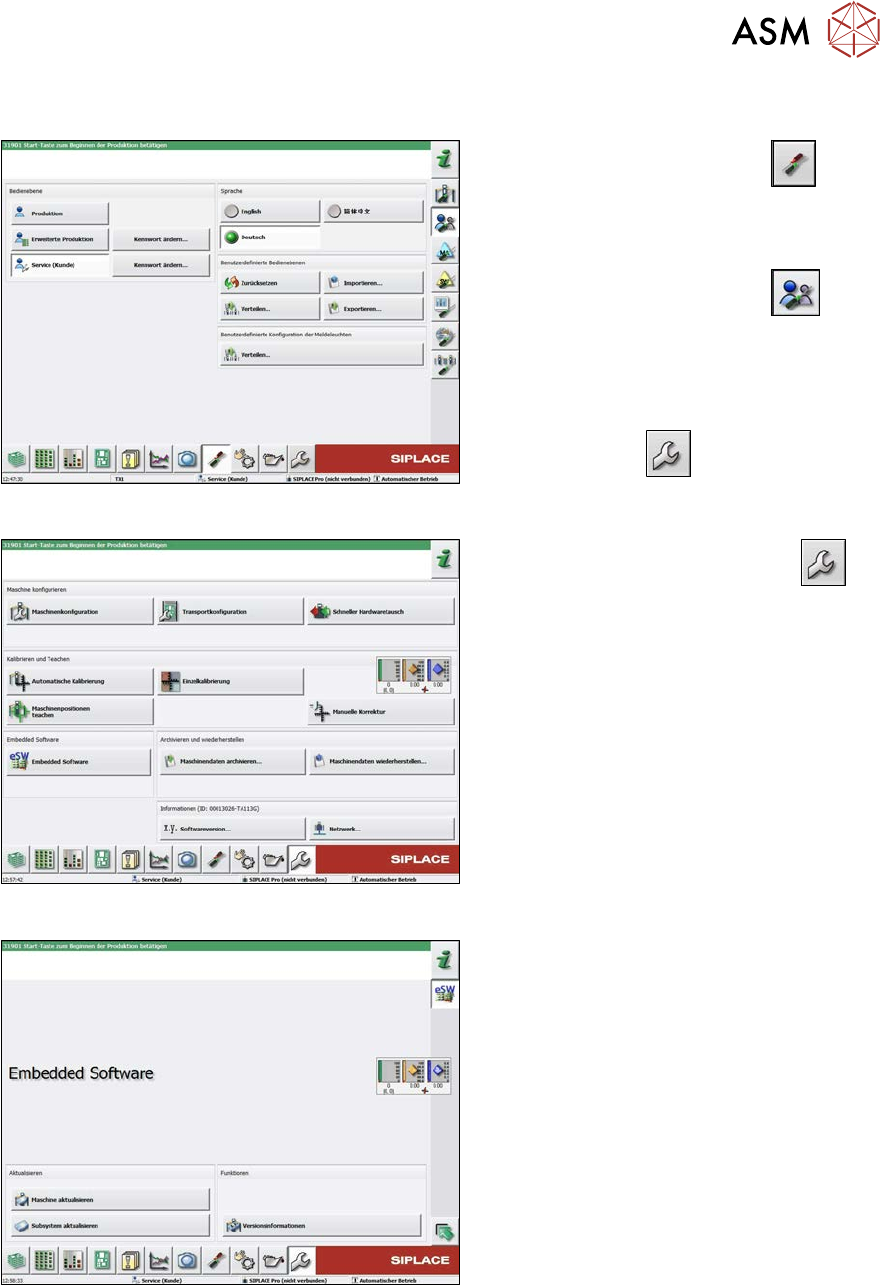
Abb.384: Bedienebene wählen
► Wählen Sie die Schaltfläche
, um
das Menü Maschine konfigurieren,
aktualisieren und kalibrieren aufzuru-
fen.
► Wählen Sie die Schaltfläche
, um
das Menü Benutzereinstellungen
überprüfen und festlegen aufzurufen.
► Wechseln Sie in die Bedienebene Ser-
vice (Kunde).
ð Der Button
wird sichtbar.
Abb.385: Service Menü
► Klicken Sie auf die Schaltfläche
,
um das Menü Service aufzurufen.
► Klicken Sie auf die Schaltfläche
Embedded Software.
Abb.386: Menü Embedded Software
Wählen Sie die benötigte Funktion:
► Klicken Sie auf die Schaltfläche
Maschine aktualisieren..., um die
gesamte Maschine zu überprüfen und
für mehrere Subsysteme einen eSW-
Download durchzuführen (siehe fol-
gende Abbildung).
► Klicken Sie auf die Schaltfläche Sub-
system aktualisieren..., um speziell
ein Subsystem auszuwählen, zu über-
prüfen und einen eSW-Download
durchzuführen.
► Klicken Sie auf die Schaltfläche Ver-
sionsinformation…, um die Versionen
aller Subsysteme, BIOS, Applikation
1/2/3/5 anzuzeigen.
7 Transport
7.12 Mapping
308 Serviceanleitung SIPLACE X-Serie S 06/2019
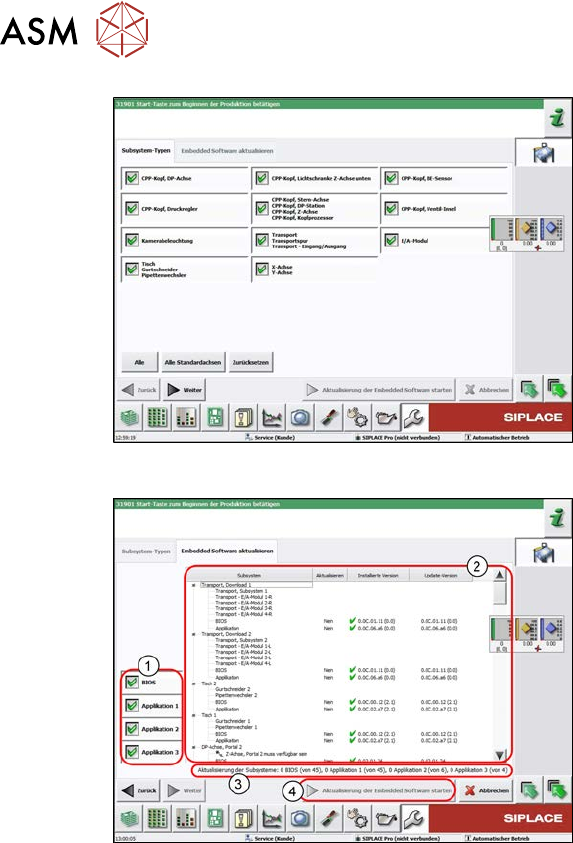
Abb.387: Subsystem wählen
► Wählen Sie das Subsystem für den
eSW Download.
► Klicken Sie auf die Schaltfläche Weiter.
Abb.388: Menü Maschine aktualisieren
1. Auswahl-Schaltflächen:
BIOS
Applikation 1
Applikation 2
Applikation 3
2. Zeigt den Status der einzelnen Subsys-
teme an
3. Update-Information
Hier sehen Sie wie viele Subsysteme
noch heruntergeladen werden müssen.
4. Startet den Download
7.12 Mapping
Informationen zum Thema Mapping finden Sie in der technischen Information "Übersicht aller Map-
pingplatten und die Zuordnung zu den Maschinen" [DE:TI2017‑10D04] [EN:TI2017‑10E04].
8 Kopftausch
8.1 Fast Hardware Exchange
Serviceanleitung SIPLACE X-Serie S 06/2019 309
8 Kopftausch
GEFAHR
Betriebsanleitung beachten
► Beachten Sie bei allen Arbeiten die Sicherheitshinweise aus der Betriebsanleitung!
Sehen Sie dazu auch...
2 8.2 "Unterscheidung der SIPLACE C&P20-Varianten" [}313]
8.1 Fast Hardware Exchange
Der schnelle Hardwaretausch (Fast Hardware Exchange, FHE) ermöglicht den Wechsel eines
Bestückkopfes innerhalb von 15Minuten.
HINWEIS
Nur SIPLACE CPP/M und SIPLACE C&P20M/M2/P/P2
FHE ist nur bei SIPLACE CPP und SIPLACE C&P20M/M2/P/P2 möglich.
SIPLACE Twin müssen manuell abgearbeitet und kalibriert werden.
Hilfsmittel und Werkzeug
Die Head Exchange Kits enthalten alle für den Tausch der jeweiligen Köpfe benötigten Werkzeuge:
●
Head Exchange Kit für SIPLACE CPx [03109694‑xx]
●
Head Exchange Kit für SIPLACE C&P20A [03109567‑xx]
●
Head Exchange Kit für SIPLACE CPP [03109570‑xx]
●
Head Exchange Kit für SIPLACE C&P20P [03114808‑xx]
●
Head Exchange Kit für SIPLACE C&P20P2 [03172724‑xx]
8.1.1 Vorbereitung des FHE an der Software
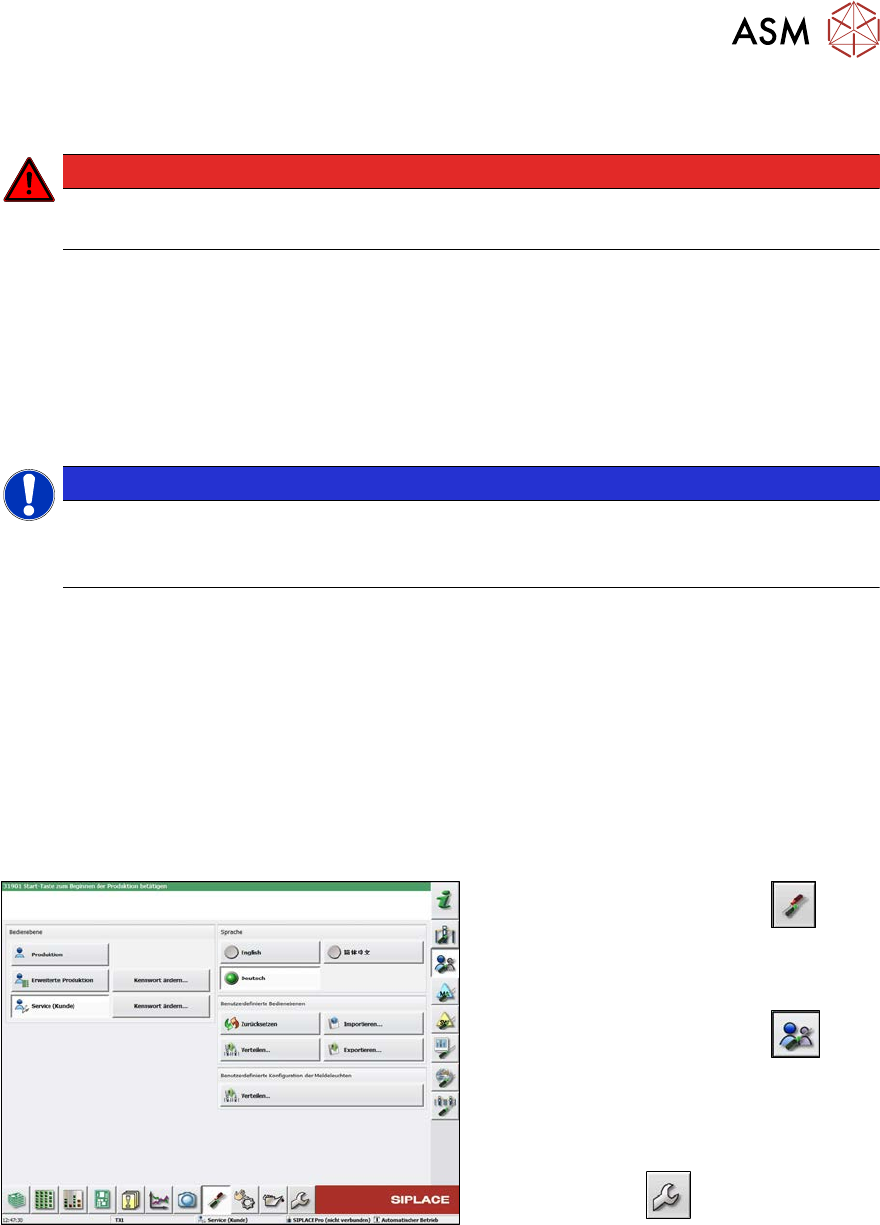
Abb.389: Bedienebene wählen
► Wählen Sie die Schaltfläche
, um
das Menü Maschine konfigurieren,
aktualisieren und kalibrieren aufzuru-
fen.
► Wählen Sie die Schaltfläche
, um
das Menü Benutzereinstellungen
überprüfen und festlegen aufzurufen.
► Wechseln Sie in die Bedienebene Ser-
vice (Kunde).
ð Der Button
wird sichtbar.