00198374-01_UG_OSC_Package_DE_EN.pdf - 第17页
4 Arbeiten mit den OSC-Funktionen 4.1 Bestückung von Snap-In-Bauelementen Bedienungsanleitung OSC Package User Guide OSC-Paket - 06/2017 17 Korrektes Einrasten nach Angabe eines korrekten Z-Schwellenwerts 1. Z-Achsenposi…
4 Arbeiten mit den OSC-Funktionen
4.1 Bestückung von Snap-In-Bauelementen
16 Bedienungsanleitung OSC Package User Guide OSC-Paket - 06/2017
4.1.2 Anwendungsbeispiel
Schritt 1: SIPLACE Pro
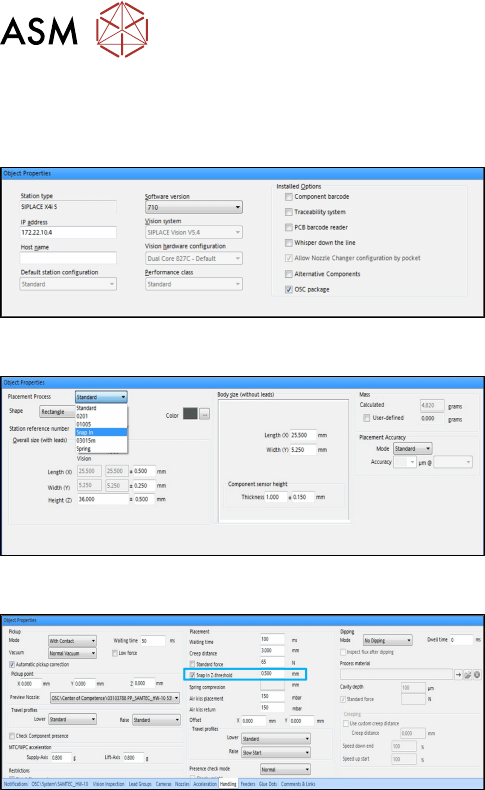
► Aktivieren Sie im Stations-Editor unter Placement
Station die Option OSC Package unter Installed
options.
(DE: Bestückstation – Installierte Optionen –
OSC-Paket).
Schritt 2: SIPLACE Pro
► Wählen Sie im Gehäuseform-Editor das Merkmal
Snap In als Bestückprozess für die Gehäuseform
aus.
(DE: Snap-In)
Schritt 3 und Schritt 4: SIPLACE Pro
► Aktivieren Sie in der Registerkarte Handling die
Option Snap In Z-threshold in der Gruppe
Placement für die Gehäuseform.
(DE: Bearbeitung – Bestückung – Snap-In,
Schwellwert Z).
► Legen Sie einen Z-Schwellwert in mm fest.
Der Schwellwert muss > 0 sein.
Standardwert: 0,500 mm
Die erste Leiterplatte muss manuell inspiziert und bestätigt werden, wie in Schritt 5 und Schritt 6
weiter unten beschrieben. Erst danach wird der Z-Schwellwert von der Maschine hergenommen,
um zu bestimmen, ob das Snap-In-Bauelement bei nachfolgenden Leiterplatten vollständig einge-
rastet ist oder nicht.
Z-Schwellwert festlegen
Der Z-Schwellwert dient zur Auswertung, ob das Snap-In-Bauelement eingerastet ist oder nicht.
Die aktuelle Z-Achsen-Position jeder Snap-In-Bestückung wird mit der entsprechenden Höhenrefe-
renzposition verglichen. Wenn die Differenz beider Werte <= der eingestellte Z-Schwellwert in
SIPLACE Pro ist, gilt das Snap-In-Bauelement als eingerastet. Wenn die Differenz größer ist, gilt
das Snap-In-Bauelement als nicht eingerastet und eine Fehlermeldung wird angezeigt.
Wenn der Z-Schwellwert zu groß ist, kann die Maschine ein fehlerhaftes Einrasten nicht erkennen.
Wenn der Z-Schwellwert zu klein ist, bleibt die Maschine unter Umständen oft stehen.
Abhängig vom Bauelement können Sie mit dem Standardwert 0,500 mm für die Z-Schwelle
anfangen und diesen Wert sukzessiv in kleinen Schritten verändern.
4 Arbeiten mit den OSC-Funktionen
4.1 Bestückung von Snap-In-Bauelementen
Bedienungsanleitung OSC Package User Guide OSC-Paket - 06/2017 17
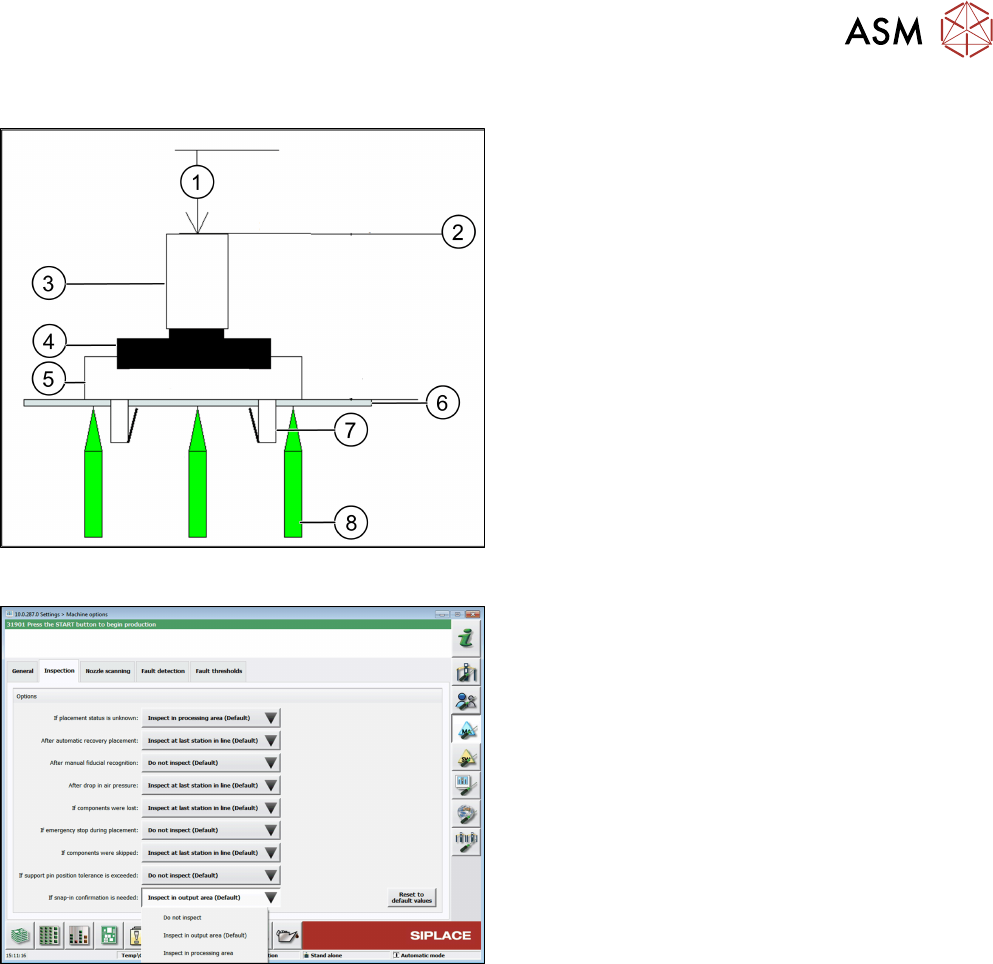
Korrektes Einrasten nach Angabe eines korrekten Z-Schwellenwerts
1. Z-Achsenposition = 0
2. Z-Achse= Referenzposition
3. Segment
4. Greifer
5. Snap-In-Bauelement
6. Leiterplatte
7. Einrastmechanismus
8. Support-Pin
Schritt 5: Stationssoftware
► Konfigurieren Sie eventuell den Inspektionsplatz
unter Machine options – Inspection – If snap-in
confirmation is needed.
(DE: Maschinenoptionen – Inspektion – Wenn die
Snap-In-Bestätigung erforderlich ist)
(Voreinstellung: Inspect in output area
(DE: In Ausgabesektion überprüfen).
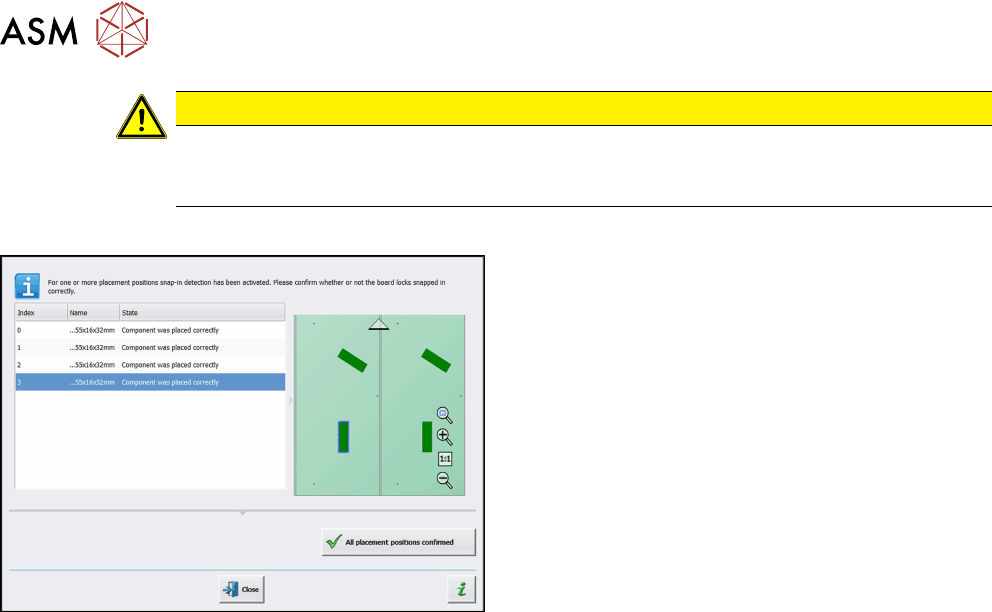
Wenn die Leiterplatte in die Ausgabesektion eingefahren wird, wird eine detaillierte Meldung ange-
zeigt.
Die Meldung beinhaltet:
●
Die Position der Leiterplatte in der Maschine.
●
Eine Liste mit allen Bestückpositionen auf der Leiterplatte, die bestätigt werden müssen.
●
Eine grafische Leiterplattenübersicht, in der die ausgewählten Elemente in der Liste hervorge-
hoben sind.
Es gibt drei Optionen für jede Reihe in der Liste:
●
Component was placed correctly (DE: Bauelement wurde korrekt bestückt)
Die Z-Höhe wird als gut für die Snap-In-Erkennung eingestellt.
●
Component placed manually now(DE: Bauelement wurde jetzt manuell bestückt)
Die gemessene Höhe wird ignoriert und der Benutzer muss die Höhe bestätigen, wenn das
nächste Bauelement bestückt wird. Die Leiterplatte ist nicht mehr zur Inspektion markiert.
●
Repeat measurement (DE: Messung wiederholen)
Die gemessene Höhe wird ignoriert und der Benutzer muss die Höhe bestätigen, wenn das
nächste Bauelement bestückt wird. Die Leiterplatte bleibt zur Inspektion markiert.
Nachdem die Ergebnisse für alle Bestückpositionen eingestellt sind, müssen die Einstellungen
bestätigt werden.
4 Arbeiten mit den OSC-Funktionen
4.1 Bestückung von Snap-In-Bauelementen
18 Bedienungsanleitung OSC Package User Guide OSC-Paket - 06/2017
VORSICHT
Nächste Leiterplatte in Eingabesektion wird eingefahren!
Wenn die nächste Leiterplatte schon in der Eingabesektion liegt, wird sie eingefahren und
bestückt, obwohl die erste Leiterplatte noch nicht bestätigt wurde!
Schritt 6: Stationssoftware
► Überprüfen Sie alle Bestückpositionen am
Inspektionsplatz.
► Bestätigen Sie alle Bestückpositionen mit der
Schaltfläche All placement positions confirmed.
(DE: Alle Bestückpositionen bestätigt).