00198374-01_UG_OSC_Package_DE_EN.pdf - 第26页
4 Arbeiten mit den OSC-Funktionen 4.3 Kundenspezifische Muster-Merkmale 26 Bedienungsanleitung OSC Package User Guide OSC-Paket - 06/2017 4.3.1 Arbeitsschritte In der folgenden Übersicht sind die einzelnen Arbeitsschritt…
4 Arbeiten mit den OSC-Funktionen
4.3 Kundenspezifische Muster-Merkmale
Bedienungsanleitung OSC Package User Guide OSC-Paket - 06/2017 25
4.3 Kundenspezifische Muster-Merkmale
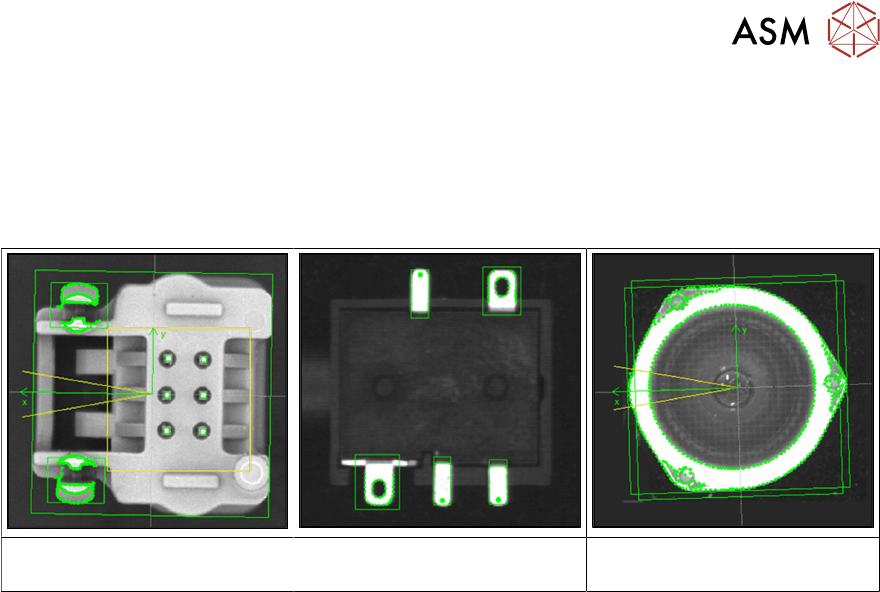
Unregelmäßig geformte Bauelemente haben nicht immer eine Form oder andere Strukturen wie
Beinchen, die zur Identifizierung der Mitte des Bauelements und seiner Ausrichtung verwendet
werden können.
Beispiele
Bauelement mit Einschnapp-
mechanismus
Speziell geformte Beinchen Bauelement mit gekrümmter
Kontur,z.B. Linsen
Mit dem neuen Beinchengruppentyp Pattern-Merkmal kann der Benutzer beliebige abstrakte
Muster auf einem Bauelement beschreiben. Diese Muster können nur im SIPLACE Vision-Editor
während des Teachens an der Station erstellt und geändert werden. In SIPLACE Pro kann eine
Beinchengruppe von diesem Typ umbenannt und gelöscht, aber nicht erstellt, bearbeitet oder
kopiert werden.
Die Kamera macht eine Aufnahme von dem Bauelement und der Benutzer kann nun einfach einen
Rahmen um einzelne Merkmale oder Attribute ziehen und diese für das Vision-System markieren.
Ein spezieller Algorithmus extrahiert dann ein Modell aus den markierten Bereichen, mit denen
man später alle Bauelemente des gleichen Typs messen und ausrichten kann. Strukturen, die nicht
gebraucht werden, können einfach gelöscht werden.
4 Arbeiten mit den OSC-Funktionen
4.3 Kundenspezifische Muster-Merkmale
26 Bedienungsanleitung OSC Package User Guide OSC-Paket - 06/2017
4.3.1 Arbeitsschritte
In der folgenden Übersicht sind die einzelnen Arbeitsschritte aufgelistet, die in der angegebenen
Reihenfolge ausgeführt werden sollten, um Muster-Merkmale zu beschreiben.
Muster-Merkmal beschreiben
Schritt Aktion SIPLACE-Program
1) OSC-Paket aktivieren SIPLACE Pro
2) Mustertyp auswählen und zu teachenden Bereich im Bild
markieren
SIPLACE Vision
3) Nicht benötigte Punkte markieren und löschen SIPLACE Vision
4) Bauelement für korrekte Position ausrichten SIPLACE Vision
5) Option: Muster-Merkmal umbenennen oder löschen SIPLACE Pro
4 Arbeiten mit den OSC-Funktionen
4.3 Kundenspezifische Muster-Merkmale
Bedienungsanleitung OSC Package User Guide OSC-Paket - 06/2017 27
4.3.2 Anwendungsbeispiel
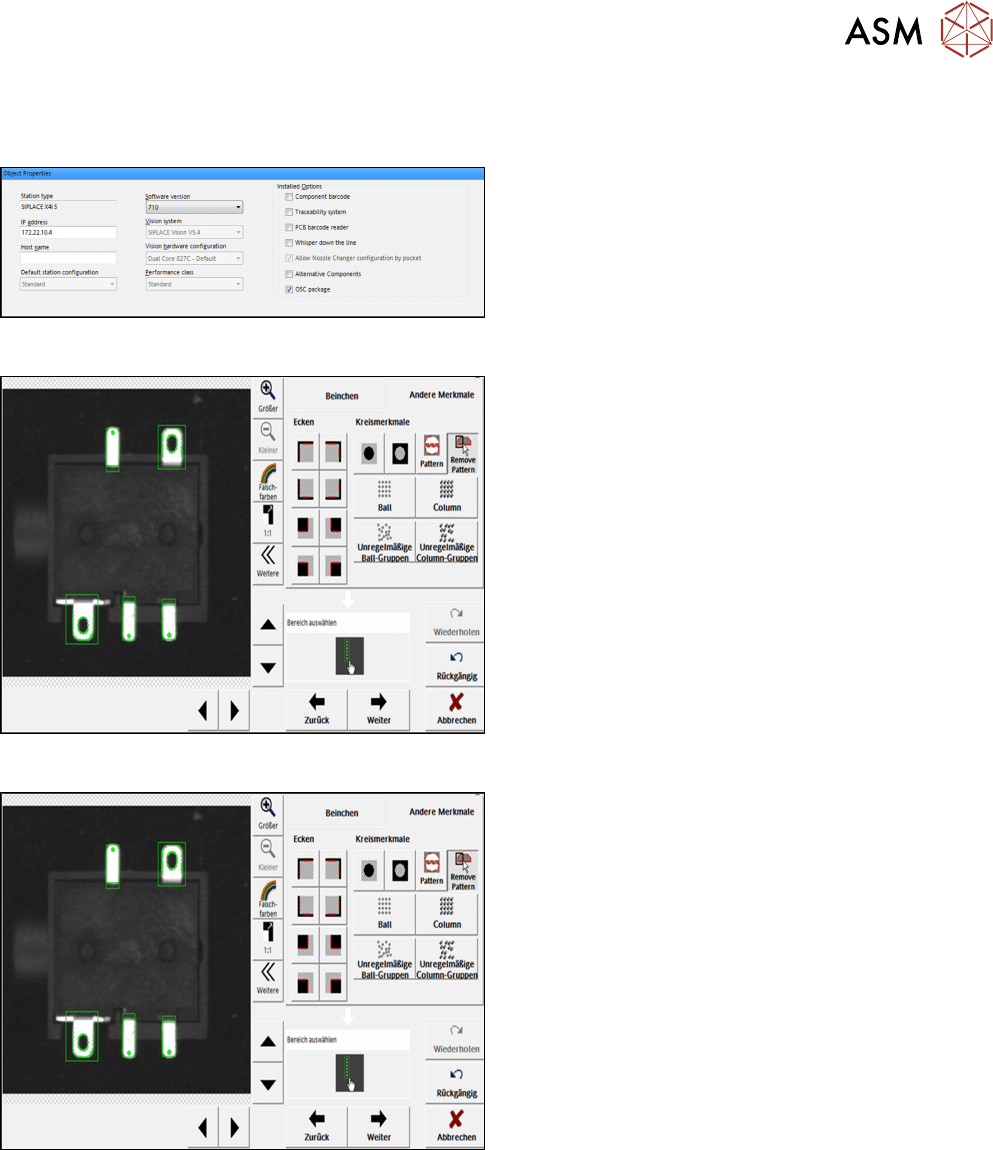
Schritt 1: SIPLACE Pro
► Aktivieren Sie im Stations-Editor unter Placement
Station die Option OSC Package unter Installed
options.
(DE: Bestückstation – Installierte Optionen –
OSC-Paket).
Schritt 2: SIPLACE Vision
► Wählen Sie im Gehäuseform-Assistenten den
Gehäuseformtyp Non-standard oder Connectors
aus.
► Klicken Sie auf Other features – Pattern
(DE: Andere Merkmale – Muster).
► Wählen Sie den zu teachenden Bereich im Bild
aus.
Schritt 3: SIPLACE Vision
► Klicken Sie auf Remove pattern
(DE: Lösche Muster.).
► Vergrößern Sie den Bildausschnitt und wählen
Sie die nicht benötigten Punkte im Bild zum
Löschen aus.