00198374-01_UG_OSC_Package_DE_EN.pdf - 第31页
4 Arbeiten mit den OSC-Funktionen 4.4 Spezielle Positionsauswertung Bedienungsanleitung OSC Package User Guide OSC-Paket - 06/2017 31 4.4.2 Anwendungsbeispiel Schritt 1: SIPLACE Pro ► Aktivieren Sie im Stations-Editor un…
4 Arbeiten mit den OSC-Funktionen
4.4 Spezielle Positionsauswertung
30 Bedienungsanleitung OSC Package User Guide OSC-Paket - 06/2017
4.4.1 Arbeitsschritte
In der folgenden Übersicht sind die einzelnen Arbeitsschritte aufgelistet, die in der angegebenen
Reihenfolge ausgeführt werden sollten, um die spezielle Positionsauswertung auszuführen.
Positionsauswertung durchführen
Schritt Aktion SIPLACE-Program
1) OSC-Paket aktivieren SIPLACE Pro
2) Ausrichtung für die erste Gruppe festlegen (Standard) SIPLACE Vision
3) Ausrichtung für die zweite Gruppe festlegen (Keine) SIPLACE Vision
4 Arbeiten mit den OSC-Funktionen
4.4 Spezielle Positionsauswertung
Bedienungsanleitung OSC Package User Guide OSC-Paket - 06/2017 31
4.4.2 Anwendungsbeispiel
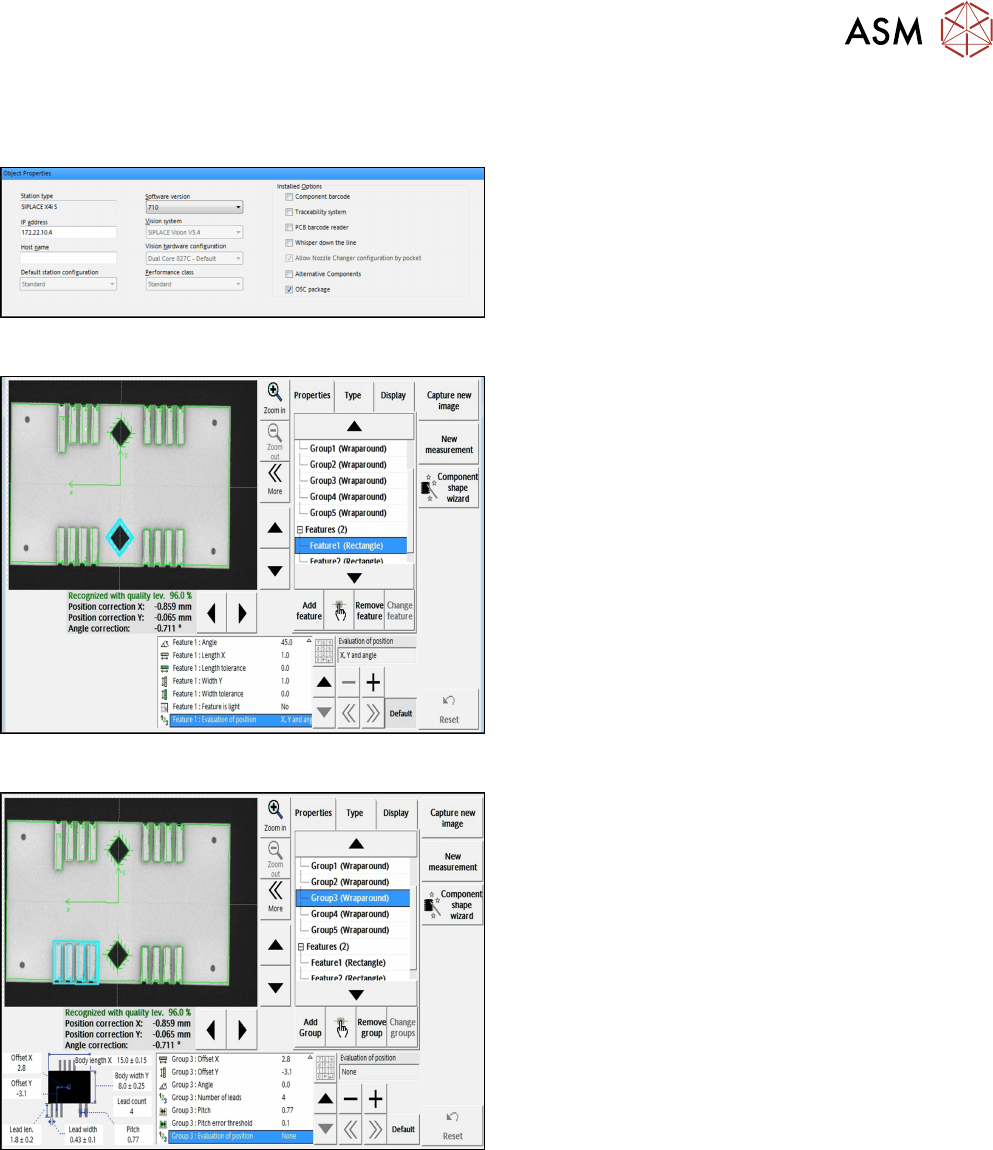
Schritt 1: SIPLACE Pro
► Aktivieren Sie im Stations-Editor unter Placement
Station die Option OSC Package unter Installed
options.
(DE: Bestückstation – Installierte Optionen –
OSC-Paket).
Schritt 2: SIPLACE Vision
► Stellen Sie in den Geometry data unter
Evaluation of position die Ausrichtung für die
beiden Rechtecks-Merkmale ein.
(DE: Geometriedaten – Positionsauswertung).
In diesem Beispiel: Standard (X, Y, Winkel für
Merkmal "Rechteck").
Schritt 3: SIPLACE Vision
► Stellen Sie in den Geometry data unter
Evaluation of position die Ausrichtung für alle
Wraparound-Gruppen ein..
(DE: Geometriedaten – Positionsauswertung).
In diesem Beispiel: Keine für Merkmal
"Wraparound".
Alle Merkmale werden während der Messung gesucht und inspiziert. Deshalb müssen alle Merk-
male korrekt eingestellt und vorhanden sein. Erst im letzten Schritt wird bei der Berechnung der
Bauelementposition die Position dieser Merkmale entsprechend der Einstellung berücksichtigt. Im
obigen Beispiel werden nur die Positionen der beiden Rechtecks-Merkmale für die berechnete
Bauelementposition verwendet.

4 Arbeiten mit den OSC-Funktionen
4.5 Beste Beschleunigung finden
32 Bedienungsanleitung OSC Package User Guide OSC-Paket - 06/2017
4.5 Beste Beschleunigung finden
Besonders für Odd-Shape-Bauelemente, aber auch für Standardbauelemente reduzieren die
Anwender oft die Beschleunigung der Achse auf einen niedrigen Wert, um sicherzustellen, dass
die Leiterplatte korrekt bestückt wird und keine Bauelemente verloren gehen. Dadurch liegt aber
die aktuelle Beschleunigung meistens unter dem Optimum.
Eine neue Teaching-Funktion unterstützt das Herausfinden der optimalen Beschleunigungs- oder
Geschwindigkeitswerte für eine Gehäuseform direkt an der Station. Der Dialog zum Gehäuse-
formen teachen ist um die neue Funktion Beschleunigungswerte teachen erweitert worden.
Das ausgewählte Bauelement wird mit der ausgewählten Pipette abgeholt und innerhalb der
Maschine mit zunehmenden Beschleunigungswerten für jede Achse bewegt. Basierend auf der
Vision-Messung wird die optimale Beschleunigung bestimmt. Der Wert kann wieder getestet und
nach dem Testen zu SIPLACE Pro hochgeladen werden.
Voraussetzungen
Bedienebene: Service (Kunde)