JT-AOI设备使用说明书-新 - 第26页
深圳市劲拓自动化设备股份有限公司 (培训资料) - 25 - 3.3.1.4 “ 视图 ” 菜单 工具栏:工具栏是否可见; 状态栏:状态栏是否可见; 状态栏:激活切分条; 标准模版:标准模版的浮动工具栏是否可见; 自定义检测框:自定义检测框的快捷图标是否可见; 显示定义框:执行此功能可以隐藏或显示所有元件的检测定义框; 显示缩略图:显示设备扫描的 PCBA 缩略图; 显示机器路径:执行此功能可以将当前的状态切换为显示机器照相运行路径状态…
深圳市劲拓自动化设备股份有限公司 (培训资料)
- 24-
查找:特指查找某个元件,查找结果在 NC 表单中用深色显示出来;
再次查找:再次查找某个元件;
旋转:90 度旋转选中的元件或定义框;
清除跳过:清除程式中所有已经路过检测的元件和定义;
旋转图像:将 PCB 图像旋转至特定角度;
旋转 CAD 数据:用于校正导入的 CAD 坐标与 PCB 元件分布的一致性;
设置坐标偏移:设置 PCB 图像与坐标之间的 OFFSET;
校正 CAD 坐标:利用 3 点定一面的原理来校正 CAD 坐标与 PCB 元件;
按料号扩展:按照料号相同的条件来扩展选中的元件和定义;
元件取样:对激活的元件定义框进行取样;
焦点切换:切换选中同一个元件定义中的不同定义框;
显示焊盘:显示焊盘调整参数;
显示虚焊检测框:显示焊接检测框中的虚焊检测框体;
删除全部样本:用于清除所有元件的样本;
删除全部丝印:用于清除所有元件的丝印。
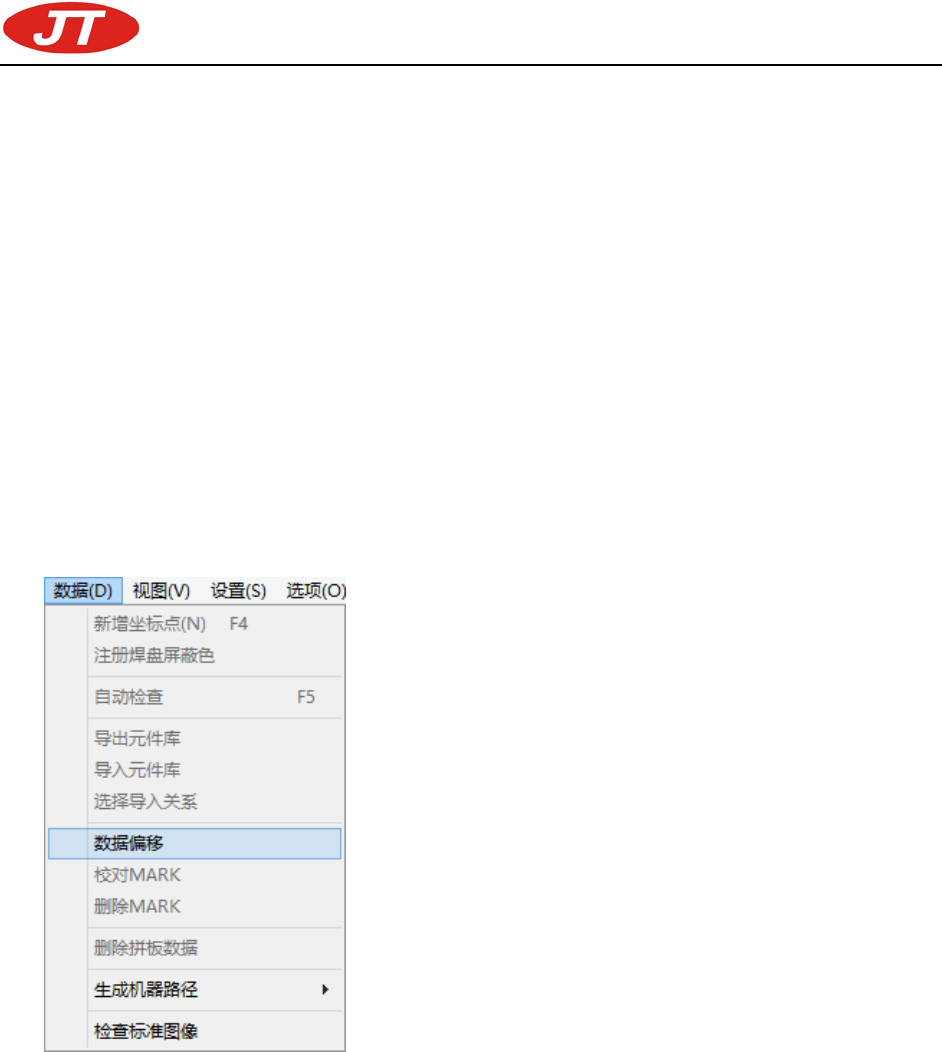
3.3.1.3“数据”菜单
新增坐标点:新增一个检测的元件定义到程式中;
注册焊盘屏蔽色:在作程序之前,注册焊盘的屏蔽颜色,方便软件区分 PCB 的背景颜色;
自动检查:程式制作时,执行此功能可以对所有检测框进行模拟检查,并将检查结果显示在窗口右侧的;
“检测报告”中;
导出元件库:将已编辑完成的定义框体按焙保存的方式导入元件数据库中;
导入元件库:将元件数据库中的元件库按料号相同的方式导入到程式中,可大幅减少编程时间;
选择导入关系:按照需求,选择对应的信息来将元件库的数据导入到程式中;
数据偏移:对 CAD 坐标增加偏移补偿,达到 PCB 板与 CAD 坐标一一对应的目的;
校对 MARK:校对 MARK 点,并根据 MARK 坐标校正所有元件;
删除 MARK:删除 PCB 主 MARK 点;
删除拼板数据:将所有拼板数据删除;
生成机器路径:将当前所有程式数据生成设备测试程式,并分配和优化设备测试的路径;
检查标准图像:查看元件的标准点图像。
深圳市劲拓自动化设备股份有限公司 (培训资料)
- 25-
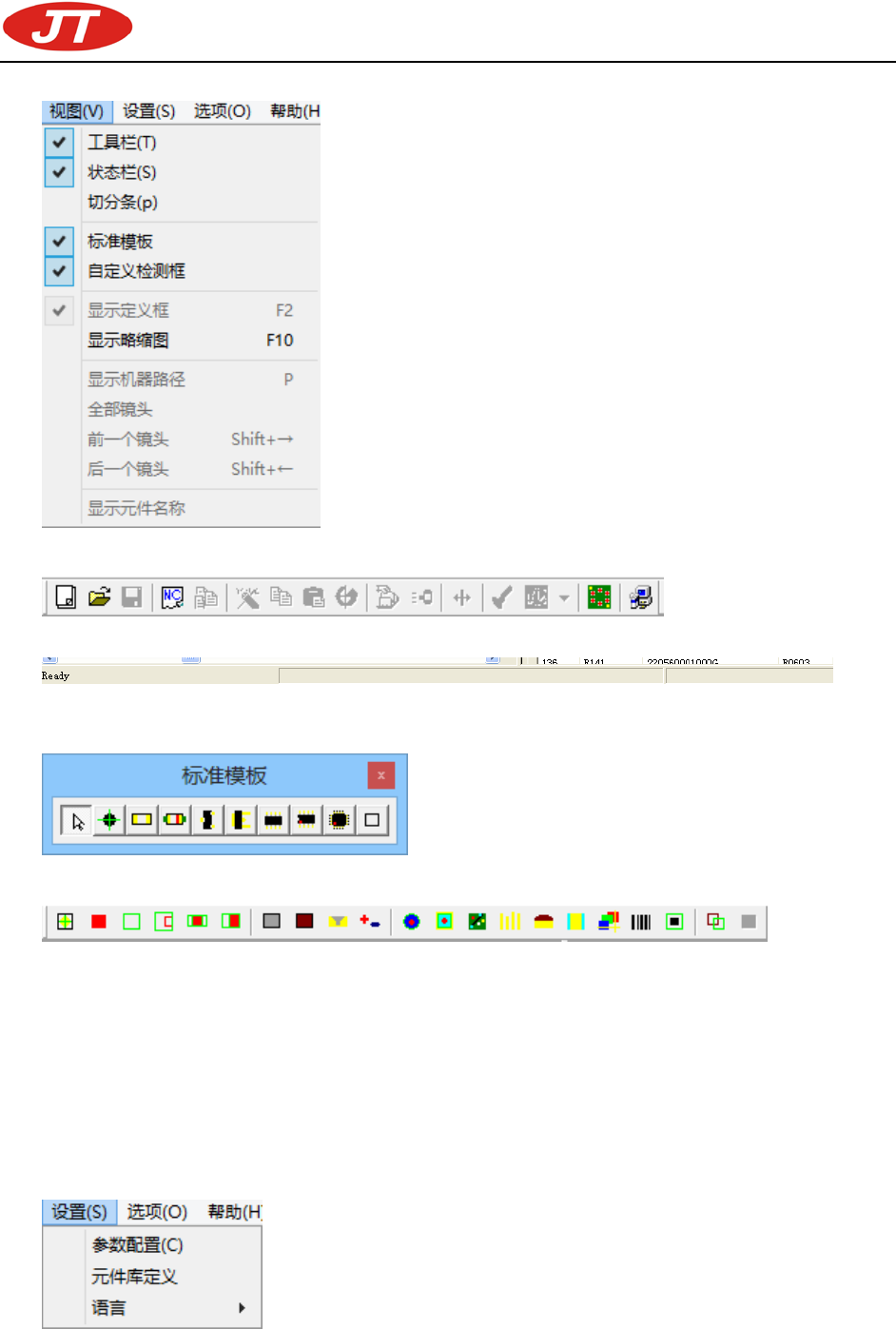
3.3.1.4“视图”菜单
工具栏:工具栏是否可见;
状态栏:状态栏是否可见;
状态栏:激活切分条;
标准模版:标准模版的浮动工具栏是否可见;
自定义检测框:自定义检测框的快捷图标是否可见;
显示定义框:执行此功能可以隐藏或显示所有元件的检测定义框;
显示缩略图:显示设备扫描的 PCBA 缩略图;
显示机器路径:执行此功能可以将当前的状态切换为显示机器照相运行路径状态或程序编辑调整状态;
全部镜头:执行此功能可以显示机器照相运行全部路径;
前一个镜头:执行此功能可以显示机器照相运行路径的上一个镜头图象;
后一个镜头:执行此功能可以显示机器照相运行路径的下一个镜头图象;
显示元件名称;显示所有已定义元件的 NC 名称。
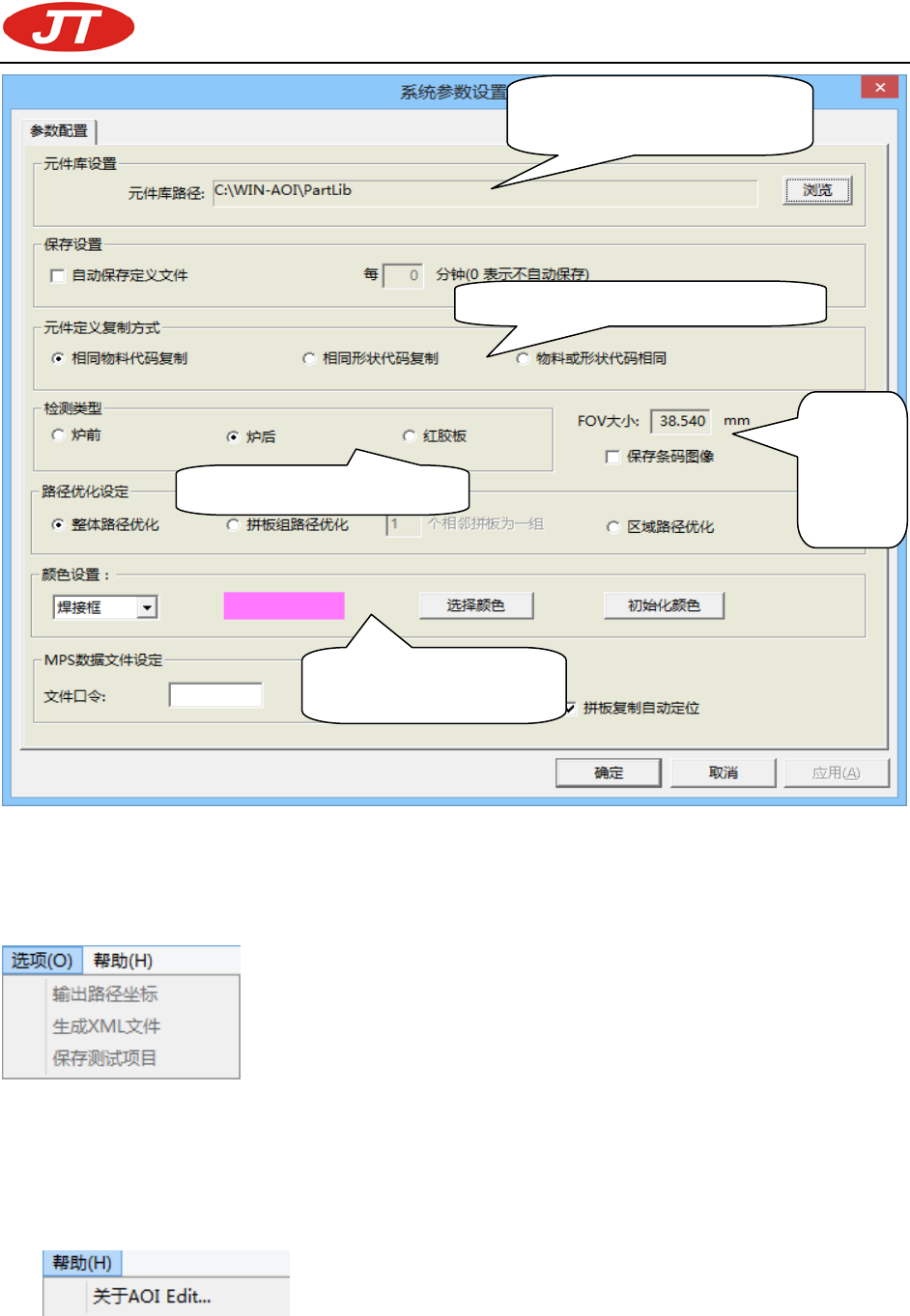
3.3.1.5“设置”菜单
参数配置:执行此功能可以进入如下设置画面;
深圳市劲拓自动化设备股份有限公司 (培训资料)
- 26-
元件库定义:执行此功能可以进入如下设置画面:
语言:用于设置系统语言,可选择的语言包含中文简体,中文繁体和英语。
3.3.1.6 "选项"菜单
输出路径坐标:输出设备测试路径的坐标数据,以供检查设备路径优化是否正确;
生成 XML 文件:生成 XML 数据文件;
保存测试项目:保存当前的测试项目。
3.3.1.7 "帮助"菜单
关于 AOIEDIT:用于打开 AOIEDIT 版本信息窗口。
当前扫
描图片
的 FOV
参数
当前项目所引用的元件库的
路径及名称,可以更改
复制元件定义及导入元件库的方式
检测产品工艺和制程的选择
根据 PCB 特点选择各种
检测框的颜色