00198161-04_UM_E-by-SIPLACE_IT.pdf - 第208页
5 Operazioni da svolgere sulla macchina Istruzioni per l'uso E b y SIPLACE 5.6 Interfaccia utente A partire dalla versione software SC 712.1 Ed izione 05/2019 208 5.6 Interfaccia utente L'interfaccia utente è s…
Istruzioni per l'uso E by SIPLACE 5 Operazioni da svolgere sulla macchina
A partire dalla versione software SC 712.1 Edizione 05/2019 5.5 Apertura e chiusura delle cappe protettive
207
5.5 Apertura e chiusura delle cappe protettive
Durante il funzionamento le cappe protettive sono bloccate elettricamente e meccanicamente e
non possono essere aperte.
Apertura delle cappe protettive 5
Premere il tasto di arresto per aprire la cappa protettiva.
– Sulla software della stazione viene visualizzato il messaggio che le cappe protettive pos-
sono essere aperte.
– Le cappe protettive vengono sbloccate meccanicamente e possono essere aperte.
Chiusura delle cappe protettive 5
Chiudere le cappe protettive.
Premere il tasto di avvio.
– Le cappe protettive vengono bloccate meccanicamente e non possono essere più aperte.
A tale proposito vedi Sezione2.5.1 a pagina69.
5 Operazioni da svolgere sulla macchina Istruzioni per l'uso E by SIPLACE
5.6 Interfaccia utente A partire dalla versione software SC 712.1 Edizione 05/2019
208
5.6 Interfaccia utente
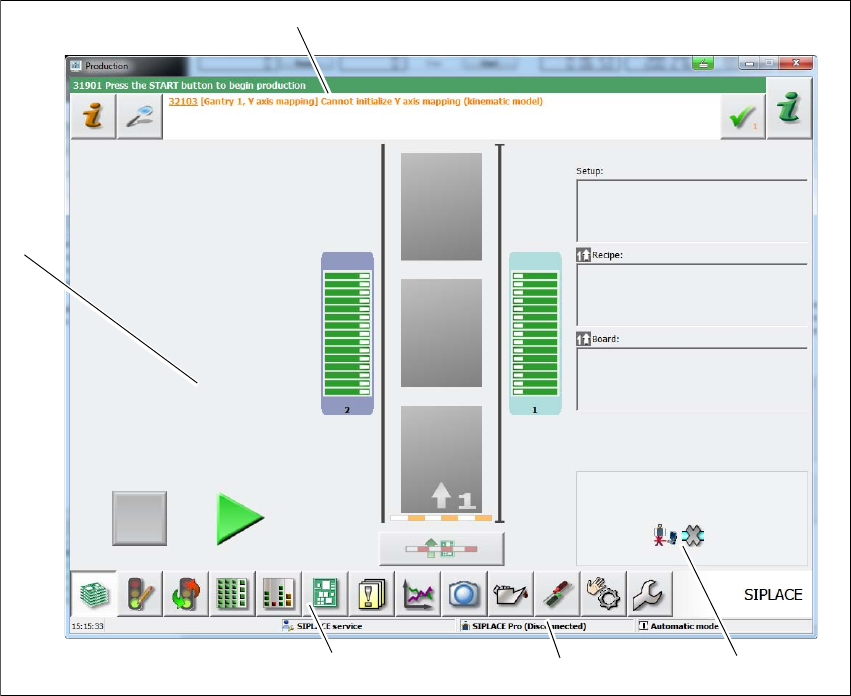
L'interfaccia utente è suddivisa nelle aree e riquadri di seguito descritti.
Come esempio viene visualizzata l'interfaccia utente con la vista "Produzione" per le macchine E
by SIPLACE.
5
Fig. 5.6 - 1 Componenti dell'interfaccia utente nella schermata di stato "Produzione" (esempio)
Legenda
(1) Riga di stato (indica lo stato operativo e eventuali errori)
(2) Vista della configurazione modificata e opzioni aggiuntive
(3) Riga informativa
(4) Barra degli strumenti
(5) Riquadro relativo a lavorazione / visualizzazione
(1)
(5)
(4)
(3)
(2)
Istruzioni per l'uso E by SIPLACE 5 Operazioni da svolgere sulla macchina
A partire dalla versione software SC 712.1 Edizione 05/2019 5.6 Interfaccia utente
209
5.6.1 Riga di stato
Nella riga di stato vengono visualizzati lo stato attuale della stazione, gli errori più frequentemente
comparsi e l'azione da eseguire (vedi sezione 5.7
, pagina 216).
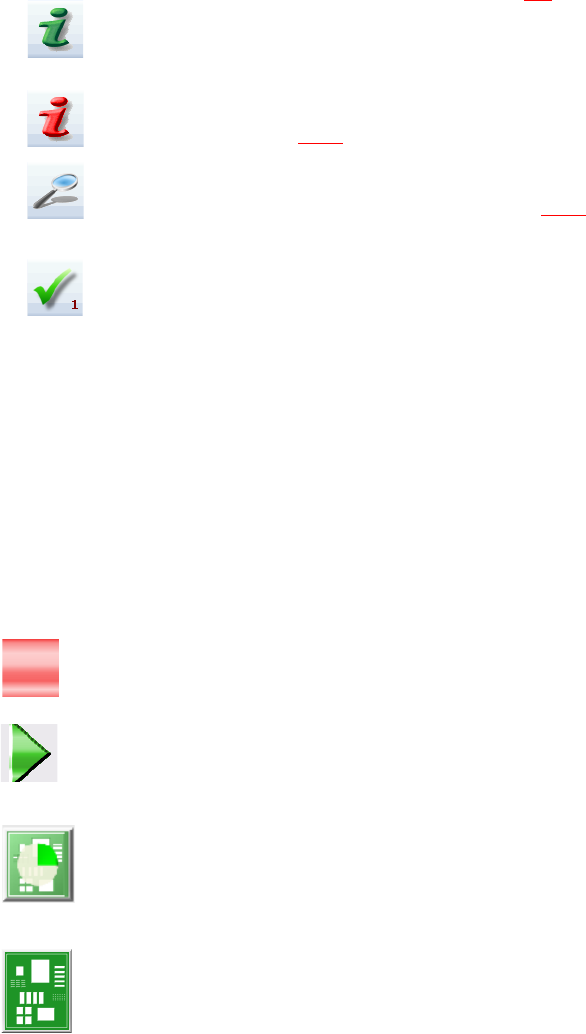
(Verde) Attiva la guida on-line sensibile al contesto, riferita alla vista corrente. Per tutti gli elementi
di comando disponibili nella vista viene fornita una breve descrizione
(Rosso) Apre il sistema di guida che visualizza le cause probabili dell'errore corrente e i possibili
rimedi (vedi sezione 5.7.1
, pagina 217).
Apre una finestra di dialogo in cui appaiono indicati la fonte, la descrizione dell'errore e la data
con l'ora in cui si esso è verificato (vedi sezione 5.7.1
, pagina 217). Anche da questa finestra è
possibile richiamare la guida relativa all'errore corrente.
Rimuove l'errore attualmente visualizzato nella riga di stato.
5.6.2 Riquadro relativo alla lavorazione e alla visualizzazione
In questo riquadro sono visualizzati i pulsanti necessari per impostare/attivare funzioni, informa-
zioni generali relative al circuito stampato, all'allestimento, al lotto e altre segnalazioni.
Gli oggetti grafici animati e contraddistinti da vari colori indicano all'utente processi o stati (ad es.
la lavorazione, il posteggio vuoto, ecc.).
Nella schermata "Produzione" (vista principale) sono segnalati determinati stati operativi (come la
lavorazione, eventuali errori, ecc.).
Arresto lavorazione. Il processo di montaggio in corso viene fermato.
Ripresa lavorazione. Il montaggio dei circuiti stampati si riavvia o riprende.
Progresso
Il progresso di montaggio viene segnalato per ogni circuito stampato nella schermata del grafico.
Circuito stampato in lavorazione
Il circuito stampato è stato prelevato dal sistema e viene processato. L'icona CST appare sotto
forma di pulsante di colore verde scuro.