00198161-04_UM_E-by-SIPLACE_IT.pdf - 第214页
5 Operazioni da svolgere sulla macchina Istruzioni per l'uso E b y SIPLACE 5.6 Interfaccia utente A partire dalla versione software SC 712.1 Ed izione 05/2019 214 5.6.5 Impostazioni Nella schermata "Impostazion…
Istruzioni per l'uso E by SIPLACE 5 Operazioni da svolgere sulla macchina
A partire dalla versione software SC 712.1 Edizione 05/2019 5.6 Interfaccia utente
213
5.6.4 Uso del software della stazione all'interno delle viste
La maggior parte delle viste che si attivano dalla barra degli strumenti (vedi sezione 5.6.3, pagina
210) mettono a disposizione, sul lato destro della finestra di dialogo, un'ulteriore barra degli stru-
menti verticale che dà accesso a viste secondarie e ad altre funzioni.
5
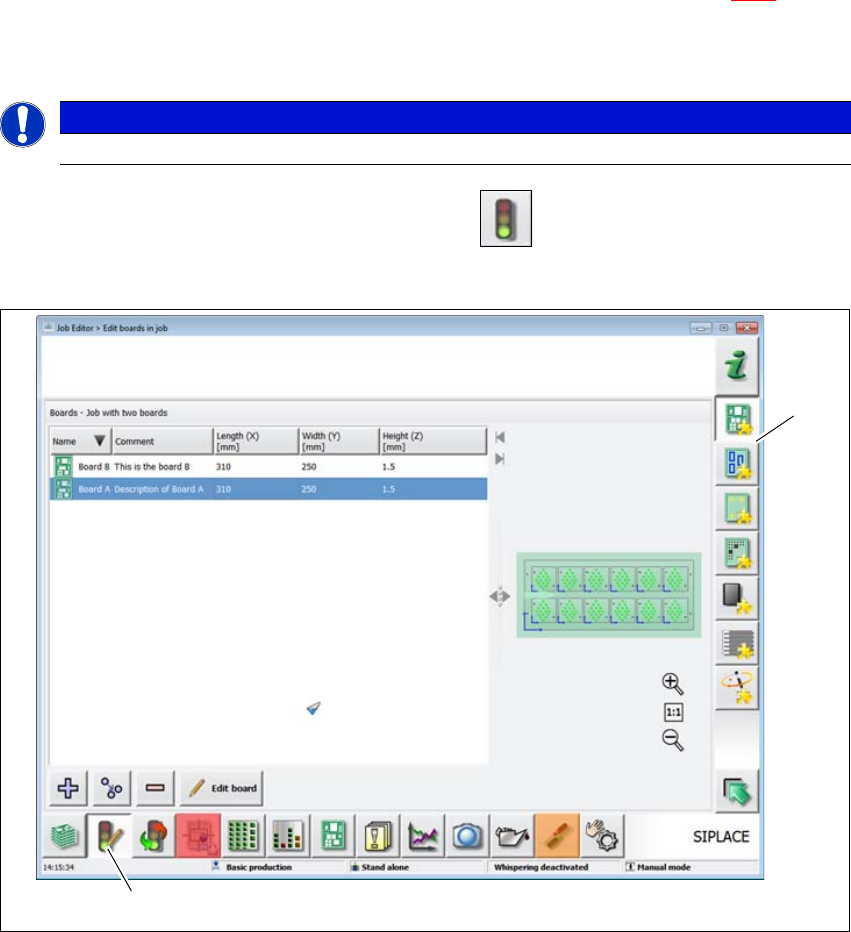
Esempio: Schermata: "Job editor
Nella barra degli strumenti fare clic su "Job editor .
Compare la seguente schermata:
5
Fig. 5.6 - 3 interfaccia utente nella schermata"Job editor" (esempio)
Legenda
(1) Barra degli strumenti (pulsante "Job editor")
(2) Barra degli strumenti verticale nella schermata "Jobeditor"
NOTA
Per una descrizione dettagliata delle singole funzioni si rimanda alla guida on-line.
(1)
(2)
5 Operazioni da svolgere sulla macchina Istruzioni per l'uso E by SIPLACE
5.6 Interfaccia utente A partire dalla versione software SC 712.1 Edizione 05/2019
214
5.6.5 Impostazioni
Nella schermata "Impostazioni" possono essere modificate numerose impostazioni utente, op-
zioni del software e della macchina.
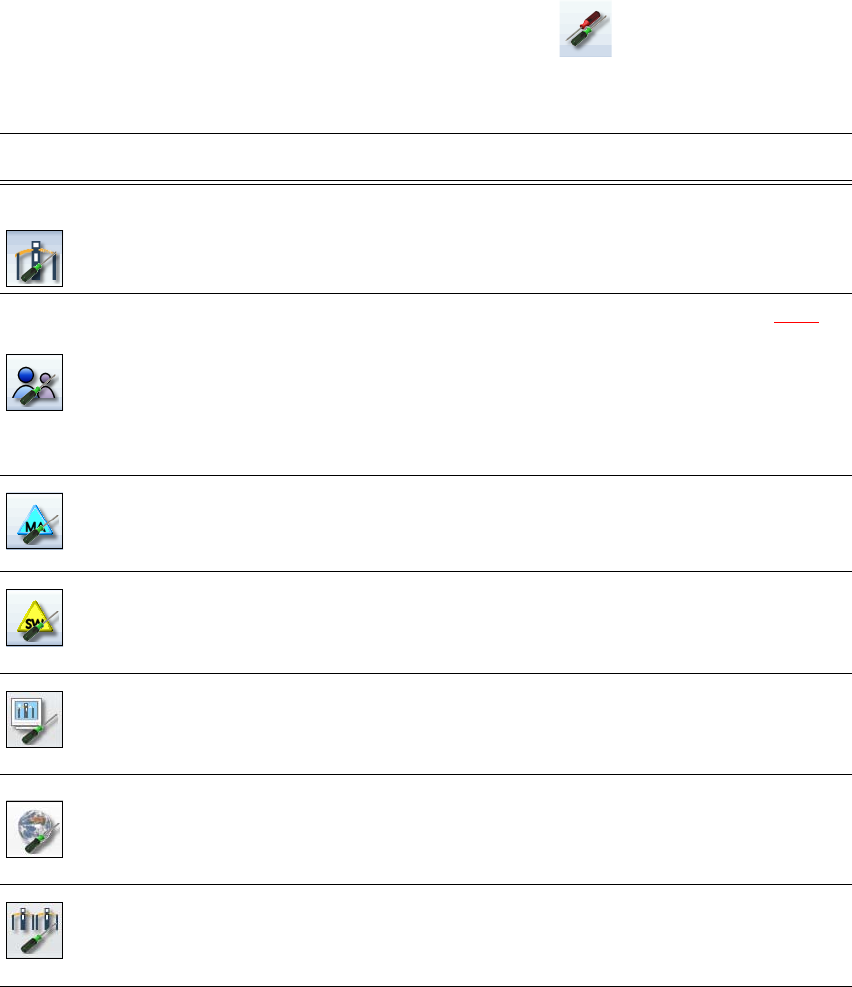
Fare clic sulla barra degli strumenti sull'icona impostazioni .
Nella parte destra della finestra di dialogo appare un'ulteriore barra degli strumenti. La tabella che
segue fornisce una breve descrizione dei pulsanti e delle impostazioni.
Icona Impostazioni Descrizione
Impostazioni del-
la macchina
Permette di impostare la modalità operativa e le opzioni (ad es. le
opzioni relative alle corse).
Chiusura della sessione (macchina).
Passaggio al sistema operativo.
Impostazioni
utente
Consente di impostare il livello di comando (vedi sezione 5.3.2
,
pagina 204).
Impostazione della lingua. Le lingue predefinite fra cui si può
scegliere sono "tedesco " e "inglese". È disponibile un CD per
l'installazione di ulteriori lingue.
Altre opzioni si possono stabilire con il livello di comando produzio-
ne avanzata.
Opzioni della
macchina
Configurazione delle opzioni della macchina.
Solo per il livello di comando produzione avanzata.
Opzioni software Qui è possibile attivare diverse funzioni di test.
Solo per il livello di comando assistenza macchina.
Impostazioni GUI Controlla e stabilisce le impostazioni GUI.
Solo per il livello di comando produzione avanzata.
Panoramica dei
sistemi esterni
collegati
Visualizza tutti i sistemi esterni collegati (ad es. OIS, SetupCenter).
Visualizza lo stato della connessione e lo spazio di memoria
occupato. Consente di rimuovere i sistemi collegati.
Solo per il livello di comando produzione avanzata.
Macchine adia-
centi
Visualizzazione delle macchine adiacenti.
Istruzioni per l'uso E by SIPLACE 5 Operazioni da svolgere sulla macchina
A partire dalla versione software SC 712.1 Edizione 05/2019 5.6 Interfaccia utente
215
5.6.6 Uso di colori di riferimento nell'interfaccia per facilitare l'utente
L'interfaccia utente può presentare icone, pulsanti e schermate evidenziati in colori particolari. I
diversi colori segnalano direttamente all'utente se è necessario il suo intervento, se sono stati
emessi avvertimenti, ecc.
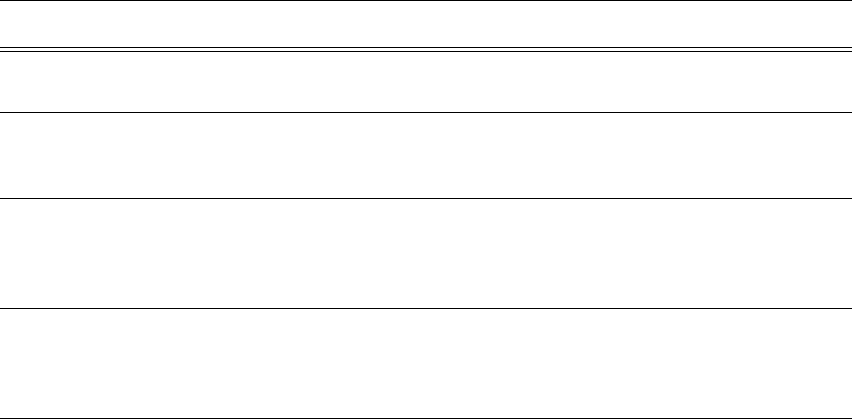
Per il software della stazione sono stati usati i seguenti colori di riferimento:
5
Colore Stato Significato
Rosso Allarme Necessario intervento dell'utente.
Solo nella schermata "Convogliatori, componenti e pipette".
Arancione Avvertenza Viene segnalato un avviso per l'utente.
Non è però richiesto l'intervento immediato dell'utente.
Solo nella schermata "Convogliatori, componenti e pipette".
Verde In lavorazione L'icona o pulsante ha il controllo della macchina; lo stato è OK.
Solo nelle schermate "Produzione", "Modulo di alimentazione,
Convogliatori, componenti e pipette", "Circuito stampato",
"Controllo sensori e funzioni" e "Assistenza".
Verde, lam-
peggiante
Attesa circuito
stampato
Sostituisce lo stato "Busy" qualora la macchina, pronta per
produrre, è in attesa di ricevere un circuito stampato.
Inserire un circuito stampato.
Solo nella schermata "Produzione".