00198161-04_UM_E-by-SIPLACE_IT.pdf - 第216页
5 Operazioni da svolgere sulla macchina Istruzioni per l'uso E b y SIPLACE 5.7 Messaggi e guida online A partire dalla versione software SC 712.1 Ed izione 05/2019 216 5.7 Messaggi e guida online Se si verificano al…

Istruzioni per l'uso E by SIPLACE 5 Operazioni da svolgere sulla macchina
A partire dalla versione software SC 712.1 Edizione 05/2019 5.6 Interfaccia utente
215
5.6.6 Uso di colori di riferimento nell'interfaccia per facilitare l'utente
L'interfaccia utente può presentare icone, pulsanti e schermate evidenziati in colori particolari. I
diversi colori segnalano direttamente all'utente se è necessario il suo intervento, se sono stati
emessi avvertimenti, ecc.
Per il software della stazione sono stati usati i seguenti colori di riferimento:
5
Colore Stato Significato
Rosso Allarme Necessario intervento dell'utente.
Solo nella schermata "Convogliatori, componenti e pipette".
Arancione Avvertenza Viene segnalato un avviso per l'utente.
Non è però richiesto l'intervento immediato dell'utente.
Solo nella schermata "Convogliatori, componenti e pipette".
Verde In lavorazione L'icona o pulsante ha il controllo della macchina; lo stato è OK.
Solo nelle schermate "Produzione", "Modulo di alimentazione,
Convogliatori, componenti e pipette", "Circuito stampato",
"Controllo sensori e funzioni" e "Assistenza".
Verde, lam-
peggiante
Attesa circuito
stampato
Sostituisce lo stato "Busy" qualora la macchina, pronta per
produrre, è in attesa di ricevere un circuito stampato.
Inserire un circuito stampato.
Solo nella schermata "Produzione".
5 Operazioni da svolgere sulla macchina Istruzioni per l'uso E by SIPLACE
5.7 Messaggi e guida online A partire dalla versione software SC 712.1 Edizione 05/2019
216
5.7 Messaggi e guida online
Se si verificano allarmi durante il servizio della macchina per il montaggio di componenti, il mes-
saggio di allarme appare visualizzato in colore rosso nella riga di stato dell'interfaccia utente.
L'icona (1) per Informazioni di allarme viene attivata.
Il pulsante della barra degli strumenti evidenziato in rosso segnala che è necessario l'intervento
dell'utente.
5
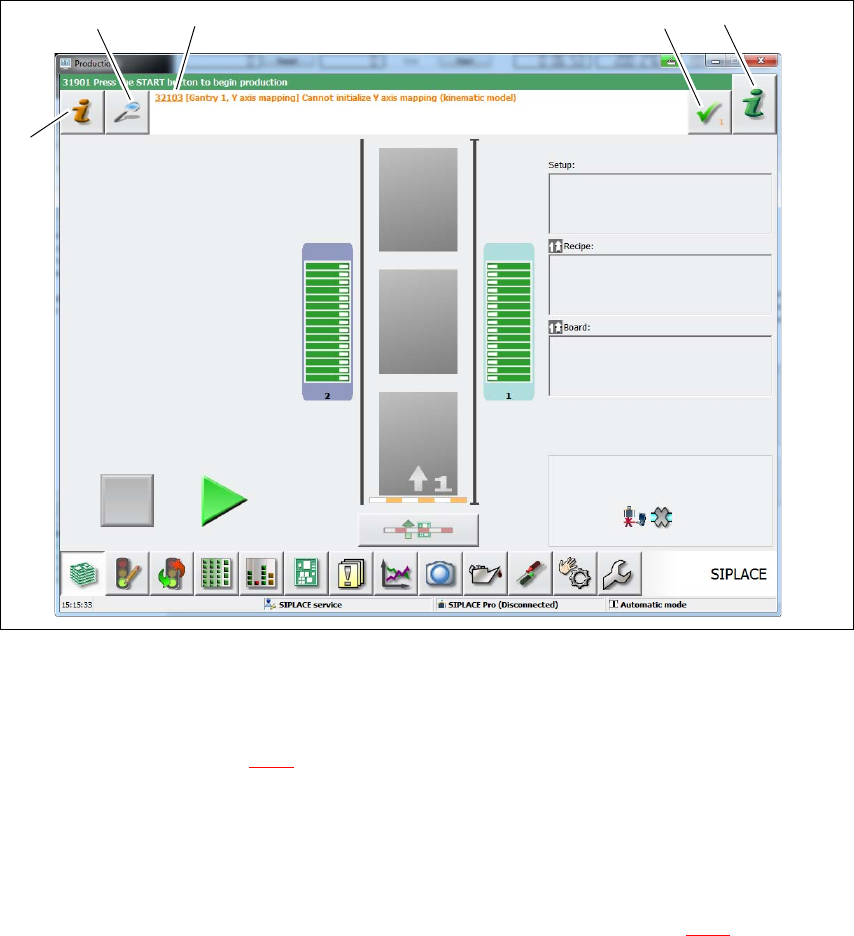
Fig. 5.7 - 1 Schermata "Produzione" con messaggio di allarme (esempio)
Legenda per fig. 5.7 - 1
(1) Apre il sistema di guida che visualizza le cause probabili dell'errore corrente e le possibili
soluzioni (vedi sezione 5.7.1
, pagina 217).
(2) Apre una finestra di dialogo in cui appaiono indicati la fonte, la descrizione dell'errore e la
data con l'ora in cui si esso è verificato (vedi sezione , pagina ). Anche da questa finestra è
possibile richiamare la guida relativa all'errore corrente.
(3) Numero dell'allarme e brevi informazioni su questo allarme.
(4) Rimuove l'errore attualmente visualizzato nella riga di stato (vedi sezione 5.7.1
, pagina 217).
(5) Attiva la guida on-line sensibile al contesto, riferita alla schermata corrente. Per tutti gli
elementi di comando disponibili nella schermata viene fornita una breve descrizione.
(1)
(2)
(3) (4)
(5)

Istruzioni per l'uso E by SIPLACE 5 Operazioni da svolgere sulla macchina
A partire dalla versione software SC 712.1 Edizione 05/2019 5.7 Messaggi e guida online
217
5.7.1 Visualizzazione delle informazioni sull'attuale allarme
5
Per richiamare le informazioni sull'attuale allarme occorre cliccare sull'icona rossa ; si
avvia il sistema della guida per il calcolatore della stazione.
Si apre così la finestra principale del sistema guida con le informazioni sull'allarme. Le informa-
zioni si riferiscono all'allarme che è momentaneamente visualizzato, per il quale è stata attivata la
guida.
Se l'allarme è stato risolto e la risoluzione è stata rilevata direttamente dalla macchina, la segna-
lazione scompare automaticamente dalla riga di stato.
Se la risoluzione dell'allarme non viene rilevata in modo automatico, è possibile rimuoverlo in
modo manuale dalla riga di stato.
Basta fare clic sull'icona ; e la segnalazione di allarme scompare dalla riga di stato.